Google のマルチデバイス サービスについては5 月の Feature Drop で知りましたが、ようやくユーザーの間で広く利用されるようになったのは今になってからです。これらを使用すると、携帯電話やタブレットなどの Android デバイスがこれまで以上にうまく機能します。
Google のマルチデバイス サービスを使用すると、ログインしている携帯電話やタブレットを簡単に操作できるようになります。これらは 2 つの特徴を備えています。1つのデバイスから別のデバイスにビデオ通話を転送できることと、アクセス ポイントとインターネットを自動的に共有できることです。
新しいマルチデバイス サービスをアクティブ化する方法
複数の Android スマートフォンまたはタブレットを使用している場合、これは興味深いことです。Google は現在、マルチデバイス サービスを一般的に有効にしています。これにより、特定のタスクを実行するために 1 つのデバイスから別のデバイスに切り替えることができます。ただし、ログインしている必要があります。同じデバイスで。
Google Play サービスにアクセスするには、 Google Play サービスをバージョン 24.28.34 以降に更新し、 Android 11 以降のバージョンが必要です。 Google Play サービスは通常、自動的に更新されるため、このバージョンをすでにインストールしている可能性が高くなります。その場合は、次の手順でマルチデバイス サービスをアクティブ化できます。
- 携帯電話またはタブレットの設定を入力します。
- 「Google」をタップします。
- [すべてのサービス]をタップし、 [接続されたデバイスと共有]で[マルチデバイス サービス]をタップします。
- 初めて実行すると、マルチデバイス サービスをアクティブ化するための初期構成ウィザードが表示されます。
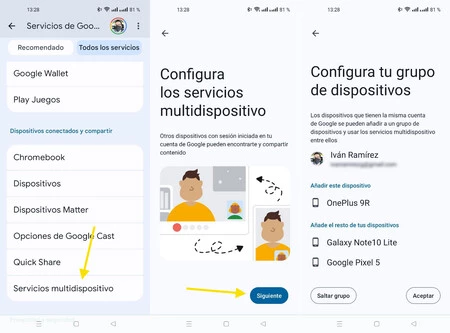
この構成ウィザードは基本的に、デバイスを同じグループに追加して、これらのサービスを使用してデバイス間で「情報を共有」できるようにするために機能します。アシスタントは、設定したすべての Google アカウントのグループを作成する手順を案内します。
予想どおり、これを携帯電話やタブレットで行う必要があり、すべての要件を満たす必要があります (Android 11 以降と最新バージョンの Google Play サービスが必要です)。
マルチデバイスサービスでできること
設定が完了すると、同じ場所に、マルチデバイス サービスと最初に利用可能な 2 つのサービスをアクティブまたは非アクティブにするためのメイン スイッチが表示されます。
- 通話送信: Google Cast ボタンの動作と同様の方法で、ボタンを使用して Google Meet の通話をある携帯電話から別の携帯電話 (またはタブレット) に転送できます。サードパーティのアプリはこれを許可することを選択する可能性があるため、将来的にはより多くのアプリでこの機能が使用される可能性があります。
- インターネット接続の共有:これにより、何もしなくても、あるデバイスから別のデバイス (タブレットや Chromebook など) にインターネットを自動的に共有できます。これには、デバイスの Bluetooth と位置情報がオンになっている必要があり、残念ながら Samsung デバイスとは互換性がありません、とGoogle は述べています。
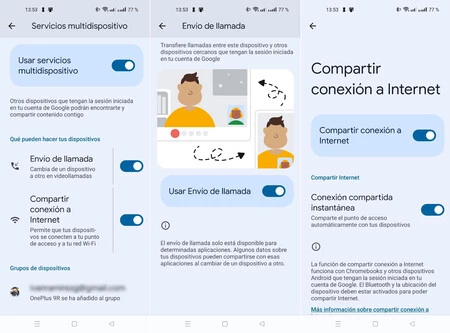
どちらか一方をアクティブにすることも、どちらもアクティブにしないことも自由に選択でき、どのデバイスをグループに含めるかを正確に管理できます。これらのサービスと、将来的にサービス間で共有できるものが増える可能性がある拡張により、私たちは混乱することなく携帯電話からタブレットや Chromebook に簡単に切り替えることができるようになります。
経由 | 9to5Google