私の仕事の重要な部分は、あらゆる種類のアプリケーションをテストすることで構成されていますが、携帯電話に残るものもあれば、残らないものもあります。問題は、最終的にはたくさん持ちすぎて、それらを整理するか、それらがそこにあることを忘れてしまいがちなことです。幸いなことに、フォルダーを展開できるアプリを試してみたところ、すでに必須となっています。
フォルダーやウィジェットを作成できることはすでに知っていますが、それらが単に私のニーズに合わない場合があります。つまり、すべてのフォルダーが同じであるわけではなく、中に入れたすべてのアプリケーションが同じ重要性を持つわけでもありません。それらを均等に使用しないでください。そして、これはまさに私がFolder Widget で最も気に入った点です。これは、無料版であっても、アプリを管理および整理してメイン画面の最前面に表示するのに役立ちます。
フォルダーウィジェットの仕組みとできること
Xiaomi、OPPO、Vivo、Honor などのブランドが展開可能なフォルダーの機能を追加しているのは事実ですが、フォルダー ウィジェットを使用すると、 Google Play ストアから無料でダウンロードするだけで、どの Android デバイスでも無料で使用できます。 。無課金のこのバージョンでは、拡張子に関するフォルダーのオプションが小さくなり、アプリの名前が常に表示され、有料機能を実行しようとすると、チェックアウトを促すメッセージが表示されることはすでにお伝えしましたが、完全に耐えられるもので、無料版でもすでにその役割を果たしています。
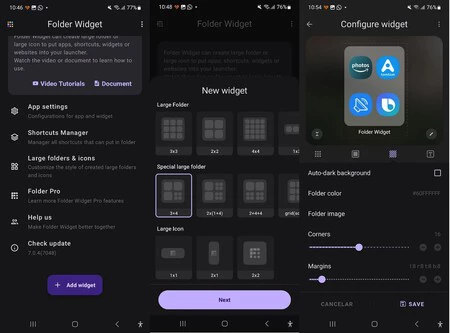
アプリケーションをダウンロードすると、利用可能なオプションの長いリスト (多くは無料版)、使い方を学ぶためのビデオとドキュメント、およびウィジェットの作成を開始するためのボタンが下部にあることがわかります。 ‘。実際、英語の知識があり、試してみる意欲があれば、チュートリアルがなくても、あまり問題なくフォルダーを作成できます。
次のステップでは、さまざまなサイズのフォルダーが表示され、ここで楽しい驚きが確認されます。古典的な 3×3、2×2、または 4×4 の正方行列から、前に説明したさまざまなサイズで再生する他の非常に興味深いものまでです。アプリを一緒に使用しますが、たとえば、Chrome をレンズと同じように使用するわけではありません。あとは「次へ」をタップして追加するだけです。
結果は明らかです。アプリケーションが整理され、最初の画面に表示され、検索しなくても一目でわかるようになりました。興味のあるものを見つけたら、それに触れると開き、それだけです。もちろん、アプリが小さすぎると、やはり開くのが難しいと言えます。さらに嬉しいのは、何も見逃さないように通知を設定できることです
長押しすると、フォルダーを削除するか設定にアクセスするオプションが表示され、サイズを変更したり、テキストの色やサイズを変更したり、アプリの名前を表示したい場合は、境界線、余白、文字列を変更したりできます。背景色…とはいえ、無料版でも退屈なオプションがあり、デフォルトで表示されるものでも問題ありませんが、カスタマイズが好きならそれはプラスです。

表紙 |フォルダー ウィジェットとUnsplashのCodioful (旧 Gradienta)による写真を備えた Smartmockup