Samsung スマートフォンにはGPS が搭載されており、常に、または少なくともアプリが情報を要求したときに、ユーザーのいる場所を知ることができます。ほとんどの場合、すべてが正しく機能しますが、以前ほど正確ではない、位置を取得するのに時間がかかる、またはまったく機能していないように見える場合もあります。このようなことが起こっている場合は、私がそれをどのように解決したかを説明します。
たとえば、旅行に出かけ、 Android Auto を使用して、 Google マップやWaze などのナビゲーターを車の画面に表示して、どこに行くべきかを知らせる場合、GPS が正しく機能する必要があります。そうしないと、大きな問題が発生する可能性があります。
オペレーティング システムを更新することが不可欠です
最初に行うべきことは、オペレーティング システムを更新することです。これは、Samsung が検出し、新しいバージョンの Android ソフトウェアですでに修正されているエラーである可能性があります。
アップデートがあるかどうかを確認するには、 [設定]に移動し、 [システム アップデート]と入力し、 [ダウンロードしてインストール] をタップして、新しいバージョンがあるかどうかを確認するだけです。
Google ネットワーク ロケーション プロバイダー (NLP) を更新する
Android デバイスの位置情報は通常、 GPS 信号と、特に屋内にいる場合の精度を向上させるために使用されるシステムであるGoogle の Network Location Provider (NLP)によって検証されます。
したがって、Google の位置情報を確認し、発生する可能性のある問題を解決することが最善です。
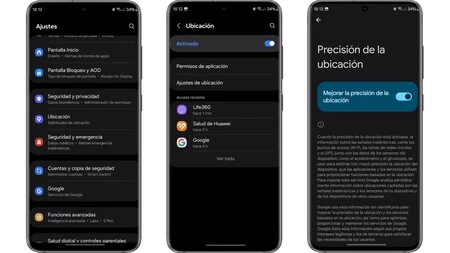
- 「設定」に移動し、 「位置情報」をタップします。
- 位置情報の設定に入ります
- [位置情報の精度]をタップし、 [位置情報の精度を向上させる]が有効になっていることを確認します。
- 戻って、 Wi-Fi 検索とBluetooth 検索も有効になっていることを確認します。
GPSを再アクティブ化する
GPS を再度有効にするには、障害物を回避できる屋外エリアにいる必要があります。さらに、すべてがうまく進むように天気が良いことが望ましいです。
ここで、[クイック パネルの場所] アイコンをオフにしてからオンにします。たとえば、 Google マップアプリにアクセスして、現在地が正確かどうかを確認するだけです。
位置情報の許可を調整する
Google が Android 10 をリリースして以来、GPS を使用するすべてのアプリにはそのための許可が必要です。特定のアプリで現在の位置が見つからない場合は、アプリの権限設定を確認する必要があります。
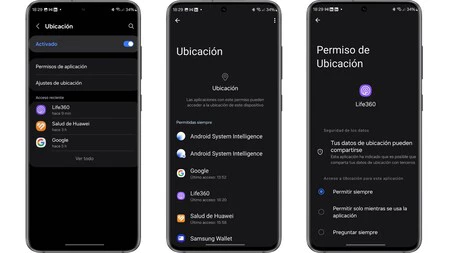
- [設定] 、 [位置情報] の順に移動します。
- 「アプリケーションの許可」をクリックします。
- 権限を調整する必要があるアプリを選択し、 「常に許可」をタップします。 GPS を使用するすべてのアプリでこれを実行します。
これらの手順をすべて実行した後、モバイルを再起動することをお勧めします。通常、GPS の問題は解消され、すべてが正常に戻ります。