携帯電話の動作が通常より遅い場合は、いくつかの理由が考えられます。ストレージ容量が限られているスマートフォンをお使いの場合は、非常に簡単な手順に従って、携帯電話のパフォーマンスを向上させ、ストレージを解放してください。
これは、ストレージ容量が 128 GB 以下など、より制限されたハードウェアを搭載したミッドレンジまたはローエンドのモバイルを使用している場合に特に便利です。このような場合、すべての GB がカウントされます。
Android モバイルのストレージを解放してバッテリー消費を改善する方法
「キャッシュ」という言葉と、アプリケーションにとってのその重要性について聞いたことがあるでしょう。キャッシュとは、簡単に言うと、アプリが操作を改善するために、多くの場合一時的に保存するデータです。これにより、最も使用するタスクをより迅速に実行でき、データと画像がプリロードされているため、または少なくともそれがアイデアです。 。
キャッシュの削除について説明する前に、警告の言葉を述べておきます。アプリのキャッシュの削除は諸刃の剣になる可能性があり、安易に行うべきではありません。理想的には、次の 2 つの条件を満たすアプリケーションのキャッシュは削除しないでください。
- 誤動作していない (つまり、ロードが遅すぎたり、キャッシュ データが多すぎたりしていない)
- 毎日絶えず使用します
ソーシャル ネットワークや YouTube など、アプリを開くたびにスムーズに実行され、毎日使用するアプリの場合は、何もしないのが最善です。キャッシュを削除すると、アプリを再度使用するときに大量のデータを取得する必要が生じ、その結果、リソースと電力の消費がさらに増加します。
ただし、ストレージ容量が多すぎると、キャッシュに問題が生じる可能性もあります。その場合はキャッシュを削除することをお勧めします。たとえば、YouTube、Instagram、TikTok、さらには Twitter (X) などのアプリケーションはストレージ容量を過剰に蓄積する可能性があり、容量が 64 GB または 128 GB の携帯電話ではそれが問題になります。
アプリのキャッシュを削除するには、次の手順に従います。
- Android モバイルの設定メニューにアクセスします
- 次に、 「アプリケーション」セクションを探します
- キャッシュを削除したいアプリケーションを選択し、「ストレージとキャッシュ」オプションにアクセスします。
- 最後にキャッシュを削除します
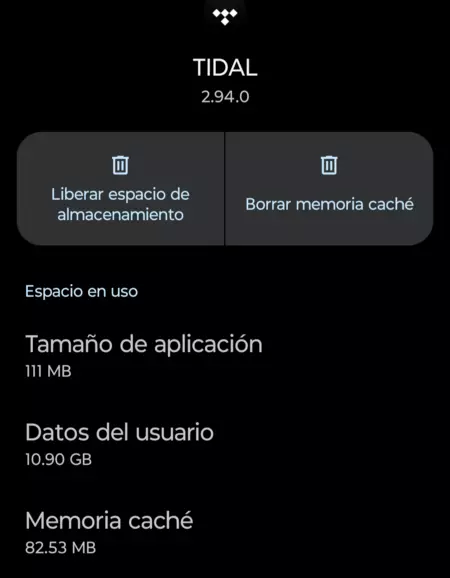
このプロセスは、Android のバージョンやモバイルで使用しているカスタム レイヤーに関係なく同様です。さらに、キャッシュを削除しても、アプリへのログインなどのデータは失われません。
キャッシュを必要とするアプリケーションのキャッシュをクリアし、その動作を改善することにより、モバイルのパフォーマンスとエネルギー消費が向上し、そのアプリケーションが過剰なバッテリーを消費しなくなります。
より極端な場合には、アプリケーションを使用してシステムをクリーンアップすることもできます。強く推奨される無料のツールはSD Maid ( Play ストアで入手可能) で、システム上のジャンク ファイルや残ったファイルを削除できます。システムをクリーンアップするすべてのアプリケーションが推奨されるわけではないことに注意してください。
モバイルにさらに多くのスペースが必要な場合は、 PCTech.click のこのガイドに従って、Android スマートフォン上のジャンクをクリーンアップしてスペースを解放できます。