車の画面で接続の問題が発生したことは一度もありません。Android Auto は私にとって魅力的に機能しています。 ワイヤレス モードは利用できませんし、それを使用するためのアダプターも購入していません。しかし、いくつかのランダムな切断が私を不安にさせ始めました。地図と音楽のコントロールが突然失われる可能性がありました。
ケーブルが良好な状態であることを確認し、 Google の Android Auto 推奨事項を満たす別のケーブルを試しました。何もありませんでした。問題はさらに悪化し、最終的に車のスクリーンで携帯電話を使用する可能性がなくなりました。短期間ではありましたが、解決策は非常に簡単で、私には想像もできなかったでしょう。
Android Auto の問題を解決するのは簡単でした。ケーブルを変更するだけでしたが、新しいケーブルに変える必要はありませんでした。
先ほども言いましたが、車の Android Auto 画面が動作しなくなりました。高品質のケーブルを試したり、典型的な解決策を試してみました。また、接続の問題が解決した場合に備えて、ワイヤレス アダプターを購入することも考えました。
不思議だったのは、数ミリ計算された位置で接続が確立されたものの、ケーブルが解放され、再び黒い画面が表示されることを意味したためです。 Reddit などのフォーラムやコミュニティを何度も閲覧した結果、解決策を見つけました。そこで、ケーブルとアダプターのやや印象的な組み合わせでエラーを修正したユーザーのエントリを見つけました。
その方法と、見つかったいくつかの問題について説明します。両端に USB-C コネクタが付いたケーブルを持っていないと思っていましたが、Pixel 6a にはケーブルが付属していたことを思い出しました。その後、はい、またははい、私は Reddit で言及されているアダプター、 USB-C (メス) から USB-A (オス) へのコンバーターを購入するためにレジに行きました。
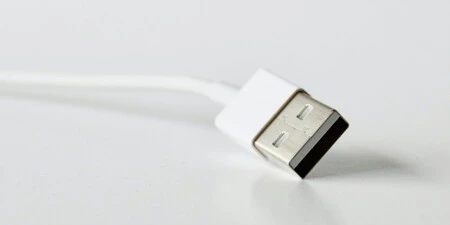
そこで問題は解決しました。USB-A の端は、私が使用した通常のケーブルと同じように車のポートに接続しました。最初はこの解決策の明確な理由がわかりませんでしたが、使用したケーブルに比べてアダプターの端がしっかりしていて、「踊る」ことなくより良いサポートを提供していることに気づきました。
たぶん、そこかアダプター自体の形状が、私が再び Android Auto を普通に使う理由になっているのかもしれません。私はこれが奇跡的な解決策であるとは思っていません。ましてや、問題を抱えている人はぜひ試してみてください。つまり、私のように携帯電話を接続するには、オスの USB-C ケーブルと USB-C (メス) – USB-A (オス) アダプターだけが必要です。 8.99ユーロのこれは私にとってはうまくいきました。
この「裏技」はあなたには効果がありませんか?他の考えられる解決策を試す
私の解決策があなたには役に立たないということでしょうか? Android Auto の接続不良を解決する方法については以前にお話ししましたが、それを修正するために実行できる最も一般的な対策をまとめました。
- 携帯電話と車の両方を再起動します。場合によっては、モバイルまたは車のオペレーティング システムをすばやく再起動すると、同期の問題が解決されることがあります。
- 高品質の USB ケーブルを使用してください。ケーブルが損傷しているか、品質が低いと、接続の問題が発生する可能性があります。データ転送が認定されているものと交換してください。
- または、ワイヤレス Android Auto アダプターを試してください。あるいは、この機会に思い切って Android Auto の接続をワイヤレスに変換することもできます。安価で、乗車時に携帯電話に接続する手順を省略できます。
- Android Auto とモバイル アプリを更新します。 Android Auto とすべての重要なモバイル アプリケーションの両方が最新バージョンに更新されていることを確認してください。
- USB 接続オプションを確認します。携帯電話を接続するときは、携帯電話の USB 接続メニューで「充電」だけではなく「データ転送」オプションを選択してください。
- 開発者向けオプションを有効にします。問題が解決しない場合は、開発者向けオプションをオンにして「USB デバッグ」モードを選択すると、接続がより安定する可能性があります。
- Android Auto と Google Play サービスのキャッシュをクリアします。キャッシュが破損すると、接続エラーが発生する可能性があります。両方のアプリのキャッシュとデータをクリアすると、正常な機能を復元できます。
- 携帯電話と車の互換性を確認してください。すべての車や携帯電話が Android Auto と 100% 互換性があるわけではありません。公式の互換性リストを確認してください。
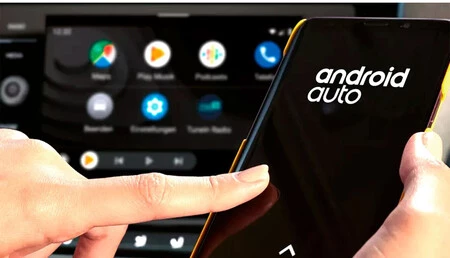
- 車の別の USB ポートを試してください。一部の車には複数の USB ポートがあり、場合によっては Android Auto に対して 1 つのみが有効になっています。ポートを変更すると問題が解決する場合があります。
- 車の構成を確認してください。車両の設定で、Android Auto が有効になっているか、接続ソースとして許可されていることを確認してください。
- ネットワーク設定をリセットします。問題が断続的に発生する場合は、モバイルのネットワーク設定 (Wi-Fi、Bluetooth、モバイル データ) をリセットすると、接続が安定することがあります。