Android モバイルから手続きを行う場合、欠かせない要素がデジタル証明書です。これは管理サービスにアクセスするためのユニバーサル キーであり、 DNI にこのキーが含まれていることを知っておくことが重要です。これにより、 My Citizen Folderなどの Android アプリに簡単にアクセスできるようになります。ただし、携帯電話はデジタル証明書の要求にも使用されます。FNMT アプリを使用するとそれが可能になります。
特定の手順を実行するには、Android スマートフォンにこの情報を保存することが不可欠ですが、必要になる可能性がある他のデバイスと共有しても問題はありません。ここで説明する方法を使用すると、非常に簡単です。この方法で、 FNMT モバイル アプリケーションからデジタル証明書をエクスポートできます。
最初の要件: 有効なデジタル証明書を持っていること
まず、Android デジタル証明書をタブレット、PC、Wear OS を搭載したスマートウォッチなどの他のデバイスにエクスポートするという目的を達成するには、特定の要件を満たす必要があります。まず、当たり前のことのように聞こえるかもしれませんが、ご存じないかもしれません。「FNMT デジタル証明書」アプリから始めます。このアプリはPlay ストアで入手できます。
新しいアプリケーションから、利用可能ないずれかの方法でデジタル証明書を要求する必要があります。直接予約する場合でも、オンラインで予約する場合でも、このアプリに予約が登録されます。 Android モバイルに正しくインストールされている必要があり、他のタスクを実行する前に完全に動作することを確認することをお勧めします。
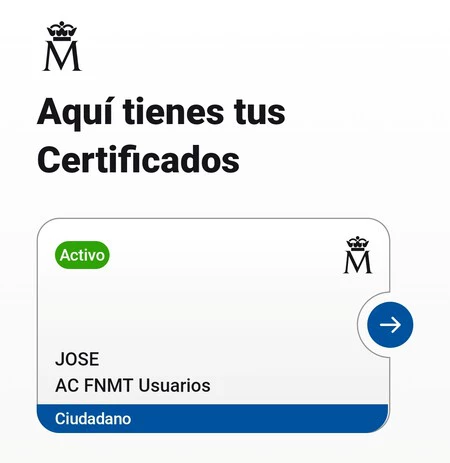
アプリケーションの最初の画面から「インストールされた証明書」セクションに移動します。ここに証明書が表示されていれば、すべてが整っており、以下で説明する非常に簡単な方法で証明書をエクスポートできるようになります。オペレーティング システムに関係なく、数分で任意のデバイスと共有できます。
Android からデジタル証明書をエクスポートする方法
所得税申告書の提出、医療予約のリクエスト、「MiDGT」へのアクセスなど、行政との手続きに直面する場合、個人プロフィールにアクセスするためのデジタル証明書(またはCl@ve アプリなどの代替手段) が必要です。
こういった手続きや手続きは携帯電話からでも問題なく行えます。ただし、所得税申告書自体など、より複雑な処理の場合は、より大きな画面と物理キーボードを使用して行う方が快適に思えます。ドラマはありません。私たちのコンピューターまたはラップトップがそれを簡単にしてくれるでしょう。
もちろん、デジタル証明書がスマートフォン上にあることを思い出したとき、私たちは頭に手を置くかもしれません。 FNMT 証明書を他のデバイスに転送するのは非常に簡単なので、ダウンロードできるようになりました。それについて説明します。
- Android モバイルで「FNMT デジタル証明書」アプリケーションを開きます。
- ホーム画面で「インストールされている証明書」をタップします。
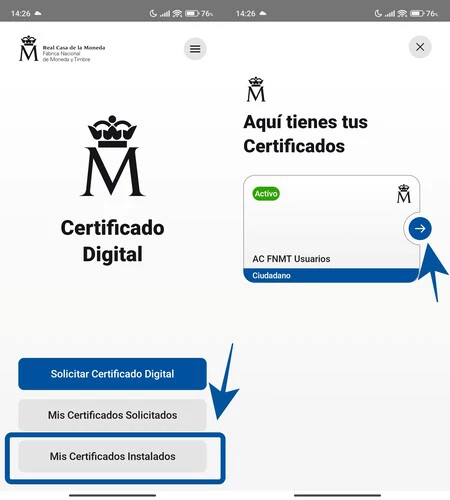
- 有効なデジタル証明書をタップします (「アクティブ」とマークされているはずです)。
- 証明書の詳細を入力するときに、「バックアップを共有」ボタンをタップします。
- 次に、デジタル証明書のパスワードを数回入力して、自分で入力していることを確認する必要があります。
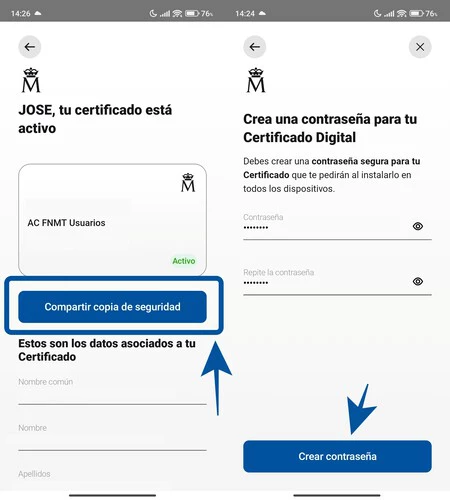
- システム共有オプションが表示されます。ファイルとして内部メモリにエクスポートすることも、クラウドに接続するアプリに直接エクスポートすることもできます (紛失しないようにするのが理想的です)。 WhatsApp や Telegram 経由でデジタル証明書を共有することもできます。
これまで見てきたように、手順は非常に簡単です。それを共有し、私たちのコンピュータ上に置いたら、あとはそれをインストールするだけです。追加するにはブラウザの設定に移動する必要がありますが、Windows では数回クリックするだけで複雑な作業なくインポートされます。おそらくご存知の重要な警告ですが、覚えておいて損はありません。パスワードを忘れないでください。新しいデバイスにインストールするたびにパスワードを入力する必要があります。