ゲームをインストールしたり、ビデオを録画したりしたいときに、ある時点で携帯電話に「メモリがいっぱいです」という恐ろしい警告が表示されるのがどれほどイライラするかは私たちも知っています。スマートウォッチのストレージスペースはさらに限られているため、これはスマートウォッチでも発生する可能性があります。ただし、モバイルの場合と同様に、これを回避して、より多くのアプリにメモリを常に使用できるようにする方法があります。
一般に、スマートウォッチのストレージ容量は限られています。スマートウォッチには16 GB ~ 32 GB のストレージが搭載されているのが通常です。そして、オペレーティング システム自体がこのスペースの一部を占めることを考慮すると、最も必要なアプリケーションや監視したいファイルを常に持ち運べるように、残りのメモリを管理する必要があります。 、写真から音楽まで。
これらは、時計に常に利用可能なメモリを確保するために私が使用しているトリックです。
Wear OS ウォッチのストレージ容量を解放するための 6 つのヒント
使わないアプリ、消えていくアプリ: 携帯電話と時計の両方で新しいアプリケーションを試してみるのがとても好きですが、インストールして試してみて、そのまま永久に放置してしまうことがよくあります。未使用。私の携帯電話には 512 GB のストレージがあるので、おそらく問題は発生しませんが、時計では異なります。私たちができる最善のことは、本当に必要のないアプリをすべてアンインストールすることです。何かを見逃した場合は、いつでも再インストールできます。
ファイルと写真のクリーニング: ウォッチ上にあるファイルの数が蓄積すると、特に、たとえばウォッチにコピーして使用する高品質の写真の場合、ストレージに問題が生じる可能性があります。壁紙。すべてのファイルや写真を削除する必要はありませんが、蓄積されすぎた場合は、手首に本当に必要のないものを削除することをお勧めします。
時計に音楽を入れることはできますが、あまり多くはありません。Wear OS スマートウォッチのお気に入りで最も頻繁に使用する方法の 1 つは、デバイスから直接音楽を聴くことです。ランニングやジムに行くときは、携帯電話を持ち歩かず、時計とヘッドフォンだけを持ち歩くことが多いので、気を散らすことなく音楽やエクササイズを楽しんでいます。しかし、正直に言うと、 Spotify や YouTube Music ライブラリ全体を手首に入れる必要はありません。プレイリストをいくつか入れるだけで十分です (時間の経過とともにローテーションできます)。こうすることで、ストレージ容量を大幅に節約できます。
ただし、携帯電話を常に持ち歩く場合は、時計に音楽をダウンロードしないことが最善です。
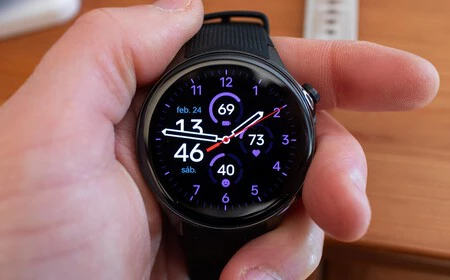
カスタマイズは可能ですが、それほど多くの文字盤は必要ありません。スマート ウォッチの最大の特徴の 1 つは、完全にパーソナライズされた文字盤を使用して時計にユニークな外観を与えることができることです。文字盤を作成することもできます。しかし、時間が経つにつれて、これらすべての球体がスマートウォッチに蓄積される可能性が非常に高くなります。ストレージ容量を解放したい場合は、使用しなくなったダイヤルや、おそらく時計に付けていたことさえ覚えていないダイヤルをすべて削除できます。ウォッチフェイスを削除しても何も変わりませんが、写真を含むウォッチフェイスが多数保存されている場合は、それらを削除すると変化が生じる可能性があります。
インストールするアプリには注意してください。アプリが必要ない場合は削除するのが最善であることを以前に説明しました。ただし、Wear OS に最適化されたアプリ、つまり Google Play ストアで公式に入手できるアプリを使用することも重要です。外部アプリを試してみるのは悪いことではありませんが、一部のアプリは最適化が不十分で、パフォーマンスとメモリの両方に負担がかかる可能性があることに留意する必要があります。
キャッシュをクリアして、何も問題が解決しない場合は、最初からやり直します。時計のキャッシュをクリアすると、蓄積され、多くの場合、時間の経過とともに不要になった一時的な情報がすべて削除されるため、ストレージ スペースを解放できます。これは、アンインストールしたくないが、たまにしか使用しないアプリの場合に特に便利です。これを行うには、次の手順に従います。
- Wear OS ウォッチの設定メニューに移動します
- 「アプリケーション」セクションにアクセスします
- キャッシュメモリを消去したいアプリを入力します
- 「アプリ情報」をクリックし、「キャッシュの削除」をクリックします
そして、何もうまくいかなかった場合は、いつでもやり直すことができます。つまり、時計をリセットしてすべてを完全に削除し、必要なアプリ、顔、ファイルをダウンロードして最初から始めることができます。それは抜本的な解決策ですが、効果的です。最後の手段として考慮に入れることができます。
カバー写真 |アレハンドロ・アルコレアがシャタカに