スマートフォンの高性能プロセッサと、広い対角線と高解像度のスクリーンが搭載されているという事実は、自律性の犠牲を伴います。近年、携帯電話のバッテリーの問題は、より大きなバッテリーとより効率的なオペレーティング システムの搭載により若干緩和されているようですが、 携帯電話のバッテリーの持続時間が短いことは珍しいことではありません。
バッテリーを節約するためのアプリケーションがあり、スマートフォンにハードウェアの問題がなければ、自律性が向上する可能性があります。最も簡単なのは、省エネ モード(最も極端なバージョンであっても) を使用することです。これは、最大のパフォーマンスやインテリジェントな機能さえも放棄することを意味しますが、以下で説明するトリックを適用すれば損失は発生しません。
使用しないアプリをスリープ状態にする(またはアンインストールする)
まず、インストールされている普段使用しないアプリケーションもバッテリーの消費を意味することを理解する必要があります。テストのためにインストールするアプリの多くは、モバイル プロセッサをアクティブにするバックグラウンドプロセスを生成します。したがって、バッテリーはこのエネルギー需要の影響を受け、消耗が早くなります。
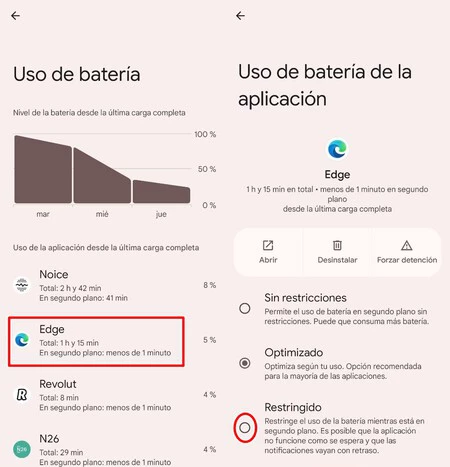
解決策は?二度と使用しないアプリはすべてアンインストールすることをお勧めします。散発的に使用するアプリについては、「バッテリー」セクションから消費を制限できます。そのための手順を示します。
- 電話機の「設定」セクションに移動します。
- 次に「バッテリー」をクリックします。
- 次に「バッテリー使用量」をタップします。
- 次の画面では、インストールされている各アプリケーションによって生成されたバッテリー消費量が表示されます。バックグラウンドアクティビティと合計使用量を確認できます。
- 制限したいアプリケーションをタップし、バッテリー使用量タブで制限の種類を選択できます。最も積極的で、したがって最もバッテリーを節約できるのは「制限付き」モードです。
これは、アプリがその時間に通知することを犠牲にすることを意味しますが、問題のアプリケーションが毎日使用されていなければ問題ありません。
バッテリーを消費するこれらのオプションを無効にします
Android では、通常は見落としがちな設定が特定のセクションに隠されています。開発中に多くの機能が追加されましたが、その一部が影を落とし、エネルギー消費に影響を及ぼします。この意味で、モバイルのワイヤレス接続には、自律性を拡張するのに役立ついくつかのオプションがあります。
デフォルトでは、Google OS はネットワークに接続する方法を検索します。公共のネットワークを検索しながら、既知の WiFi ネットワークも検索しようとします。どちらのアクションも常に実行されるため、意図しないバッテリー消費が発生します。これらの機能を無効にする方法は次のとおりです。
- 開発者向けオプションを有効にする: Android スマートフォンの設定に移動し、[電話情報] をタップし、開発者向けオプションが有効化されたことを確認するメッセージが表示されるまで [ビルド番号] を繰り返しタップします。
- これらは「システム」>「開発者向けオプション」に表示されます。中に入ったら、「 WiFiネットワークの検索を制限する」設定を探します。有効化してください。
- ここで、「モバイルデータ常時オン」まで下にスクロールし、このオプションを無効にします。
AMOLED スクリーンを搭載した携帯電話をお持ちですか?ダークモードと壁紙を優先する
OLED または AMOLED パネルを搭載した携帯電話を所有していることは宝物です。これらの画面は、ピクセルをオフにして黒を表現することでバッテリーの消費を防ぎます。したがって、画面のエネルギー消費を減らすために、できるだけ暗い壁紙を使用するのが理想的です。
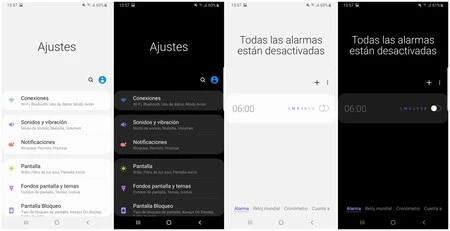
さらに、ダーク モードのトレンドに伴い、Android とほとんどのアプリケーションにはインターフェイスの色を変更するこのオプションがあります。壁紙の色を少なくするとバッテリーを節約できますが、さらにバッテリーを増やすこともできます。現在、原則として、すべてのカスタマイズ レイヤーにこれが含まれており、[設定] > [表示] にあります。
同様に、非常に多くのバッテリーを消費する別の画面設定があります。 「常時表示」モード、または「常時表示」と呼ばれます。携帯電話がロックされている場合でも、常に時計と通知を確認できるので、非常に便利ですが、非常に時間がかかります。
また、画面の明るさレベルを自動的に変更すると、不必要な消費が発生する可能性があります。この調整は、モバイル バッテリーにとって死の四重奏に分類されます。明るさセンサーの調整が不十分であるか、ソフトウェアの問題により、パネルの明るさを平準化するときにエラーが発生する可能性があります。このため、私たちはエネルギーを不必要に浪費している可能性がありますので、注意してください。
常に最高の流動性が必要なわけではありません。ヘルツを下げることは常にオプションです

画面の説明を続けます。今日では、高いリフレッシュ レートが標準になっています。これらにより、インターフェイスとそのアニメーションに優れた流動性が提供され、これは非常に高く評価されています。また、端末の自律性も損ないますが、それは無駄ではなく、画面とプロセッサの両方に多くの要求を要求し、より多くのエネルギー消費に対処する必要があります。
これは、頭字語 LTPO のない高いリフレッシュ レートの画面でより顕著になります。動的にリフレッシュしないことにより、システムは常に最高のレートで動作しようとします。最近まで最も一般的であった標準の60 ヘルツに戻っても問題はありません。これを行うには、Android の画面設定に移動します。通常は「画面のリフレッシュ レート」として表示されます。
同期を無効にする
同期とは何ですか? Android スマートフォンにはほぼ不可欠な要素です。これにより、メールの更新や保存された連絡先のリストなど、さまざまなタスクでスマートフォンを最新の状態に保つことができます。非常に便利ではありますが、システムが常にデータを同期することは、端末の自律性にとって逆効果になる可能性があります。
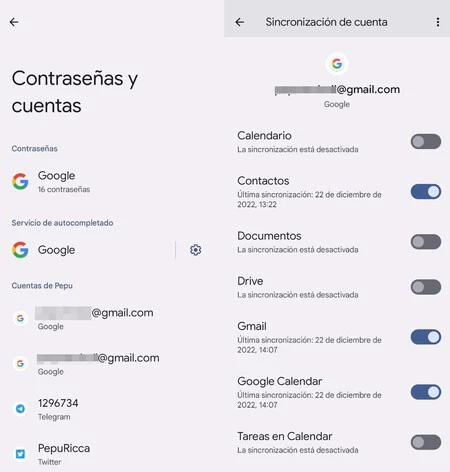
これまでの機会にカスタマイズ方法について説明しましたが、要約すると、自分にとって重要な要素の同期のみを優先します。新しいメールの通知は必要ありませんか?アカウントでの Gmail の同期を停止します。
この Google マップ機能はバッテリーを消耗します
Googleナビゲーションサービスを利用していますか? Android スマートフォンのGoogle マップは不思議なもので、さまざまな機能があり、中にはバッテリーを消耗する機能もあります。ここで言及しているのは、よく知られている「ロケーション履歴」です。これは、Google が携帯電話の GPS を使用して歩数を記録できるようにするオプションです。
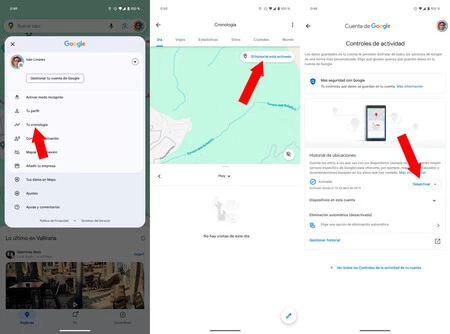
結局のところ、非常に詳細なGoogle マップのタイムラインが得られるので、ユーザーにとっては便利です。ただし、GPS が多かれ少なかれ常に動作しているという事実により、改善可能なバッテリー消費が発生します。「タイムライン」セクションに移動して無効にします。
これらの小さな変更により、Android モバイルの自律性を大幅に拡張できるようになります。結局のところ、ポケット コンピューターには機能が満載ですが、そのすべてが便利なわけではなく、接続するまでさらに数時間使用する必要があります。