自宅で接続スピーカーを使用しているすべての人にとって、興味深い機能の 1 つは、おやすみモードを有効にする機能です。 Nest Home シリーズでは「夜間モード」と呼ばれ、Alexa を搭載したスピーカーでは単に「おやすみモード」と呼ばれます。
この操作モードの目的は、勤務中のアシスタントが特定の時間に過剰な音量を使用して恐怖を引き起こすのを防ぐことに他なりません。 iOS または Android では、Google Home アプリと Alexa を利用して、おやすみモードを有効にして、 Google アシスタントや Amazon アシスタントの音 (さらには通知) を軽減できます。
Nest Home の夜間モード

Google アシスタントのテストでは、Android スマートフォンとGoogle Home アプリでアクセスしたNest Mini を使用しました。
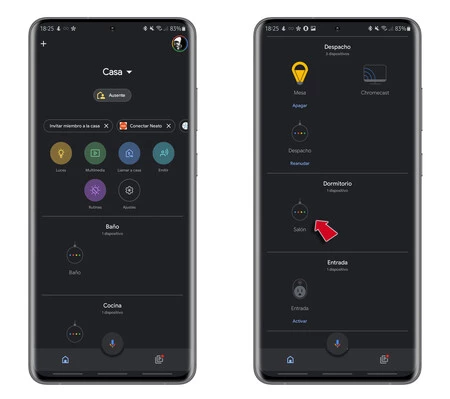
アプリに入ったら、管理したいスピーカー (複数ある場合) にアクセスする必要があります。それをクリックしたら、右上に表示される歯車にアクセスして「設定」セクションを探します。
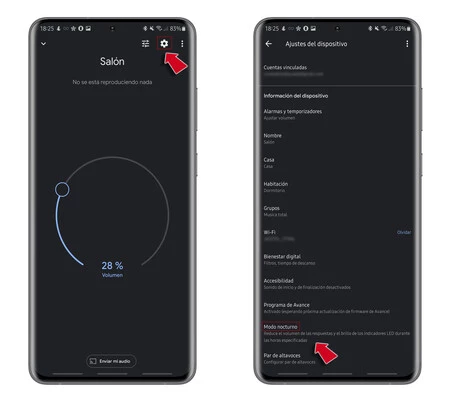
新しいウィンドウにオプションのリストが表示され、その中で「夜間モード」セクションを探す必要があります。オプションが読み込まれた新しい画面にアクセスするには、アクティブ化ボックスが表示されます。これを押す必要があります。
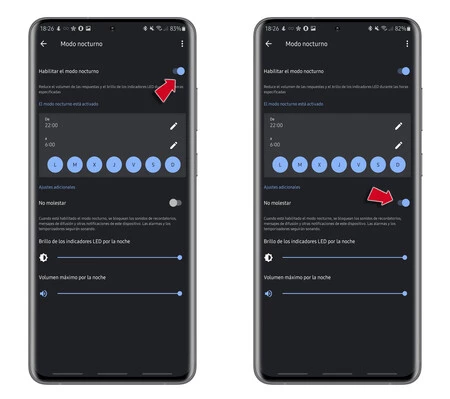
この画面では、スピーカーの音量レベルと LED の明るさを設定する必要があります。また、操作を自動化するために、「ナイト モード」が動作する時間帯と、その時間を設定できる曜日をマークすることもできます。また、Google Home デバイスのリマインダーやその他の音声通知をサイレントにする「おやすみモード」も利用できます。

グーグルホーム
- 価格:無料
- 開発者: Google LLC
- ダウンロード: Google Play ストア
- ダウンロード: App Store
Alexaの「おやすみモード」
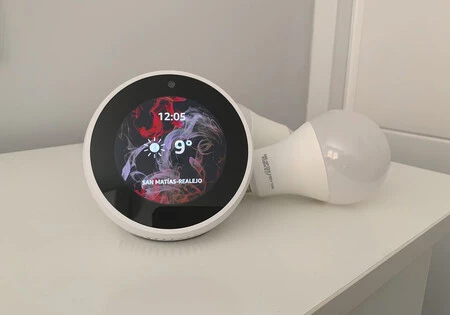
Alexa を搭載したEcho Dot スピーカーに相当するのは、 「おやすみモード」です。携帯電話で有効にするには、 iOSまたはAndroidの Alexa アプリケーションが必要です。スピーカーを関連付けた Amazon アカウントで登録し、プロセスを開始します。

アレクサ
- 価格:無料
- 開発者:AMZNモバイルLLC
- ダウンロード: Google Play ストア
- ダウンロード: App Store
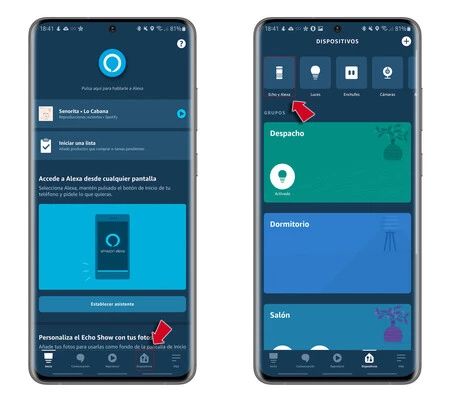
アプリケーションに入ったら、画面の下部にある「デバイス」アイコンをクリックする必要があります。中に入ったら、上部にある「EchoとAlexa」を選択して、関連付けたEchoスピーカーとデバイスにアクセスします。
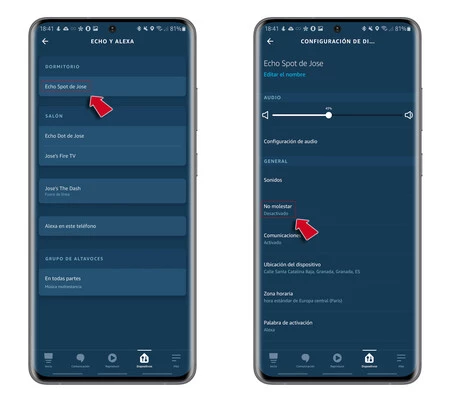
管理したいものにマークを付けると、アプリケーションはオプションのリストを含む新しい構成ウィンドウに移動し、その中で「応答不可」を検索してアクティブにします。
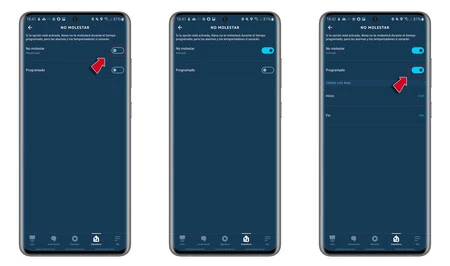
前のケースと同様に、「スケジュール」オプションを有効にすることで、スピーカーに邪魔されたくない時間帯 (日ではなく) を設定できます。
これらの手順を実行すると、過度の音量や警告が発生して迷惑にならないようにスピーカーを設定できます。