箱から取り出し、パッケージを取り出し、接続し、電源を入れ、設定すれば、Netflix、HBO Max、Disney+ をすぐにインストールできます…はい、ストリーミング アプリケーションはスマート TV で最も人気のあるものですが、そうではありません唯一のもの、またはそれよりはるかに少ないもの。実際、 テレビのストレージ容量の管理やカスタマイズなどのタスクに役立つものがいくつかあります…これらは、Android TV または Google TV (ストリーミング以外にも) にインストールする必要のあるアプリケーションです。
エアスクリーン
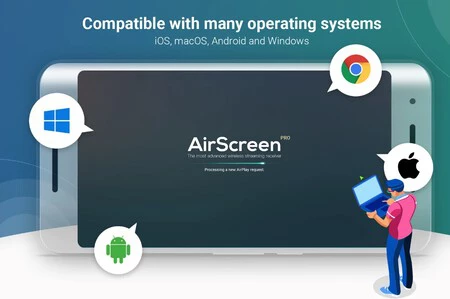
統合された Chromecast のおかげで、Android スマートフォンやタブレット、Chrome ブラウザ、Chromebook からコンテンツをネイティブにキャストできますが、実際には、より多くのデバイスとオペレーティング システムが存在します。
これ以上進む必要はありませんが、Apple の AirPlay はサポートされていません。したがって、 Apple デバイスをお持ちの場合は、iPhone、iPad、または Mac からコンテンツを起動できるようになるため、AirScreen のインストールが不可欠になります。
さらに、Google Cast、Miracast、DLNA プロトコルとも連携し、あらゆる種類の画面を投影できる真の全地形型アプリです。
- エアスクリーン。無料。 Google Play でダウンロードしてください。
フォトギャラリーとスクリーンセーバー
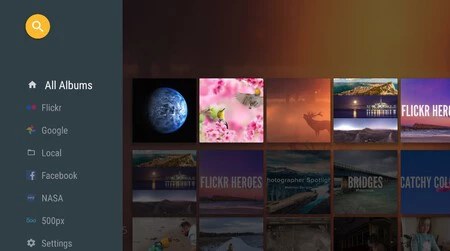
Android TV を使用してテレビの画面上で数分間何も操作しないと、 Google エコシステムによってスクリーンセーバーとして提供される、今や古典的な風景が表示されます。
しかし、十分な知識がなく、もう少しカスタマイズしたい場合は、このアプリケーションを使用して Google フォト ライブラリにアクセスし、スクリーン セーバーで写真のスライドショーを作成できます。
最も優れているのは、 Google フォト サービスに限定されず、Facebook や Flickr などの他のサイトからも取得できることです。
- フォトギャラリーとスクリーンセーバー。無料。 Google Play でダウンロードしてください。
コディ
古い知人としては、Kodi があります。これは、ローカルやストレージ ユニットに保存されているコンテンツのエクスプローラーとして機能し、またストリーミング サービスにアクセスするための多用途ツールです。エミュレータをインストールしてゲームをプレイしたり、 Plex にアクセスしたりするために使用することもできます。
- コディ。無料。 Google Playまたはウェブサイトからダウンロードしてください。
VLC
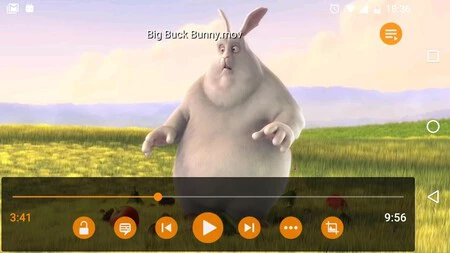
コンテンツを再生するためのデバイスには欠かすことのできない、もう 1 つの重要な要素について続けます。これは、これらの点で真のオールラウンダーであるためです。
したがって、 MKV、MP4、AVI、MOV、Ogg、FLAC、TS、M2TS、Wv、AACなどの膨大な数のマルチメディア形式をサポートしています。さらに、ストレージ ユニットやネットワークからのコンテンツの再生にも役立ちます。
- VLC 。無料。 Google Play でダウンロードしてください。
テレビの使用状況
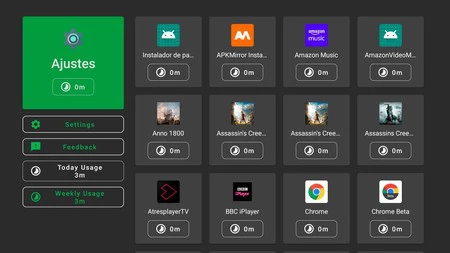
家に小さな子供がいて、あまりテレビを見させたくない場合でも、あなた自身がソファから立ち上がるのが難しいと感じている場合でも、 この Digital Wellbeing アプリケーションは、その習慣を防ぐのに役立ちます。
すっきりとしたインターフェースを備え、統計情報を提供し、時間と休憩の制限を設定でき、カスタマイズ可能な PIN (この最後の点は有料) を使用して特定のアプリケーションへのアクセスを保護します。
- テレビの使用法。アプリ内購入で無料。 Google Play でダウンロードしてください。
ファイルをテレビに送信する
テクノロジーをいじりたい場合は、ファイルやコンテンツを携帯電話からテレビに送信したり、その逆に送信したりできるこのアプリケーションは不可欠です。したがって、たとえば、テレビ用の Google アプリ ストアに表示されないアプリケーションをインストールできます。
- ファイルをテレビに送信します。無料。 Google Play でダウンロードしてください。
ファイルコマンダー
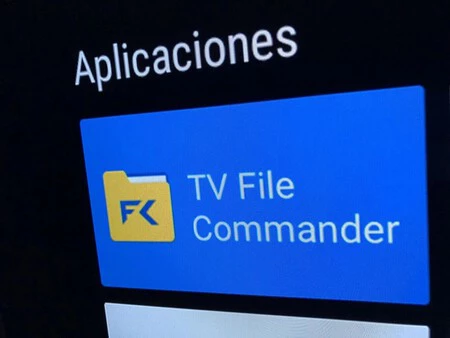
一般的なストリーミングアプリケーションよりも多くのアプリケーションをインストールする場合は、このようなファイル マネージャーがあれば便利です。その完成度の高さを強調します。
File Commander を使用すると、画像、ビデオ、音楽、ドキュメントが表示され、テレビの内部ストレージとその他の外部ストレージ デバイスの両方からファイルの変換、名前変更、削除、移動、送信などの機能が不足することはありません。
- ファイルコマンダー。アプリ内購入で無料。 Google Play でダウンロードしてください。
ボタンマッパー
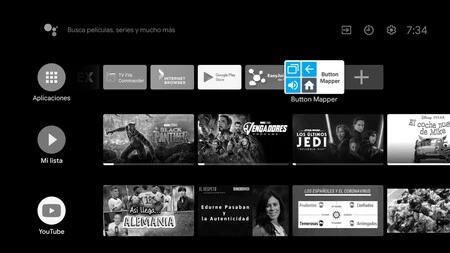
このアプリケーションが必要であることは、実際に理解するまでわかりません。私のリモコンでは、よく使用する Netflix に簡単にアクセスできますが、テレビのリモコンのボタンをデザインするために白紙の紙を渡されたら、私は間違いなくそうするでしょう。彼らが持っていない一部の機能に直接アクセスできるようにします。
ボタン マッパーを使用すると、まさにそれが可能になります。リモコンでは使用できない機能を特定のボタンに割り当てることができます。
- ボタンマッパー。無料。 Google Play でダウンロードしてください。
スピードテストWiFiアナライザー
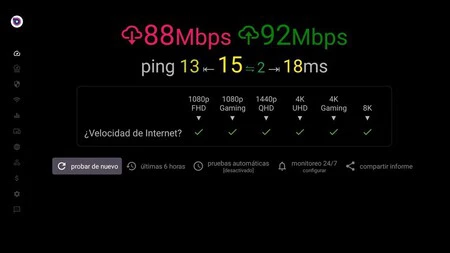
1 つは遠隔オペレーターとの契約内容であり、もう 1 つは WiFi またはケーブル経由でデバイスに何を受信するかです。このアプリケーションを使用して、疑いを捨ててテレビのインターネット接続の速度を測定してください。
このアプリケーションは、テレビのナビゲーション速度に加えて、利用可能なネットワークとチャンネルに関する情報を提供し、これによりワイヤレス接続を最適化できます。
- スピードテストWiFiアナライザー。無料。 Google Play でダウンロードしてください。
ウェイクオンLAN
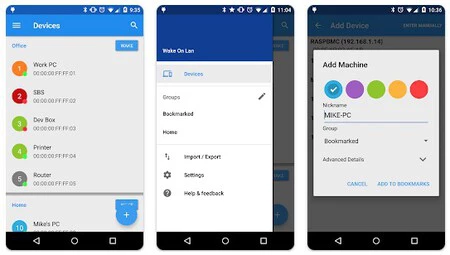
これは必須ではありませんが、技術者であれば確実に活用できるでしょう。Wake on LAN はコンピューターをリモートでアクティブ化できるアプリケーションであり、Plex または Kodi を使用してローカルでストリーミングする場合に非常に便利です。
一度インストールすると (有料なので注意してください)、Plex または Kodi サーバーが動作するコンピューターがスリープ状態になると、 WoL アプリケーションはソファーから離れることなく強制的にブロードキャストを継続します。
- ウェイクオンLAN 。 3.09ユーロ。 Google Play でダウンロードしてください。
グーグルクローム
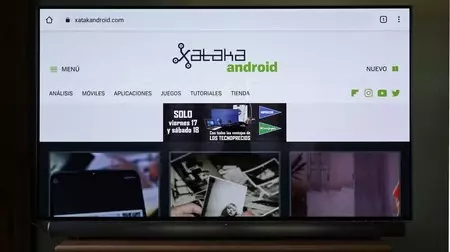
信じられないことに思えるかもしれませんが、 Google Chrome は Android TV を搭載したテレビに標準でインストールされていません。実際、Google Play ストアには TV バージョンのブラウザさえありません (他のブラウザはありますが)。
したがって、それをダウンロードするには、 2 つのアプリケーションとChrome APK が必要です。APK をインストールするための File Commander ファイル マネージャー ( ここからダウンロード) と、Google Chrome を開くための Sideload Launcher ( ここからダウンロード) です。チュートリアル。
なぜ他のブラウザではなく Google Chrome を使用するのでしょうか?色や好みにもよりますが、テレビ用に最適化されていないのは事実ですが、PC やモバイル デバイスのブラウザーと比べて大きな違いは感じられません。さらに、Google アカウントにログインすると、ブックマークや履歴にアクセスできるようになります。もちろん、少なくとも特定の検索以外の目的で使用する場合は、キーボードとマウスを使用して操作することを強くお勧めします。