Android でのアカウント管理は、特にさまざまな Google アカウントとの統合に関しては、その主なハイライトの 1 つです。ユーザーがこのタイプのアカウント (仕事、個人、テスト アカウントなど) を複数持っていることは珍しいことではないため、これらの追加アカウントの追加方法と管理方法を知っておくと役立ちます。
したがって、好みに合わせて Google アカウントを追加できる設定セクションと、さまざまなシステム アプリケーションでこれらのさまざまなプロファイルを管理するプロセスを示します。
Googleアカウントの追加
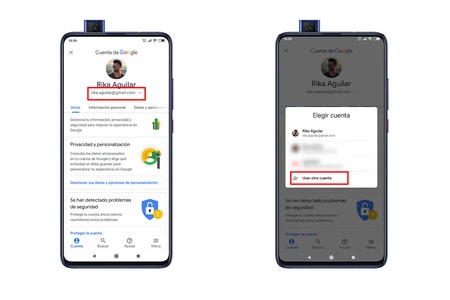
「クリーンな」ROM を備えた端末には通常、「アカウント」と呼ばれるセクションがあり、そこに必要なアカウントの種類を追加できます。ただし、カスタマイズ レイヤーが重いということは、通常、アカウント オプションが会社独自のアカウントに制限されることを意味するため、このチュートリアルでは、すべてのカスタマイズ レイヤーに存在する「Google」セクションを使用します。
「Google」をクリックすると、 「Google アカウント」という最初のセクションに移動します。ここから、すべてのアカウント情報 (プライバシー、パーソナライゼーション、データ、共有情報、支払いなど) にアクセスしたり、さまざまなメールアドレスを持つさまざまなアカウントを追加したりできます。
新しいアカウントを追加するには、メールアドレスをクリックし、[別のアカウントを使用する] をクリックするだけです。このセクションをクリックすると、指紋またはパスワードを使用して自分自身を識別し、新しいアカウントに属する電子メール アドレスを入力する必要があります。追加するとデバイス内に保存され、必要なときに使用できます。
複数のGoogleアカウントを使用する方法
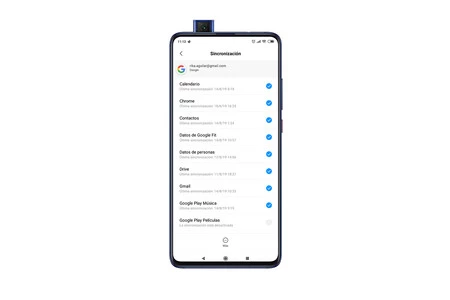
新しい Google アカウントを追加するときに最初に設定する必要があるのは、同期するデータとその他のデータです。これを行うには、同期設定に移動します。 Android One のような ROM では、この設定は「アカウント」内にあり、アカウントをクリックすると、それらの設定が表示されます。携帯電話にアカウント セクションがない場合は、同期セクションを探してください。このセクションにアクセスすると、いくつかのオプションが表示されます。
- カレンダー
- クロム
- 連絡先
- Google Fitデータ
- 人物データ
- ドライブ
- Gメール
- Google Play ミュージック
- Google Play ムービー
- Googleカレンダー
- Google Play クラウド ゲーム
- 保管(メモ)
これらのセクションの同期をアクティブにするかどうかは、私たち次第です。たとえば、この Google アカウントにいくつかの連絡先を保存した場合、それらは同期されるまでデバイス (WhatsApp、電話アプリケーション) に表示されません。同様のことが残りのカテゴリにも当てはまります。
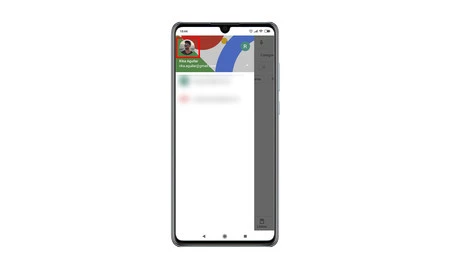
一方、Android には独自のアプリケーション (Gmail、Play ゲーム、Play ストアなど) 内にアカウント セレクターがあり、通常は写真をクリックするという非常に簡単な方法でアクセスします。たとえば、アプリケーション ストアでは、写真をクリックした後、さまざまな Gmail アカウントにアクセスするため、購入したアプリケーションのカタログは異なります。同じことが Gmail などのアプリケーションでも起こります。ちなみに、そこから Google アカウントを追加することもできます。
Google 経由のアクセスを含むアプリケーションにログインする場合は、複数のアカウントを使用することもできるため(ただし、登録したアカウントは常にログインに使用されます)、ユーザー データを含むゲームやその他のアプリケーションにも適しています。私たちのアカウント。