Web ページやサービスのパスワードにおける革命は、これらのパスワードが最終的には消滅することです。 パスキーがパスワードに取って代わろうとしています。実際、彼らはすでにそれを実行しています。Google では、 パスワードによる認証を必要とせずにアカウントにログインできるようにしています。そして同社は、このサービスへの参入方法をさらに多くの企業に拡張したいと考えており、すべて Google Pixel にすでに表示されている新しい通知を使用しています。
新しいパスワードの作成を推奨する場合、通常、パスワードは一意である必要があることを強調します。数字、文字、記号を組み合わせて使用する必要があります。十分な拡張が必要であり、可能であれば各アプリケーションに独自のパスワードを持たせる必要があります。その結果、覚えておくべきパスワードの山が生成されてしまいます。 パスワード マネージャーは優れたツールですが、誰かがマネージャーへのアクセスを盗んだ場合、最終的には脆弱になります。パスキーはこれらすべての問題を解決することを目的としています。
Google Pixel Password Manager は、パスキーで利用可能なアカウントを推奨します
すでに Google アカウントでパスワードなしのログインを使用している可能性があります。Android をセキュリティ デバイスとして登録している場合は、それがアクセス キーとして機能する可能性があります。また、Google アカウントや、Gmail、ドライブ、Play ストアなどの他の企業アプリだけでなく、他のアプリやサービスも同様です。問題は、どれがすでに利用可能なパスキーを持っているかを知ることです。
今後もパスワードの消去を奨励し続けるため、Google Pixel ユーザーは、前述のパスキーをサポートするすべてのアカウントに関するリマインダーを携帯電話に受け取ることになります。 Google アカウントに登録されている、パスワードなしで開始するのに適したすべてのサービスが、携帯電話のパスワード マネージャーに表示されます。この通知にアクセスすると、関連するパスキーを簡単にアクティブ化できます。 Android モバイルをアクセス キーとして使用できるようになります。
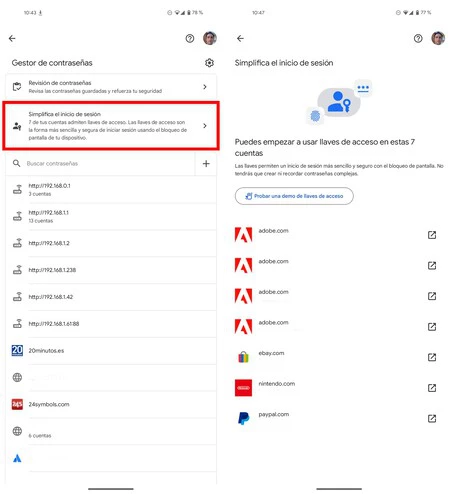
パスワードなしのログインをすでにサポートしているすべてのサイトを確認するには、Google Pixel で次のプロセスを実行する必要があります。
- モバイル設定にアクセスし、「パスワード マネージャー」と入力します。これはGoogle Play サービスの機能です。
- マネージャーをクリックすると、Google アカウントに登録されているすべてのパスワードが表示されます。上ではセキュリティ上の欠陥を見つけるためにそれらを確認でき、下には私たちが探している「ログインの簡素化」という通知が表示されます。そこをクリックしてください。
- ログインとしてパスキーを受け入れるすべてのサイトが表示されます。現在はそれほど多くはありませんが、その数は増加しています。
- 各アカウントをクリックし、プロセスに従ってパスワードなしで簡易スタートアップを有効にします。通常、サービスの Web サイトが開き、ログインすると、パスキーの有効化プロセスが表示されます。
この更新された Google Pixel ツールを使用すると、パスワードを毎回覚える必要がないため、安全なログインが大幅に容易になり、はるかに簡単になります。認証は電話で受け付けられるだけ(パスキーとして登録されたキー) だけです。
詳細情報 | グーグル