Huawei 携帯電話のカスタマイズ層である EMUI には、モバイルを最大限に活用したい人にとって理想的な追加機能が多数含まれていますが、人によってはやや圧倒される可能性があります。不思議なことに、機能の過剰摂取から逃れる方法は、もう 1 つの機能、つまりシンプル モードを使用することです。
EMUI には、その名前が示すように、システム インターフェイスを簡素化し、フォント サイズを大きくし、最終的には携帯電話をフィーチャーフォンにすることなく使いやすくするシンプル モードがあります。
EMUIシンプルモードの有効化方法
Huawei携帯電話のシンプルモードをアクティブにするのはその名前と同じくらい簡単ですが、メニューが少し隠れているため、最も難しいのはメニューを見つけることです。 Android設定に入り、システムとアップデートセクションに移動する必要があります。そこに「シンプルモード」オプションが表示されるはずです。中に入り、 「有効にする」をタップします。
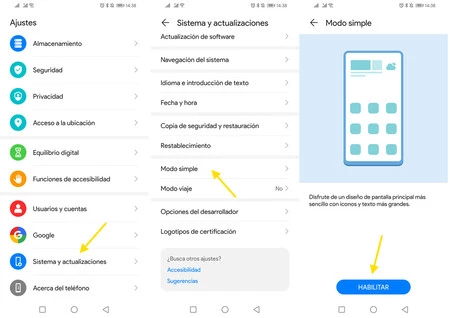
シンプルモードで変わること
これが完了すると、さらに遅延することなくシンプル モードがアクティブになります。これにより、ランチャーが Huawei のデフォルト、またはその特別バージョンに変更され、オプションが減り、最大 3 つのアイコンが並んだ大きなアイコンが表示されます。
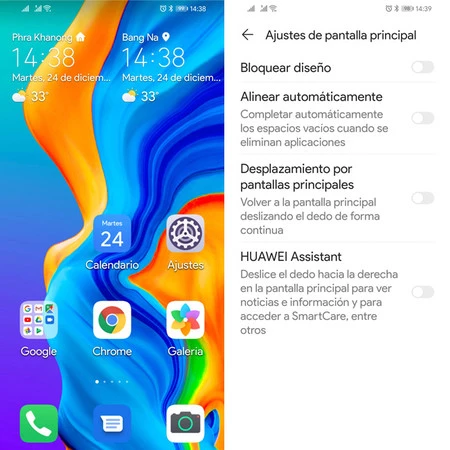
ランチャーにはアプリケーション ドロワーがないため、インストールされているすべてのアプリケーションが別のページに分散して表示されます。他のカスタマイズ レイヤーの他のシンプル モードまたはシンプル モードとは異なり、ウィジェットを使用したり、サイト アイコンを変更してホーム画面をカスタマイズしたりすることができます。
シンプル モードでは、すべてのアプリでフォント サイズが可能な限り最大のサイズに設定されますが、この設定は設定で反転できます。ちなみに、設定に関して言えば、最も重要なオプションを含む 8 つのセクションに簡略化されています。ただし、他の設定を変更する必要がある場合は、「詳細設定」を入力してすべてのオプションを見つけることができます。
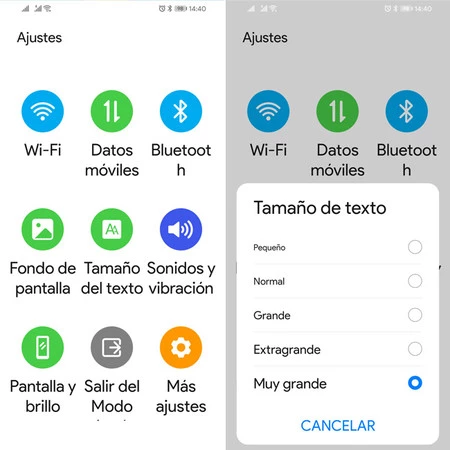
Huawei アプリケーション (電話、電卓、カレンダーなど) はこの巨大なフォント サイズに完全に適応しますが、一部のアプリケーションでは視覚的に問題が発生する可能性があります。残りの部分については、シンプル モードはそれ以上のものではありません。簡素化された設定、大きなアイコンと非常に大きなフォント サイズを備えたランチャーです。
したがって、シンプル モードは通常モードと同じように使用されますが、唯一の違いは、アプリケーションのテキストが大きく、ホーム画面のアイコンが少なく、設定のオプションが少ないことです。
シンプルモードの終了方法
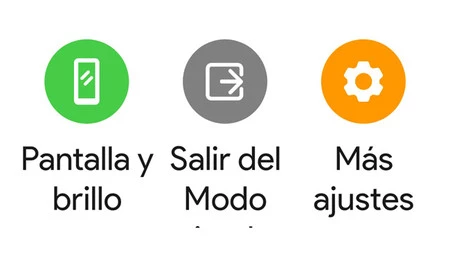
意図的または非意図的にシンプル モードに入った後、通常モードに戻りたい場合は、設定から行うことができます。そこには、 [シンプル モードを終了]オプションが表示されます (ただし、テキストは非常に大きいため、通常はすべてを読むことはできません)。それをタップすると、すべてが通常に戻ります。
唯一留意すべき点は、Huawei 以外の別のランチャーを使用した場合、標準の Huawei ランチャーが再び使用されることです。したがって、たとえば Nova Launcher を使用する場合は、設定 –アプリケーション – デフォルトのアプリケーション – ホーム アプリケーションに移動して変更する必要があります。