Chromecast は、その使いやすさに加え、 見た目よりも便利なため、多くの家庭のリビングルームに普及した小型デバイスです。最新バージョンには Google TV が含まれており、Play ストアからアプリをダウンロードできます。しかし、彼らはいくつかの秘密を隠しています。
PC の画面をテレビで見たいと思ったことはありませんか?追加のアプリをインストールする必要がなく、それが可能です。必要なのは、最も一般的なブラウザとコンピュータが同じ WiFi ネットワーク上にあることだけです。それはとても簡単です。
Chromecast を PC 画面として使用するための要件
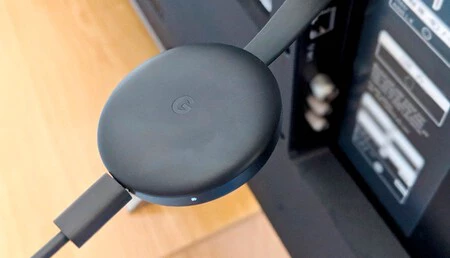
Chromecast は、Google が開発したプロトコルのおかげで機能し、検索巨人の複数のサービスと互換性があります。中でも人気のブラウザであるGoogle Chrome。明らかに、PC 画面をこの小さなデバイスに送信したい場合は、アメリカの会社のブラウザを使用する必要があります。
Microsoft の Edge など、Chromium ベースの他の製品もこの機能と互換性があることは言及する価値があります。
要件は基本的なものですが、だからといってあまり注意を払わなくてもよいというわけではありません。必要なものに注意してください。
- テレビに接続された Chromecast デバイス。
- Google Chrome (または類似のもの) がインストールされている PC。
- 両方のデバイスで安定した Wi-Fi 接続。
さて、これらすべてを念頭に置いて、プロセスがどのようなものかを見てみましょう。
Chromecast を使用して PC をテレビに送信する方法は次のとおりです
早速、要件を満たしており、Chromecast が正しく設定されていることを前提として、プロセスを段階的に説明します。
- PC で Google Chrome または互換性のあるブラウザを開きます。
- 右上隅にある省略記号 (プラス) アイコンをクリックします。
- 「保存して共有」セクションに入ります。
- 次に、「送信」をクリックします。
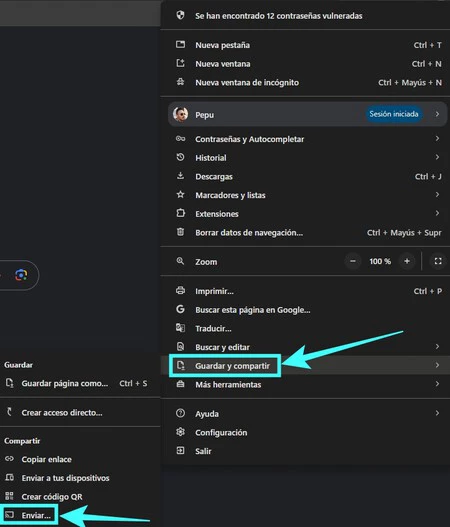
- 小さなポップアップ ウィンドウが開き、利用可能な Chromecast デバイスのリストが表示されます。
- タブをキャストする Chromecast を選択します。
- Chrome タブがテレビ画面に表示されます。
閲覧しているブラウザタブの代わりにPC画面を送信することもできます。これを行うには、ブラウザの上部メニューでアクティブになる「テレビに送信」アイコンをタップします。次に、「ソース」をクリックし、デフォルトのオプションを「画面の送信」に変更します。
もちろん、この 2 番目のオプションについては、画面送信を開始する前に設定することをお勧めします。テスト中、現在の出荷を停止して再開するまで動作しませんでした。
Chromecast が表示されない場合は、
機能が期待どおりにならない場合、問題が発生する可能性があるため、不思議ではありません。この場合、配信にアクセスすると、互換性のあるデバイスのリストに対象となる Chromecast が表示されません。これを解決するには、[設定] > [システム] > [再起動] に移動してデバイスを再起動することをお勧めします (Chromecast with Google TV の場合)。
同様に、PC と Chromecast の両方が同じ WiFi ネットワークに接続されていることを確認してください。これは絶対に必要です。そうでないと機能しません。機能が正しく開始されている場合でも問題が発生する場合があります。ラグやバッファリングにより不快な遅延が発生しますが、PC とルーターを再起動することで解決できます。