あなたが家を出たことがあるのに、 Samsung Galaxy がWhatsApp メッセージを受信しなくなったり、ブラウズできなくなったり、お気に入りのYouTube動画にアクセスできなくなったりした場合、それは私にも起こったことを告白しなければなりませんが、可能性があります。この問題は、携帯電話のモバイル データを常にアクティブにすることで解決できます。
さらに、モバイル データに直接関係する、役立つ2 つの概念(ローミングとデータ保存の両方) を知っていることも興味深いです。
モバイルデータをアクティブにすることの重要性
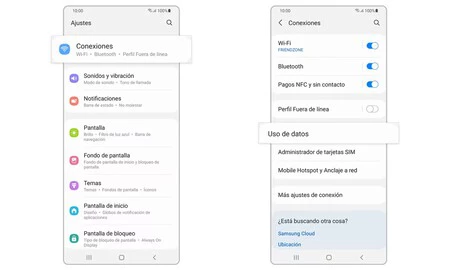
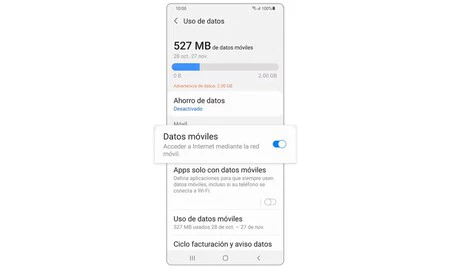
私たち全員がサムスンの携帯電話に入れているSIM カードは、通信範囲を失わない限り、いつでもインターネットを利用できるようにすでに準備されています。これを実現するには、モバイル データをアクティブにするだけで済みます。そうでない場合は、次の手順に従って行うことができます。
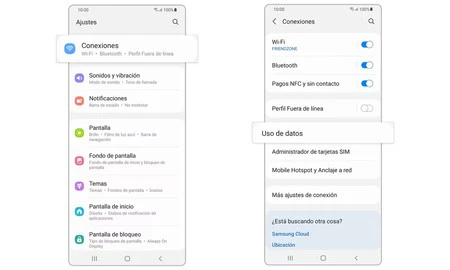
- [設定]を開き、 [接続]を選択します。
- 次に、 「データ使用量」に進みます。
- この時点で、モバイルデータが有効になっていることを確認する必要があります。それらを無効にしたい場合は、マークがつかないようにスイッチを押すだけです。とても簡単です。
クイック設定パネルからモバイルデータを有効または無効にすることもできます。
これを行うには、画面の上部から下にスワイプして[クイック設定]を開く必要があります。次に、モバイル データアイコンをタップして、モバイル データをオンまたはオフにします。
データローミング
初めてスペインを出たとき、保険加入はしていましたが (私は欧州連合の国にいました)、インターネット接続がないことがわかりました。データローミングがアクティブではなかったために、この問題が発生しました。このオプションにより、外出中に Samsung スマートフォンでモバイル データをアクティブにすることができます。
すぐに旅行に行って国境を離れる予定がある場合は、それをアクティブ化する必要があります。これを行うには、 [設定] > [接続] > [モバイル ネットワーク]に移動し、そこから[データ ローミング]オプションが有効になっていることを確認します。
データ保存を有効にする
データ保存機能は、データ量が過度に大きくない場合に興味深い機能です。これにより、アプリケーションがバックグラウンドでデータを使用するのを防ぐことができます。
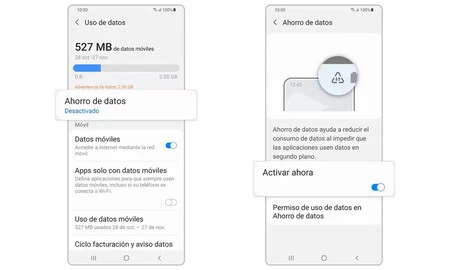
データセーバーを有効にするには、次の手順を実行する必要があります。
- 「設定」に戻り、 「接続」に戻ります。
- [データ使用量]を選択し、 [データセーバー]を選択します。
- [今すぐオンにする]の横にあるボタンをタップして、データセーバーを有効にします。
これからは、モバイル データに秘密はなくなり、いつでも家の外でもインターネットを利用できるようにアクティベートできるようになります。データローミングや節約などの明確な概念を持つことも有益です。
Samsung Galaxy のこれらの設定を確認すると、接続が失われることがなくなります。家から遠く離れていても・関連動画