Blog

  • サムスン Galaxy Z Flip6 のドラえもん特別版を見るまでは、折りたたみ携帯電話が欲しいと思ったことはありませんでした。

    先週、Samsungは今年2回目のUnpackedイベントを開催し、しばらくの間、折りたたみスマートフォンのラインナップを更新する機会を利用しました。今回の主役はSamsung Galaxy Z Fold6 Samsung Galaxy Z Flip6 (待望のGalaxy Ringから許可を得ています) で、 Samsung はちょうど私が完全に夢中になった Z Flip6 の特別版を発表しました

    当時、 私は最初の Galaxy Z Flip を少し懐疑的に分析しました。 1 年後、私は Samsung Galaxy Z Flip3 の分析を担当し、少し納得はしましたが、個人用携帯電話として折りたたみ式携帯電話を持つことはまだ考えていませんでした。ドラえもん特別編を見るまでは。

    サムスン最高の折りたたみ式、ドラえもんの格好をした
    黙って金を受け取れよ、サムスン

    アジアでは携帯電話の特別版が非常に一般的です。 ドラゴンボールナルト、さらにはセーラームーンをテーマにしたスマートフォンも登場しました。面白いと思うことは認めるし、非常に慎重なデザインのものもありますが、間違いなく、Galaxy Z Flip6 の特別版のドラえもんほど気に入ったものはありません

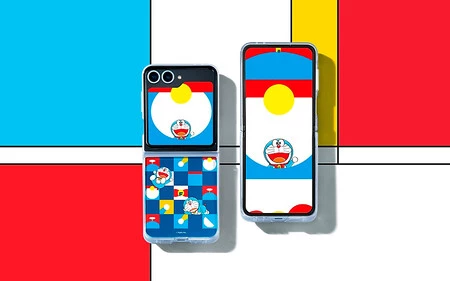
    ドラえもんが子どもの頃に見ていた作品のひとつなので、懐かしさはプラスに働くが、サムスンも懸命に取り組んできた。この携帯電話は、仕様の点ではSamsung Galaxy Z Flip6とまったく同じであり、そのデザインも特別版であることを明らかにしていません。唯一の違いは、色が水色であることです(行きたくない場合に備えて)それは私の場合ではないと思います)。
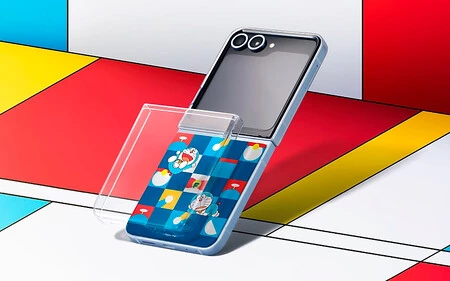
    Samsung Galaxy Z Flip6 ドラえもん

    テーマは細部にあります。箱の中には、ドラえもんのモチーフが描かれた透明なケース、マグネットベース、そして有名な青い猫のフィギュアが入っています。このソフトウェアはカスタマイズされており、電源投入時のアニメーション、壁紙、アイコン、および動的なロック画面も備えています。

    私はフリップとフォールドの両方を試しましたが、少なくとも私が使う用途では、折りたたみ式携帯電話としては前者の方がはるかに理にかなっていると思います。携帯電話を半分に折りたたんで、ほぼどこにでも設置できるのは、思ったよりもずっと気に入りました。これに、外部スクリーンがほぼ全面を占めるようになった(これは私が気に入らなかった点の 1 つでした)ことを付け加えれば、 Galaxy Z Flip6 は多くのポイントを獲得し、折りたたみ式デバイスを別の目で見るようになりました。

    悪い点は、これらの特別版の多くと同様、スペインでは販売されていないことです。サムスンはこのモデルを香港でのみ発売する予定で、香港ではすでに12GBのRAMと512GBの容量を備えたバージョンのみ、引き換えに1,255ユーロで事前購入が可能となっている。ここで売られていれば考えますが、香港旅行のこともあり、すでに莫大な金額を経ているので喜びは穴の中です。

    経由 | GSMアリーナ
    サムスン Galaxy Z Flip6 のドラえもん特別版を見るまでは、折りたたみ携帯電話が欲しいと思ったことはありませんでした。・関連動画

  • Androidでモバイルデータ消費量の通知を削除する方法

    Android スマートフォンを街に持ち出す場合、モバイル データは不可欠です。そのため、いつ機能しなくなるのか、再び接続するにはどうすればよいのか疑問に思うのです。データを回復するとき、オペレーティング システムで非常に面倒になるのは、消費通知です。

    「データ警告: XX GB のデータを消費しました。」それは、しつこいようになると、あまりにもしつこいものになるという恐ろしいメッセージです。心配しないでください。永久に削除する方法を説明します。何 GB 費やしても二度と表示されなくなります。

    Android でモバイルデータ消費量の警告が表示されなくなる方法は次のとおりです

    消費したデータのカウントを時々記録しておくことは悪い考えではありません。無駄ではありませんが、ほとんどの料金プランにはデータボーナスに制限があり、「無制限」料金プランでは、一定の消費 GB 量を超えると速度を制限する方法があります。

    このため、Android の設定には常にこの警告が表示されます。数年前、利用可能な GB がとんでもなく多かったので、その必要性がさらに高まりました。しかし、今日では通知なしで行うことができますが、これはカウントを含むセクションを削除することを意味しません。デフォルトで表示されている場合でも、これまでに有効にしていた場合でも、それを無効にする方法を見ていきます。

    もちろん、他の設定と同様に、メーカーに応じて何らかの方法で行われるため、 Samsung の One UI 、 Xiaomi の HyperOS 、または搭載されているようなより「ストック」の Android など、さまざまなカスタマイズ層をカバーします。ピクセルとモトローラによって。

    Google Pixel および標準 Android を搭載したその他のメーカーの場合

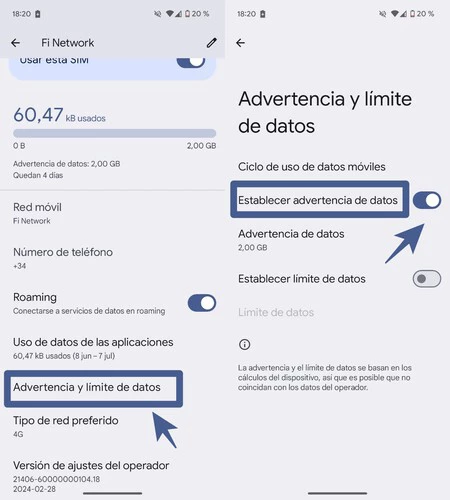
    Google や Motorola などの他のメーカーは、最も簡単なルートを提供しており、それがほぼ最短です。それはともかく、データ警告を削除するのは非常に簡単です。

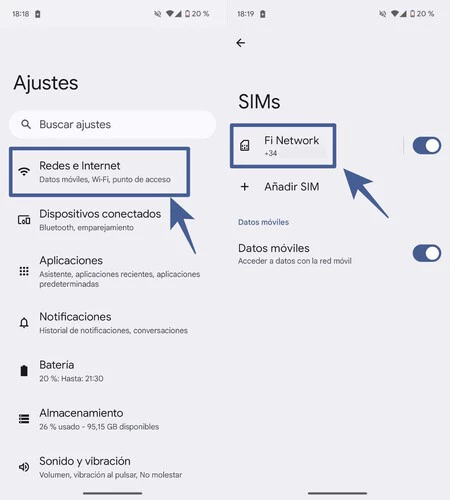
    • Android モバイルの設定を開き、[ネットワークとインターネット]、[SIM] の順にタップします。
    ピクセルデータ警告
    • 次の画面で、カスタマイズしたいSIMをタップします。
    • 次に、「警告とデータ制限」が見つかるまで下に進む必要があります。
    ピクセルデータ警告
    • 最後に、「データ警告を設定する」というスイッチをオフにします。

    Xiaomi と HyperOS の場合

    Xiaomi は他のメーカーと比べて新しいソフトウェアを大幅に変更していますが、無効にすることは可能ですが、そのためには月間データ制限をキャンセルする必要があります。したがって、迷惑な通知を失うことを除けば、Xiaomi、Redmi、またはPOCOモバイルはモバイルデータを自動的に無効にすることはありません。これを知っていても、犠牲を払うのは簡単です。その方法を説明します。

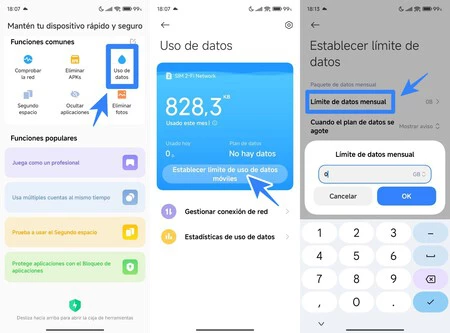
    • 「セキュリティ」アプリに移動します。一番下までスクロールして「データ使用量」をタップします。
    • 次に、中央のアニメーションで「モバイルデータ使用制限を設定する」というテキストをクリックします。
    Xiaomi 警告データ
    • 次に、「月間データ制限」オプションをクリックしてゼロに設定する必要があります。

    したがって、月間制限を GB 単位で設定していないため、このセクションの残りの設定は重要ではありません

    One UI 6.1 を搭載した Samsung の場合

    最後に、 One UI 6.1を搭載した Samsung Galaxy を参照として、次のパスをたどる必要があります。

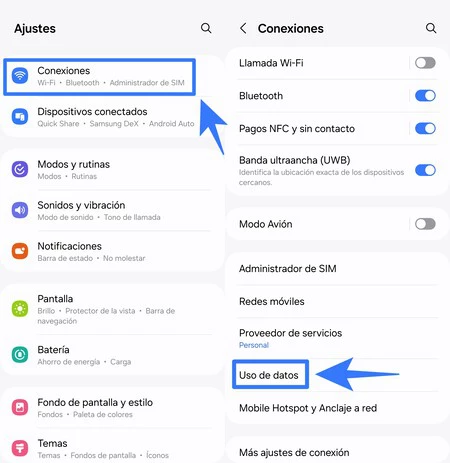
    • Samsung デバイスの「設定」アプリに移動します。
    サムスンの警告データ
    • 「接続」にアクセスする: 設定内で「接続」オプションを選択します。
    • 「データ使用量」を選択します。「データ使用量」を見つけてタップします。
    サムスンの警告データ
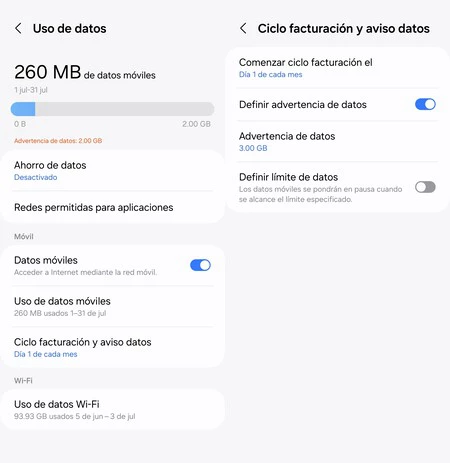
    • モバイル データ制限をオフにする: [データ使用量] で、モバイル データ制限を設定してオフにするオプションを探します。

    Androidでモバイルデータ消費量の通知を削除する方法・関連動画

  • Android モバイルでドキュメントや写真をスキャンする方法。最高のアプリ

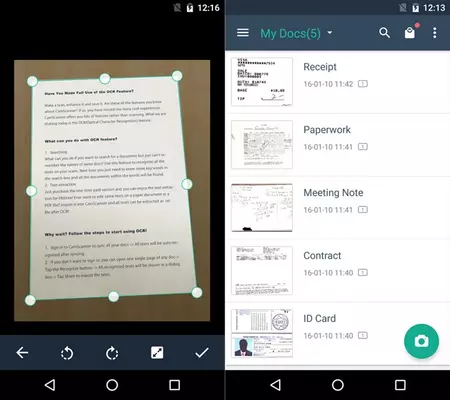
    少し前までは、文書をスキャンしたい場合、デスクトップ スキャナを使用する以外に選択肢はありませんでした。幸いなことに、現在、Android スマートフォンを使用してドキュメントを簡単にスキャンでき、非常に良好な結果が得られます。

    携帯電話をスキャナーとして使用して、文書のデジタル化プロセスを非常に簡単にするアプリケーションが数多くあります。どれが最適なオプションであるかを説明します。そして何よりも、Google ドライブなど、これらのアプリケーションの一部がすでにモバイルにプリインストールされているということです。

    カムスキャナー

    スキャン1

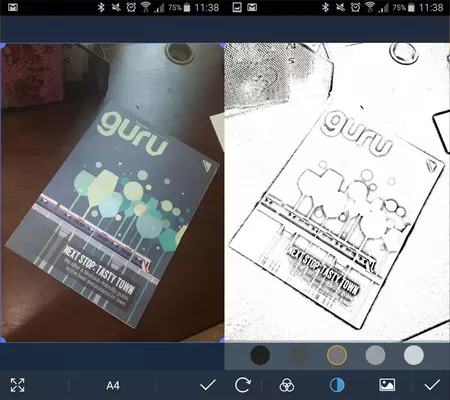
    Camscanner は、最も人気のあるスキャナー アプリの 1 つです。これは数年前から使用されており、それが最終結果に現れていますが、開発者には必要のないものをいくつか追加する時間があったことも意味します。

    その利点の中には、半自動遠近補正、結果の画像の自動補正、 PDF へのエクスポートなどがあります。無料版はほとんどのユーザーにとって機能的で十分ですが、年間 50 ドルを支払うと、OCR 認識、複数ページのドキュメント、クラウド スペースなどの他のプレミアム機能にアクセスできます。

    このリンクから Google Play ストアで CamScanner PDF スキャナーをダウンロードします。

    スイフトスキャン

    スキャン2

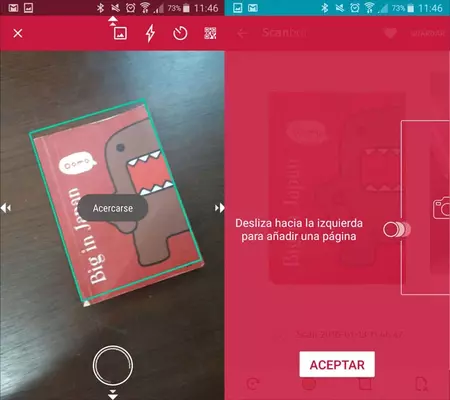
    SwiftScan (以前は Scanbot と呼ばれていました) は、多くのドキュメントのスキャンに特化したアプリケーションです。このアプリはエッジを検出するだけでなく、画像が十分に鮮明であると判断すると、自動的に写真を撮影します。さらにページを追加することも数回スワイプするだけなので、SwiftScan は多くのドキュメントをすばやくスキャンするのに最も便利なアプリの 1 つになります。

    SwiftScan には、いくつかの画像編集オプションがあり、すぐに使用できるフィルターがいくつかあり、文書に署名することもできます。一部の機能を使用するには Pro バージョンの購入が必要ですが、通常のドキュメント スキャンは無料です。

    このリンクから Google Play ストアで SwiftScan をダウンロードします。

    アドビスキャン

    スキャン

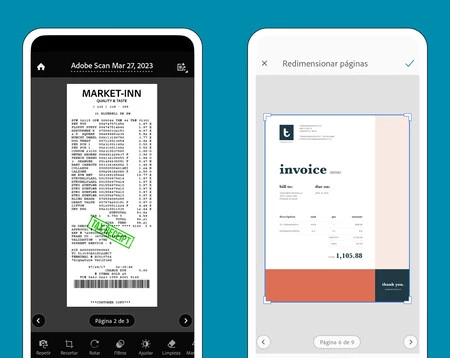
    Adobe Scan は間違いなく、ドキュメントのスキャンに最適なアプリの 1 つであり、決定版のアプリと言えるほどです。 Adobe (はい、Photoshop などのプログラムの責任者と同じ人) によって作成されたこのツールを使用すると、あらゆる種類のドキュメントや携帯電話からの画像をスキャンできます。

    このアプリは人工知能を使用してスキャン時に影を削除し、詳細を改善し、基本的な編集ツールを備えています。スキャンした文書は PDF ファイルまたは JPG 画像としてエクスポートできます。

    このリンクから Google Play ストアで Adob​​e Scan をダウンロードします。

    ジーニアススキャン

    スキャナー3

    Genius Scan は、遠近感を自動的に検出して調整できるもう 1 つのスキャナ アプリです。以前のアプリケーションほど良くはありませんが、結果は許容範囲内です。ほとんどオプションはありませんが、基本的なフィルターを画像に適用することもできます。

    Genius Scan は複数ページの PDFドキュメントを作成できますが、そのプロセスは、たとえば SwiftScan よりも多少複雑で手間がかかります。

    このリンクから Google Play ストアで Genius Scan をダウンロードします。


    小型スキャナー

    スキャナー4

    Tiny Scanner は、遠近感を調整するときに失敗することがあるため、紙をカメラに収めるのにあらゆるスキルを必要とする代替手段です。 Tiny Scanner の主な利点は、複数ページのドキュメントを無料で簡単かつ迅速に作成できることに加えて、その速度と軽量さにあります。

    Tiny Scanner を使用すると、ドキュメントを PDF として保存し、キャプチャしたテキストの端を強調表示するフィルターを適用できます。いくつかのドキュメントでは、かなりうまく機能します。他の人にとっては、それほどではありません。

    このリンクから Google Play ストアで Tiny Scanner: Scan Doc to PDF をダウンロードします。

    マイクロソフトレンズ

    スキャナー5

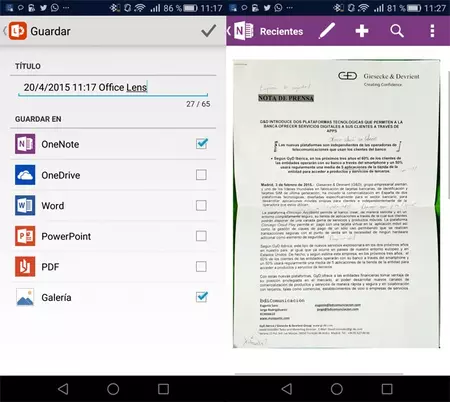
    Microsoft がAndroid 用 Office Lens ドキュメント スキャナーを発売すると発表したとき、一般の反応は良好でした。このスキャナは、写真を撮る前に紙の端をリアルタイムで検出し、OCR を使用してテキストを抽出し、Word または Powerpoint ドキュメントに保存できます。

    Microsoft Lens は非常にうまく機能し、境界線を自動的に調整し、スキャンしたドキュメントを PDF または JPG ファイルとしてモバイル ストレージと Microsoft クラウドの両方に保存できます

    このリンクから Google Play ストアで Microsoft Lens をダウンロードします。


    Googleドライブ

    スキャナー6

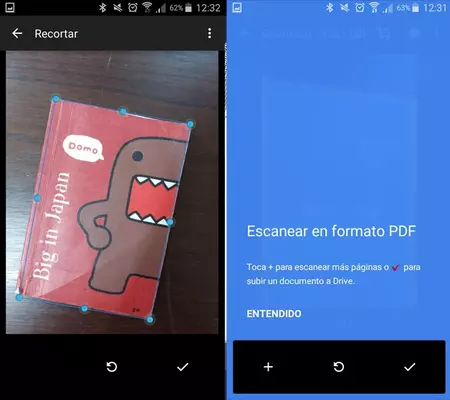
    通常、携帯電話にすでに Google ドライブがインストールされている場合は、ドキュメントをスキャンするためにこれ以上アプリケーションは必要ありません。 Google ドライブには、カメラでドキュメントをスキャンし、クラウドに直接アップロードするためのウィジェットが含まれています。

    あまり注目されないウィジェットですが、思ったよりも複雑であることに驚くでしょう。複数ページの PDFドキュメントを作成し、画像を強化し、遠近感を調整できます。かなり高速に動作し、 最近改良されました

    このリンクから Google Play ストアで Google ドライブをダウンロードします。

    Google ファイル

    スキャン7

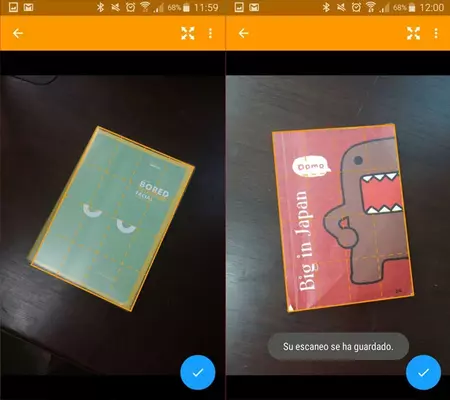
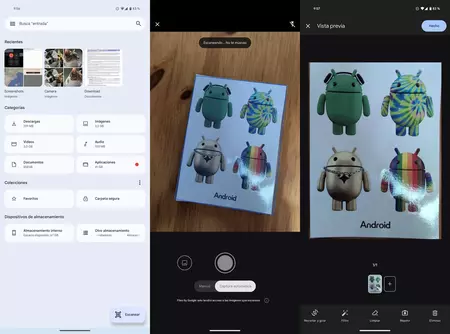
    何もインストールせずにモバイルでドキュメントをスキャンするもう 1 つのオプションは、Google ファイルを使用することです。ファイル マネージャーは最近、アプリケーションのメイン画面に表示されるフローティングスキャンボタンを使用してドキュメントをスキャンする機能を導入しました。

    Google ファイル スキャナは非常にうまく機能し、必要な遠近調整を行うことに加えて、エッジを検出すると自動的にキャプチャすることができます。スキャン結果はPDF 形式でスキャン ファイル フォルダーに保存されます。

    このリンクから Google Play ストアで Google ファイルをダウンロードします。

    Google ドライブと Google ファイルの利点は、おそらくすでにモバイルにインストールされているアプリケーションであることですが、多くのドキュメントをスキャンする場合は、より完全で特殊なアプリケーションの恩恵を受けることができます。 SwiftScan など。

    Android モバイルでドキュメントや写真をスキャンする方法。最高のアプリ・関連動画

  • OnePlus Nord 4: コストパフォーマンスに優れたユニボディメタルスーツを採用し、6 年間のアップデートを約束

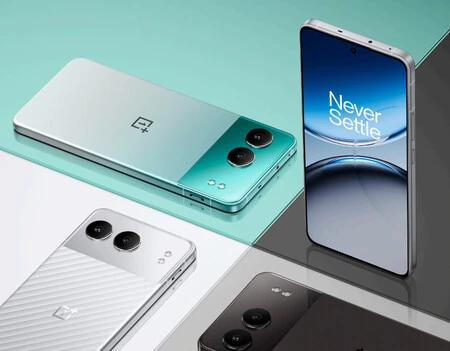
    OnePlus は夏の日付を忠実に再現しており、 OnePlus Nord 3の発売からわずか 1 年後に、その後継機が登場します。 OnePlus Nord 4 が登場し、最高の品質と価格の携帯電話の 1 つとしてニッチ市場を開拓したいと考えています。非常に接戦であり、言うべきことはたくさんあります。

    私たちの注意を引く最初のことは、接続性ではありませんが、OnePlus Nord 4が前任者が持っていた5Gの名前を失ったことです。おそらく、5G がかつてのような誇大宣伝ではなくなったことの表れかもしれません。新しい OnePlus が私たちに何を提供するのか見てみましょう。

    OnePlus Nord 4 テクニカルシート

    ワンプラスノルド4

    寸法と重量

    162.6×75×7.99mm

    199.5g

    画面

    6.74 インチ、20.1:9 フォーマット、93.5% 比率

    Ultra HDR を備えた Super Fluid AMOLED

    解像度 2772×1240、450 dpi

    リフレッシュレート 120Hz

    プロセッサー

    クアルコム スナップドラゴン 7 プラス Gen 3

    Adreno 732 GPU

    メモリ

    12/16GB LPDDR5X + OnePlus RAM の活性化

    ストレージ

    256/512Gb UFS 4.0

    ソフトウェア

    オキシジェンOS 14.1

    リアカメラ

    メインセンサー: 50MP、Sony LYTIA、OIS+EIS

    角度センサー: 8MP、視野 112°

    4K ビデオ 60fps、スーパースローモーション 740fps

    フロントカメラ

    16MP

    接続性

    デュアル SIM、Bluetooth 5.4、USB-C、アラート スライダー

    バッテリー

    5,500mAh

    SUPERVOOC 100W急速充電

    価格

    要確認

    メタルユニボディに戻る

    ワンプラス ノルド 4 01

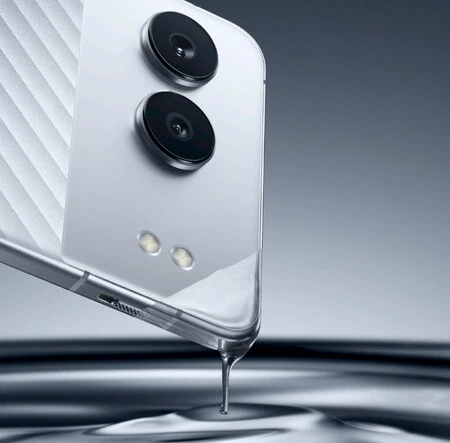
    数年前までは、メタルデザインが最高級品でした。しかし、時間の経過とともに、金属とガラスを組み合わせたデザインは廃止されました。その理由は、金属が信号をブロックし、アンテナを配置するのが非常に複雑であったためです。 5G の登場により、アンテナの数はさらに増えましたが、OnePlus はこの傾向を取り戻すことを決意しました。実際、彼らはシャーシがユニボディの金属片であると自慢していますが、カバレッジの問題が発生しないようにアンテナを減らして配置しました。

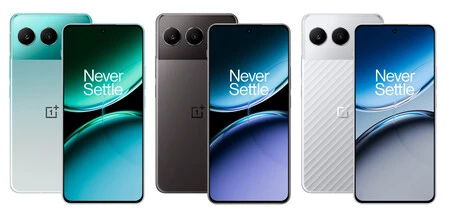
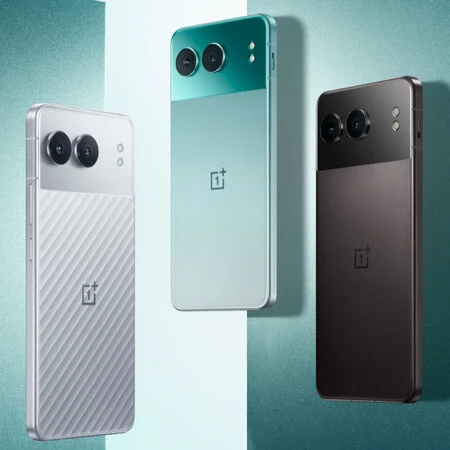
    この端末には 3 つの色があり、背面は 2 つの仕上げになっており、カメラを収容する領域はより明るいテクスチャになっており、下部は色ごとに異なります。シルバーのモデルには斜めのバンドがあり、グリーンのモデルはマット仕上げ、ブラックのモデルはつや消しメタルで仕上げられています。

    ワンプラス ノルド 4 02

    カメラに関して言えば、OnePlus はシンプルさにこだわり、デュアル カメラ システムを搭載しています。メインのものは50メガピクセルとSony LYTIAセンサーを備えていますが、セカンダリのものは8メガピクセルセンサーを備えた超広角です。フロントカメラには16メガピクセルセンサーを搭載。

    前面に続き、OnePlus Nord 4 はSuper Fluid AMOLED スクリーン、つまり 120Hz のリフレッシュ レートを誇ります。また、1 インチあたり 450 ピクセルの密度と Ultra HDR も誇ります。

    ハードウェアとソフトウェアの同等の保証

    ワンプラス ノルド 4 03

    金属製のフードを開けると、最高音域のレベルには達していないものの、期待を裏切らない技術的プロファイルが見つかります。 OnePlus が選択したチップは第 3 世代の Snapdragon 7 Plus で、 12 GB または 16 GB の LPDDR5X RAM と、256 GB または 512 GB から選択できる UFS 4.0 ストレージを備えています。

    バッテリーの容量は5,500 mAh で、100 W SuperVOOC 高速充電が可能です。さらに、OnePlus は、AI 学習エンジンのおかげで、バッテリーがより多くの容量でより長く持続することができ、流動性も向上すると主張しています。 OnePlusはこれを「トリニティエンジン」と呼び、CPU、RAM、ROMを最良の状態に長期間維持できると主張している。

    ソフトウェアに関して、OnePlus は 4 年間の Android アップデートと 6 年間のセキュリティ パッチを提供すると約束しています。 Samsung と Google が提供する 7 年には届きませんが、ミッドレンジでこのような妥協が見られるのはそれほど一般的ではないのは事実です ( Pixel 8aを除く)。 OnePlusに拍手を送ります。

    OnePlus Nord 4 のバージョンと価格

    ワンプラス ノルド 4 04

    すでに予想されていたように、OnePlus Nord はシルバー、ブラック、グリーンの 3 色で店頭に並びます。ストレージとRAMの2つのバージョンで8月8日から購入可能ですが、事前に予約すると、TUMIトラベルバッグ、OnePlus Nord Buds 3 Pro、OnePlus Nord 4用ケース、またはOnePlus 80Wアダプターを入手できます。価格は以下のとおりです。

    • OnePlus Nord 4 12/256GB: 4 99 ユーロ
    • OnePlus Nord 4 16/512GB: 599 ユーロ

    OnePlus Nord 4: コストパフォーマンスに優れたユニボディメタルスーツを採用し、6 年間のアップデートを約束・関連動画

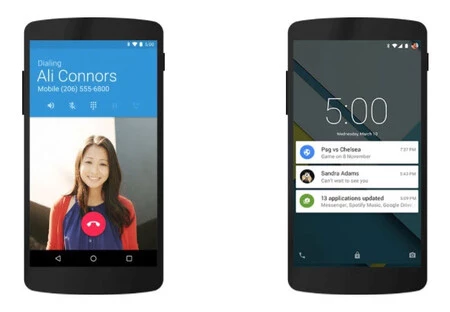
  • さようなら、Android ロリポップ。 Googleは10年後にこのバージョンのGoogle Play Servicesのサポートを終了します

    Google は、約 10 年前の 2024 年 11 月に Android Lollipop 5.0 をリリースしました。これは、マテリアル デザインを導入したAndroid 最大のアップデートの 1 つでした。 10 年後、 Google は Lollipop をその運命に放棄しました

    Google は、Android Lollipop 5.0 または 5.1 を使用するモバイル デバイス向けのGoogle Play サービスの更新を停止します。更新を受信するために必要な最小バージョンは Android Marshmallow 6.0 です。 最新バージョンの配布データによると、現在の携帯電話のうち Lollipop がインストールされているのはわずか 1% です。

    Googleはロリポップのサポートを終了

    Lollipop がプリインストールされた新しい携帯電話は長年発売されておらず、発売された携帯電話もずっと前にシステムとセキュリティのアップデートの受信を停止しました。これらの携帯電話に引き続き配信されていたのは、Google Play Services のアップデートでした。

    Google は、Google Play Services を通じて、基本的なシステム コンポーネントを最新の状態に保ち、OTA を必要とせずに、 イメージ ピッカーなどの最近の機能を以前のバージョンに移植できます。最も重要なことは、Google Play Services のアップデートにより、他のアプリ (Google であろうとなかろうと) が引き続き動作するための基盤が提供されることです。

    しかし、サポートは永遠に続くわけではありません。毎年新しいバージョンが登場するたびに、以前のバージョンのサポートを維持し続けることは、Google にとってさらに複雑な問題です。したがって、以前のバージョンのサポートは毎年終了します去年はキットカット、今年はロリポップ、来年はマシュマロになります。

    アンドロイドロリポップ

    もしあなたがまだ Lollipop を搭載した携帯電話を持っているユーザーの 1% に属しているとしても、絶望しないでください。更新を停止したからといって、一夜にして機能が停止するわけではありません。これらは今後更新されませんが、停止するまで動作し続けます。遅かれ早かれ、Google は API やアプリケーションに変更を加え、一部のアプリケーションが動作しなくなる可能性があり、アップデートがなければそのままの状態が続くでしょう。

    Google は Android Lollipop を放棄しましたが、 WhatsApp は少なくとも現時点では互換性を維持しています。メッセージング アプリケーションが今年最低要件を引き上げるのは珍しいことではありませんが、実際のところ、 WhatsApp の動作に Google サービスは必要ありません。

    経由 | 9to5Google

    さようなら、Android ロリポップ。 Googleは10年後にこのバージョンのGoogle Play Servicesのサポートを終了します・関連動画

  • 知らない番号から電話がかかってきても誰も出ないということは、私たち全員に起こったことです。後ろにいるのは誰ですか?

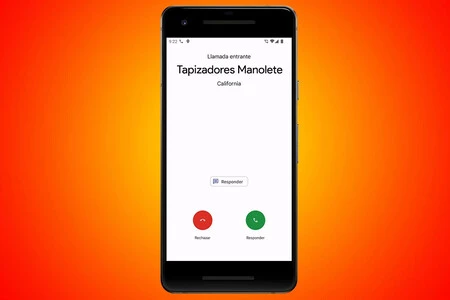
    彼らは未知の番号、または隠された番号で電話をかけてきて、あなたが応答しても、電話を切るまで誰も何も言いません。これは詐欺、いたずら、あるいは回線上の何らかのエラーでしょうか?おそらく、それは別のもの、 robocallです。

    ロボコールは自動通話にすぎず、通常は受信者にとって非常に当惑させられますが、それ以外の場合は費用はかかりません。そして、彼らが答えない理由についてはいくつかの理論があります。

    ロボットがあなたに電話します

    一般電気通信法の変更によっても、外国の VOIP やコールセンターの使用など、法律を逃れるためのさまざまなトリックが存在するため、未知の番号からの電話を沈黙させることはできませんでした。その結果、確かに今日も、あなたが応答しても誰も何も言わない典型的な電話を受け続けています。

    それがあなたに起こった場合、そして実際に起こった可能性は十分にありますが、それはロボコールである可能性が最も高くなります。これはターミネーターがサラ・コナーを見つけようとしていることを意味するのではなく、むしろ自動システムが電話をかけているということです。

    室内装飾業者

    これにより、詐欺師や商用販売者は、人間の介入なしに、大量の電話番号をチェックして、アクティブな電話番号を確認することができます。

    場合によっては、電話をかけ、応答を待つという「大変な作業」を機械が行い、その後人間のオペレーターが通話に加わり、誰かが話すまで数秒間の緊張した沈黙が生じることもあります。したがって、電話をかけても応答しない最初の 2 つの理由は次のとおりです。

    • 番号がアクティブかどうかを確認します。大規模な商用電話をかける人は、数百または数千の電話番号を含むデータベースから始めます。ロボコールを使用すると、アクティブな番号とそうでない番号を区別できます。
    • 後で返信するため。ロボコールは電話を開始し、あなたが応答するのを待ちます。その後、人間のオペレーターがあなたに売りたいものを何でも売りつけようとします。場合によっては、オペレーターが応答に忙しいか、必要以上に時間がかかり、沈黙が残ることがあります。

    一部のケースはより当惑させられ、これらのロボコールの一部は興味深い「さようなら」メッセージで終わります。ボイスメールをアクティブにしている場合は、数秒間の沈黙と最後にロボットのような「さようなら」という興味深いメッセージが表示されることがあります。こうした電話の一部が「さようなら」で終わる理由は誰にもわかりません。

    したがって、これらの応答しない見知らぬ人からの電話の背後には、誰かがあなたの電話番号に出たかどうかを知りたいという電話詐欺や営業電話が存在します。

    これを回避するためにできることは、 Android のスパム電話プロテクターを有効にし、応答してスパムであることが確認された番号をブロックし、 同意を与えていないことを確認して (または同意を取り消して)、 ロビンソン リストに登録すること以外にできることはあまりありません。 , ただし、発信者がスペインにいない場合、またはいずれにせよ彼らの事業は合法ではないため、法律違反を気にしない場合は機能しません。

    知らない番号から電話がかかってきても誰も出ないということは、私たち全員に起こったことです。後ろにいるのは誰ですか?・関連動画

  • 自分専用の Google フォトを設定したので、容量不足の心配がなくなりました

    Google が各アカウントに提供する 15 GB は、 Gmail の添付ファイルやドライブのドキュメントを保存するには十分かもしれませんが、ギャラリーのバックアップが機能すると、十分以上になります。そこで、容量を節約するために興味のない画像や動画を削除し続けることにうんざりしたため、独自の Google フォトを設定することにしました。それほど悪くありません。

    私は分析のために何百枚もの写真を撮り、通常は元のサイズで保存していますが、これが各携帯電話の写真の良さを評価する唯一の方法です。さらに、私個人の携帯電話上の各キャプチャも完全に同期されています。最大数十ギガバイトのスペースを追加するアクション。以前は無制限の Google Suite アカウントを持っていましたが、個人アカウントを Google One に移行してアカウントをキャンセルすることにしました。その過程で写真が何枚か失われてしまいました。二度と同じことが起こらないように解決策を見つける時が来ました。

    パーソナルクラウドの構築は思ったよりも簡単でした

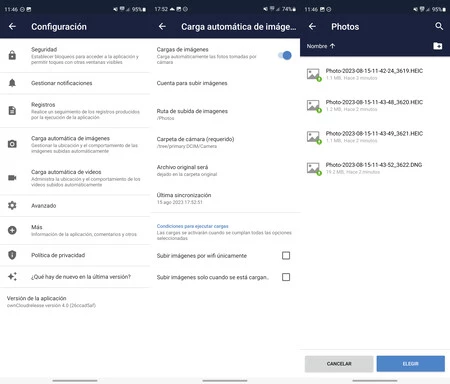
    Android の ownCloud 設定

    2 つの例を挙げると、OneDrive から Prime Photos まで存在するクラウド サービスは Google フォトだけではありません。実際、私は Amazon プライムを持っているので、 会社のバックアップを使用して画像ギャラリー全体を無料で保存できました。しかし、私は自給自足したかったので、それだけでは十分ではなく、独自のクラウドが欲しかったのです。

    いくつかのサービスとアプリケーションを試した後、個人ページと電子メール用のホスティング プランがあるという事実を利用して、 ownCloud を試してみることにしました。シンプルなサブドメインを使用し、Softacolous の自動機能を利用しました。 2 分以内にストレージ プラットフォームが起動して実行されます。実際には、これは自己管理型の Google ドライブですが、Google フォトのように機能し、携帯電話からの画像やビデオの自動同期を提供します。こうすることで、すべてが元のサイズで保存されるため、携帯電話を紛失した場合でも紛失したことを後悔することはありません。

    ownCloud は、独自の自己管理プラットフォームを維持したい人のための無料サービスです。オープンソースでありAndroidおよびiPhone用のモバイル アプリケーションを提供し、ブラウザ サービスと独自の画像ギャラリーが含まれています。その使用方法は簡単で、ドライブや Google フォトが提供するものとそれほど変わりませんが、常に少数の追加オプションが付いています。ただし、ギャラリーの自動バックアップという基本は変わりません。

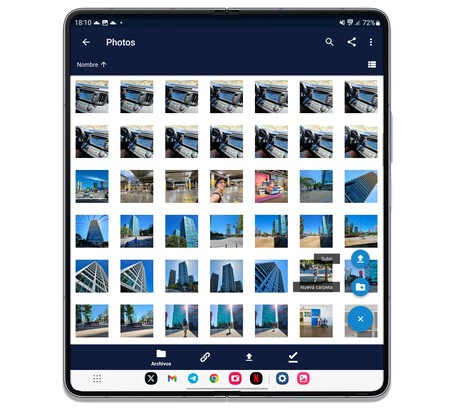
    ownCloud と同期されたギャラリー ビュー

    私のホスティング プランでは無制限のストレージが提供されているため、私は今、自分の無制限でプライベートな Google フォトを所有しています。ownCloud は完全に監査可能です。このサービスをサーバーにインストールすると、Google フォトと同じように、携帯電話やコンピュータからすべての写真やビデオにアクセスできるようになります。コンテンツをアルバムごとに整理し、プライベートに共有したり、パブリックに共有したりすることもできます。これは素晴らしいことだと思います。

    ホスティング プランの料金を支払いたくないですか?救助への電報

    ギャラリーをコンピュータと同期することでできないことを ownCloud が実行するというわけではありません。たとえば、携帯電話に簡単にローカルに保存すると、メディアを損失から保護できます。同期やフォト ギャラリーからのアクセスを失わずに携帯電話のスペースを節約したい場合は、Telegram が役立ちます。

    UnLim などのアプリを使用すると、Telegram の無制限のスペースを Google フォトなどのアプリと組み合わせて利用できます。使い方は非常に簡単で、完全に機能しますが、欠点として、広告が表示され、Telegram の保存済みチャットの順序が失われるという事実があります。それ以外の場合は、携帯電話から無制限のクラウドを利用するのが良い解決策です。しかも何も支払わずに。

    自分専用の Google フォトを設定したので、容量不足の心配がなくなりました・関連動画

  • Google マップと Waze には強力なライバルがいました。Magic Earth にはオフライン ナビゲーションを含むほぼすべての機能があります

    現在、街や道路で道に迷うことは、私たちがそれを望んだ場合にのみ起こることです。私たちの携帯電話には、Android の場合はGoogle マップ、iOS の場合はApple マップという地図アプリがプリインストールされており、これら 2 つのアプリケーションは非常にうまく機能します。

    ただし、代替手段はあり、その 1 つがMagic Earthです。これはプライバシーを保護する地図アプリケーションであり、コミュニティの力を借りた地図があり、 Android Auto もサポートしています。ただし、オフライン ナビゲーションのマップ サポートも備えています。以下では、Magic Earth でオフライン マップを使用する方法を説明します

    オフライン ナビゲーションのために Magic Earth でマップをダウンロードする方法

    Magic Earth は OpenStreetView マップに基づいています。したがって、これはユーザーに開かれたシステムであり、共同プロジェクトであり、データを通貨として使用することを目的としたものではありません。そのため、位置情報など、閲覧に厳密に必要な情報を超える情報は収集されません。

    ナビゲーションは非常に優れており、正確で安定したアプリケーションであり、一部の都市では 3D 建築モードも備えています。レストランやその他の訪問先の広範なネットワークがないため、 Apple マップや Google マップほど完全ではないことは明らかですが、ある場所から別の場所に移動するには、非常に推奨されるアプリです。

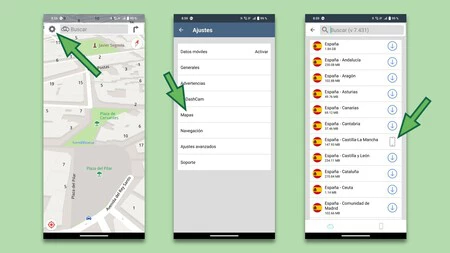
    さらに、他の方法と比べて多くの回り道をすることなく、完全な地図をダウンロードできるという優れた機能を備えています。 Google マップでは何年もの間、 地図エリアをダウンロードできるようになっており、 Apple マップがそれに追いつきました(信じられないかもしれませんが)。しかし、Magic Earth のソリューションは、地図の一部をダウンロードしないため、もう少しシンプルです。ただし、自治コミュニティ (スペインの場合)、または国全体 (1.84 GB の重さ) です。

    Magic Earth オフライン マップを使用するには、次の操作を行うだけです。

    • アプリを開き、左上の歯車アイコンをクリックします。
    • これが完了したら、「マップ」をクリックします。
    • 検索エンジンで検索するか、目的の地図が見つかるまで直接スクロールします。
    マジック アース オフライン マップ

    とても簡単で、一度ダウンロードすれば、オフラインでも問題なく閲覧できます。ヨーロッパには、さまざまな州、地域、またはコミュニティ (各国での正式な指名に応じて) がありますが、メキシコ、ボリビア、アルゼンチンなどの国の完全な地図をダウンロードすることもできます

    このプロセスは非常に直感的ですが、実装をシームレスに行うためには削除ボタンも必要だと思います。そして、地図がダウンロードされると、すでに地図を持っていることを示す小さな電話のアイコンが表示されますが、その地図を削除したい場合は、長押しして「削除」をクリックする必要があります。

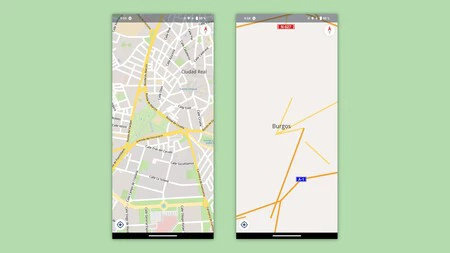
    左側は、ダウンロードしたカスティーリャ ラ マンチャの地図。右側は、ダウンロードしていない別のコミュニティの都市です。

    また、変更があったときに地図を自動的に更新するオプションも表示されません。これは Apple マップと Google マップの両方で発生することです。そのため、解決策は、旅行に出発する直前に地図を削除して再ダウンロードすることになります。ただし、道路がそのようにカットされたり削除されたりするわけではありません。また、他のアプリのこの継続的な更新は、道路のためというよりもビジネス上の問題のため、ボールはあなたのコートにあります。

    つまり、これまでオフライン マップのせいで Google マップに縛られていたのであれば、ナビゲーションに最適で、オフライン マップを問題なく使用できる代替手段があります。

    Magic Earth はGoogle Playから無料でダウンロードできます。

    Google マップと Waze には強力なライバルがいました。Magic Earth にはオフライン ナビゲーションを含むほぼすべての機能があります・関連動画

  • Samsungはこの実用的な機能をGalaxy Watch7とWatch Ultraから削除しました。これが理由です

    サムスンは先週水曜日、パリで夏のGalaxy Unpackedを開催した。このイベントでは同社は新しいGalaxy Watch7とWatch UltraGalaxy Z Fold6とZ Flip6 、そして待望のSamsung初のリング型スマートリングであるGalaxy Ringを発表した。

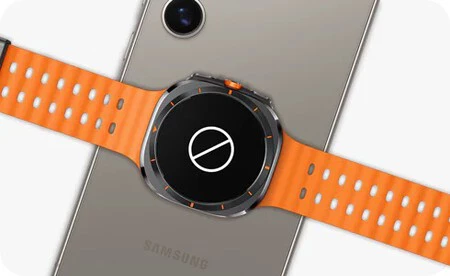
    新しいサムスンのスマートウォッチに焦点を当てると、前世代では利用できたが、同社の新世代の腕時計では利用できなくなった機能があります。私たちは共有ワイヤレス充電機能について話しています。これにより、互換性のある携帯電話の背面を使用して時計を充電できるようになります。

    携帯電話からの共有ワイヤレス充電は利用できなくなりました

    画像 |サムスン

    PowerShareについては、おそらく聞いたことがあるでしょう。これは、最新の Samsung 製携帯電話で利用できる機能で、デバイス (Galaxy Watch や Galaxy Buds など)を携帯電話の背面に置くことでワイヤレスで充電できるようになります。

    この機能のおかげで、携帯電話のバッテリーが少なくとも 30% ある限り、スマートフォンを使用してQi 規格と互換性のある別のデバイスを充電できます。これは、充電器が手元にない場合に非常に便利な機能ですが、新しいGalaxy Watch7およびWatch Ultraでは使用できません。

    サムスン自体は、サポートページで、携帯電話の充電を共有する機能がGalaxy Watch7およびWatch Ultraと互換性がないことを説明する声明を発表しました。どうやら、この変更の背後にある理由は時計のセンサーに関連しているようです。

    同社は、前世代と比較して時計の精度を向上させることを目的として、Galaxy Watch7とWatch Ultraの両方でセンサーの設計を変更したと説明しています。この変更により、これまで分析できなかった健康関連のデータポイントを評価できるようになりました。

    この変更の結果、サムスンは時計の裏側にあるガラスの形状を変更する必要がありました。この変更により、時計内のワイヤレス充電システムと充電器自体の間の距離が長くなり、共有充電機能が使用できなくなります。

    私たちが話している変更により、前世代の Galaxy Watch の充電器を使用すると充電が遅くなります。このため、同社は新しい時計には内蔵充電器を使用することを推奨しています。

    詳細情報 | サムスン

    Samsungはこの実用的な機能をGalaxy Watch7とWatch Ultraから削除しました。これが理由です・関連動画

  • Google マップが異なることに気付いた場合、それは気のせいではありません。新しいデザインが皆様に届きますように

    「こんな感じだったかな?それとも私の記憶違いだったかな?」記憶のせいにしないでください。Google マップは、 数か月にわたるテストを経て、インターフェースを大幅に変更する再設計を一般に開始しています

    Google マップは、より直感的になる最新のデザインにリニューアルされ、ナビゲーション レイヤーが明確になり (また、戻る場合はどこに戻るのか)、ルート開始時のカーブや認識できないフォームが増えました。

    見てみると…
    Google マップを最大限に活用するための 13 のトリック

    Google マップは 21 世紀へ

    Google マップのインターフェースは時代遅れではありませんでしたが、まだマテリアル デザインとマテリアル ユーの中間であり、マテリアル ユーを採用した他の Google アプリケーションほど多くの直角はなく、丸みを帯びたエッジも多くはありませんでした。 。

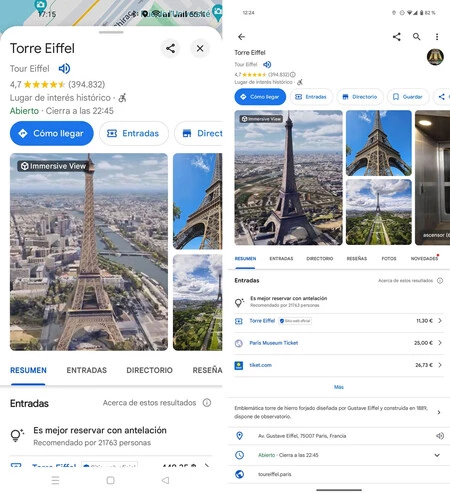
    現在、Google は、一部のインターフェイス要素とその操作方法を微妙に変更するデザインを広く有効にしています。主な変更点は、情報パネルが完全に最大化されず、情報パネルを閉じるための X ボタンが含まれていることです。

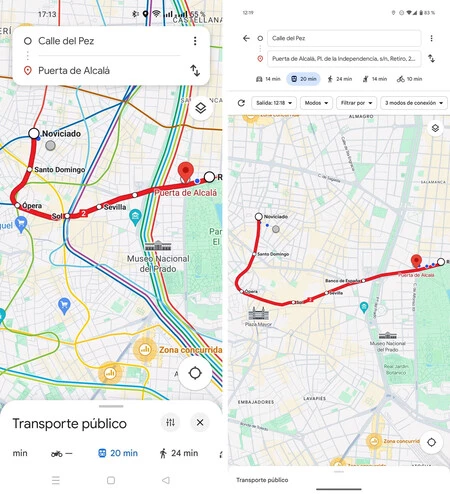
    新しいデザイン(左)と以前のデザイン(右)

    情報パネルの後ろの上部ストリップには引き続き地図が表示されます。これにより、ナビゲーションで迷子になることがなくなり、パネルを閉じた場合にどこに戻るかが明確になります。の

    ただし、最大の変化はルートを作成するときに現れます。出発地と目的地が、上部の大きなヘッダーの一部ではなく、地図上に浮いて表示されるためです。追加のオプションはすべて下部パネルに移動します。

    カレペス

    その結果、上部パネルには出発地と目的地が表示され、下部パネルにはさまざまなルートや交通手段などの残りのデータが表示され、閉所恐怖症がわずかに軽減されたインターフェイスが得られます。他のパネルと同様に、

    良いニュースばかりではありません。途中で、検索バーを非表示にして地図を全画面で表示するジェスチャが、ボタンやフォームなしで失われました。最高の者は常に去っていく。

    経由 | 9to5Google

    Google マップが異なることに気付いた場合、それは気のせいではありません。新しいデザインが皆様に届きますように・関連動画