Blog

  • One UI 6.1 では、Android の最高の通知機能の 1 つがデフォルトで無効になっています。再度有効化できるようになります

    Android オペレーティング システムには、 通知を非常に詳細に制御できる可能性があります。 通知チャネルと呼ばれる機能を介して。これにより、アプリケーションがどのようなものであるかに関係なく、アプリケーションが作成できる通知の種類を制御できます。たとえば、WhatsApp から通知を受信することを選択できますが、特にグループからの通知は受信しないようにできます。

    Samsung Galaxy デバイスでは、通知チャネルは通知カテゴリと呼ばれ、この機能はデフォルトで有効になっており、少なくとも One UI 6.0 までは有効になっていました。 新しい One UI 6.1 では、 Samsung はこの機能をデフォルトで無効にしましたが、幸いなことに、再度有効にする方法があります。

    One UI 6.1 を使用してデバイスで通知カテゴリをアクティブにする方法

    Google が通知チャネルと呼ぶ通知カテゴリは、 Android 8.0オペレーティング システム バージョンでデビューしました。 Samsung Galaxy デバイスには長年にわたってこの機能が組み込まれてきましたが、何らかの理由でメーカーはシステムの最新バージョンからこの機能を無効にすることを決定しました。

    One UI 6.1 では、各アプリケーションの通知構成オプションにアクセスするときに、One UI 6.0 までは可能であった、通知カテゴリをカスタマイズする機能が表示されなくなりました。
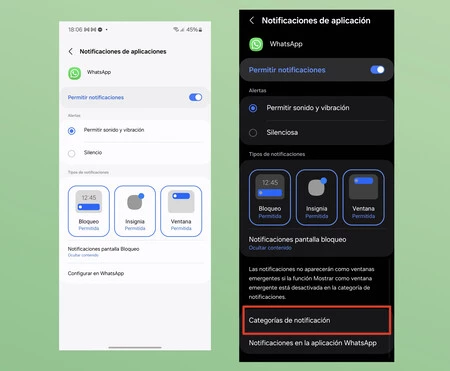
    左: 通知カテゴリのない 1 つの UI 6.1。右: 通知カテゴリがデフォルトで有効になっている 1 つの UI 6.0。

    幸いなことに、アプリの通知カテゴリをオンに戻す方法があり、それはシステム設定に少しだけ隠されています。次の手順に従う必要があります。

    • Samsung Galaxy デバイスの設定メニューにアクセスします
    • 次に、 「通知」セクションにアクセスします
    • 次に、 「詳細設定」をクリックします
    • 最後に、 「アプリごとに通知カテゴリを管理」オプションのスイッチを有効にします。
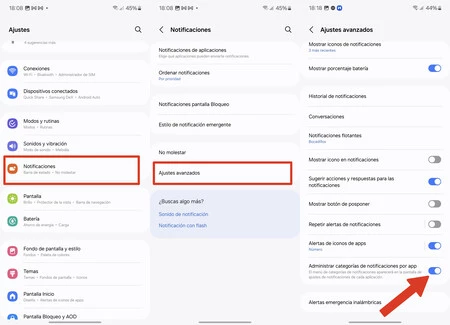
    画像通知 One UI 6.1 2

    カテゴリ別に通知をカスタマイズするには、設定したい各アプリケーションにアクセスするだけです。そのためには、次の手順に従う必要があります。

    • デバイス設定メニューにアクセスし、次にアプリケーションセクションにアクセスします。
    • アプリケーションを選択します。 WhatsAppを例として使用します
    • 次に、 「通知」をクリックします
    • 次の画面には、 [通知カテゴリ]オプションが表示されます。私たちはそれを押します
    • このセクションでは、どの通知をアクティブにしておくかをカテゴリごとに正確に設定できます。
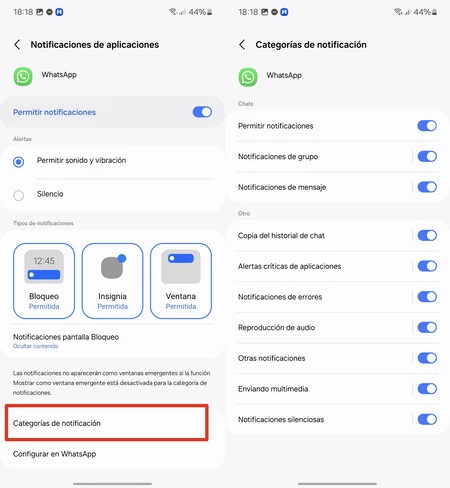
    画像通知 3

    必要なすべてのアプリケーションでこのプロセスを繰り返すことができます。これは、ユーザーにさまざまな種類の通知を大量に送信するメッセージング アプリやソーシャル ネットワークで特に役立ちます。たとえば YouTube では、動画のおすすめ、コメントへの応答、ダウンロード通知などの通知を無効にすることができます。

    One UI 6.1 は、新しいGalaxy S24、Galaxy S24+ 、およびGalaxy S24 Ultraですぐに利用可能であり、2024 年の最初の数か月間でより多くの互換性のあるデバイスに提供される予定です。通知カテゴリは、その圧倒感や煩わしさを回避するための非常に便利なツールです。アプリ内で不要な通知を大量に受信しながら、本当に重要な通知の受信を停止しないという問題。
    One UI 6.1 では、Android の最高の通知機能の 1 つがデフォルトで無効になっています。再度有効化できるようになります・関連動画

  • Googleは、Googleマップの運転モードは存続するが、下部のバーのみであることを明らかにした

    彼は死んでいるわけでも、暴れているわけでもないが、ほとんど死んでいる。昨日、私たちは Google アシスタントの運転モードの寿命が尽きたと繰り返しましたが、現在 Google は、これは大したことではなく、存続しますが、下位バーとしてそれ以上は存続しないと述べています。

    このように Google は、携帯電話用 Android Auto の代替品としてかつて販売していたものを少しずつ解体し続けています。 2 月 7 日以降、この置き換えは、ルート上で Google マップに表示されるシンプルな下部バーになります。

    死んではいないが、ほぼ死んでいる

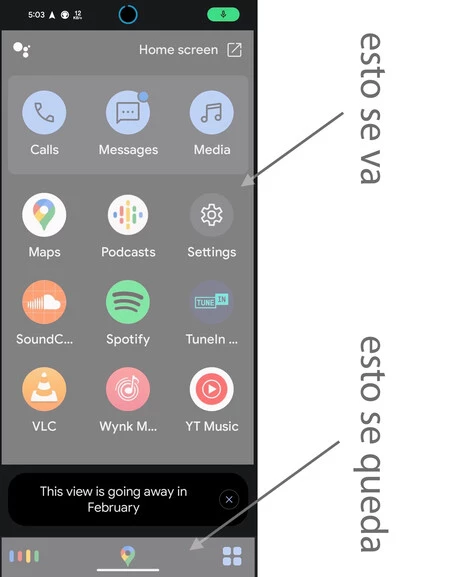
    Googleは、Googleアシスタントの運転モードは2月7日以降も残ることを知っておいてほしいとしている。なぜなら、消えるのは四角い4つのボタンを押したときに表示されるアプリケーションランチャーだからだ。多くの人にとって、これは基本的に運転モードそのものです。これを削除すると、基本的にマイクのアイコンが表示されたバーと、ランチャーを開くための別のバーが残るからです。

    この問題が混乱していて、2 月 7 日に何が消えるか分からない場合は、次の図を参照してください。基本的に、運転モード用の特別なインターフェースはなく、すべては Google マップ上で運転中に表示されるバー内で行われます。以下にそれをグラフでまとめます。

    スケッチ

    このバーにはアクセサリのアイコンが表示され、マルチメディア再生に関する情報が含まれているため、曲を変更したり音楽を一時停止したりするために使用できます。さあ、2021年に登場したGoogleアシスタントの野心的な運転モードは、すぐにアシスタントに話しかけたり、音楽を制御したりできるバーになりました。

    この最後のダウングレードは、アプリケーション ランチャー ビューが消える 2 月 7 日以降に行われますが、私の予想では、これが最後ではないことはほぼ確実です。結局のところ、 Google アシスタントの運転モード変更のタイムラインを見て、その傾向と将来がどうなるかを確認するだけで済みます。

    経由 | 9to5Google

    Googleは、Googleマップの運転モードは存続するが、下部のバーのみであることを明らかにした・関連動画

  • モバイルからドキュメントに署名するために自動署名は必要なくなりました。FNMT デジタル証明書はファイル署名で更新されます。

    管理において最も便利なツールの 1 つが更新され、非常に人気の高い機能であるドキュメント署名が提供されました。ファイルに署名する必要があるということですか? FNMT デジタル証明書を使用すると、それが可能になりました。オプションの中には、新しい「ファイルへの署名」があります。もちろん、 デジタル証明書がAndroid にインポートされている必要があります。

    スペイン政府は、行政のさまざまな Web サイトやサービスへのアクセスを向上させるために、モバイル アプリケーションの数を拡大しています。これらのアプリケーションの中で、 My Citizen Folder は手続きや相談を容易にするツールの総集編として好まれています。しかし、手続きを最新化しているのはそれだけではなく、 国立造幣局および切手工場は、比較的頻繁に更新されるさまざまな識別および登録サービスを提供しています。そしてニュース付きで。

    携帯電話や FNMT アプリからファイルに署名できるようになりました

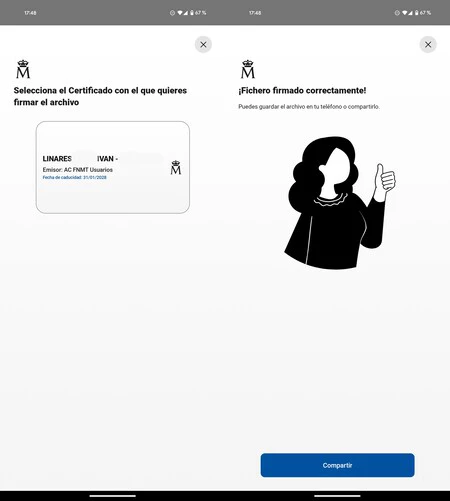
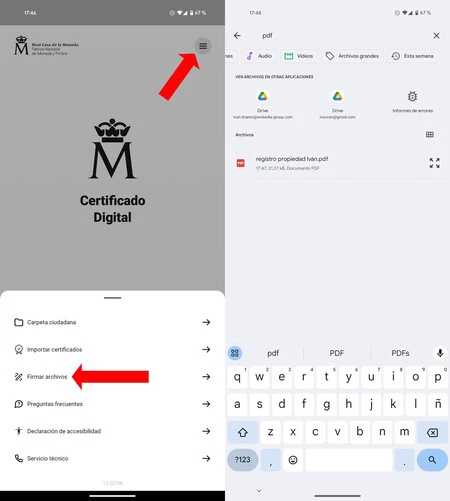
    FNMT アプリケーションから署名するファイルの選択

    FNMT によって発行された証明書を使用すると、提示した文書が自分のものであることを管理者に証明できます。また、以前に説明した Citizen Folder 自体など、さまざまなサービスに登録することもできます。 FNMT により、モバイルからファイルに署名するプロセスが容易になり、Android 自己署名 (@firma モバイル クライアント アプリケーション) を使用する必要がなくなりました

    最近の FNMT アップデートでは、インターフェイスの外観が真に洗練され、機能が大幅に向上しました。ツール自体の操作性も向上しました。モバイル クライアント @firma を使用してドキュメントを確認していた人にとっては、注目に値する違いがあります。あなたがこれらの 1 人であり、既に FNMT アプリケーションに証明書を登録している場合は、最新バージョンに興味があります。

    FNMT デジタル証明書を使用すると、スマートフォンから証明書を要求したり、ファイルからアップロードしたり、カードに証明書が更新されている場合は電子 DNI からインポートしたりすることもできます。モバイルにアクセスしたら、認証情報を使用してファイルに署名することを選択できます。たとえば、手順やその他の文書で表示する PDF などです。

    FNMT アプリから署名プロセスを実行するには、次の手順を実行する必要があります。

    • プロセスを開始する前に、デジタル証明書をアプリにダウンロードしていることを確認してください。
    • FNMT アプリを開き、上部の 3 つのメニュー バーをクリックします。
    • 「ファイルに署名する」を選択します。
    • 身元を証明するために署名するファイルを選択します。
    • インストールされている証明書をクリックし、保護されているパスワードを入力します。
    • 数秒で文書に署名が行われ、携帯電話に保存されます。
    ファイルに正常に署名されました

    FNMT アプリケーションはプロセス中に何の問題も発生させませんでした。モバイル クライアント @firma よりも明確で読みやすく、はるかに最新のデザインになっています。次のリンクから Google Play ストアにダウンロードできます。

    モバイルからドキュメントに署名するために自動署名は必要なくなりました。FNMT デジタル証明書はファイル署名で更新されます。

    FNMTデジタル証明書

    携帯電話からデジタル証明書を取得するための公式 FNMT-RCM アプリ。

    モバイルからドキュメントに署名するために自動署名は必要なくなりました。FNMT デジタル証明書はファイル署名で更新されます。・関連動画

  • サムスンがXiaomi Smart Band 8に対抗するアクティビティブレスレット「Galaxy Fit3」をリーク

    Samsung Galaxy Fit2の発売以来、雨がたくさん降りました。この韓国の企業は、プレミアム市場で競争するために何年も時計を発売してきましたが、数年前、品質が良く、美しく、安価なアクティビティブレスレットでXiaomi Mi BandやHonor Bandを引き継ごうとしました。

    4年後、Xiaomiがこの市場でほぼ単独で君臨するのを防ぐために争いに戻るようで、 Samsung Galaxy Fit3のデザインと一部の機能の両方がリークされたばかりです。

    Galaxy Fit3 の画面の拡大とデザインの変更

    アクティビティ ブレスレットの世界は広いですが、このタイプのデバイスについて考えるとき、Xiaomi が思い浮かぶブランドです。それも不思議ではありません。なぜなら、 8世代にわたる Mi スマートバンドで、中国企業がこの用語を自社ブランドと結び付けることに成功したからです。

    あらゆる価格のデバイスが存在します。 Xiaomi Smart Band 8 の価格は40 ユーロ未満、大画面を備えたHuawei Band 8は50 ユーロ未満、極端な話、いくつかの「スマート」機能を備えたFitbit Charge 6はほぼ140 ユーロです。

    Galaxy Fit2 は、ライバルと実質的に同じ機能を提供するデバイスで、その安価なセグメントで戦っていましたが、背後にはサムスンのような大手企業がついていました。そして最終的には、これは同じブランドのエコシステムを望むユーザーに自信を与えるものになります。

    いくつかの噂の後、サムスンは Samsung Galaxy Fit3 の発売を最終調整しているようですが、 ガジェット&ウェアラブルで見られるように、Web サイトで新しいブレスレットのデザインと機能の一部をリークしたのはサムスン自身でした。活動の。

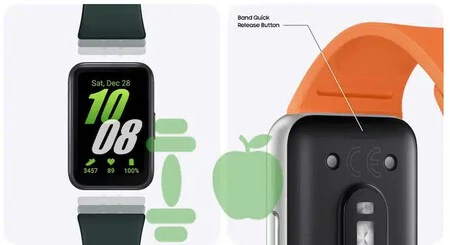
    この 4 年間で、サムスンはデザインを変更し、最も純粋な Mi Band スタイルのカプセルから、より大きな画面を備えた長方形のデバイスに移行しました。次の画像はウェブサイトに掲載されており、そのカプセルとストラップ システムの両方を見ることができます。柔らかい素材と、ボタンによるクイック リリースを備えた独自のストラップ システムが使用されています。

    Samsung の Web サイトからの画像(ガジェットとウェアラブルでフィルタリング)

    スマートウォッチでは、より標準化されたピン付きのストラップ システムが採用されていますが、スポーツ ブレスレットの世界では各社が独自の取り組みを行っており、サムスンが新しい Galaxy Fit3 専用のものを選択するのも不思議ではありません。

    Samsung Web サイトからの画像(ガジェットとウェアラブルでフィルタリング)

    噂の範囲に入ると、画面の対角線は前モデルの 1.1 インチと比較して 1.61 インチになると予想されており、コンテンツの視聴とユーザー インタラクションの両方が向上します。

    リークされた画像を除いて、残りは噂のままであり、そのように受け止める必要がありますが、サムスンが地域のWebサイトの1つで新しいデバイスを見逃したという事実は、Galaxy Fit3の発売がこれまで以上に近いことを示しています。

    サムスンがXiaomi Smart Band 8に対抗するアクティビティブレスレット「Galaxy Fit3」をリーク・関連動画

  • ID を使用してデジタル証明書を携帯電話にダウンロードする方法。無料で1分で完了

    携帯電話上に動作可能なデジタルウォレットや、 そこに保存しておくことができる ID はまだありませんが、スマートフォンを使用してカードを操作することはできます。 FNMT アプリと電子 DNI を利用して デジタル証明書をダウンロードすることもできます。必要な場所にその証明書を取得する手順について説明します。

    デジタル証明書は、National Mint and Stamp Factory (FNMT) によって承認された電子文書であり、その所有者の身元を証明します。 この証明書を要求するにはさまざまな方法がありますが、そうする必要はありません。DNIにはデジタル証明書が含まれています。 2015 年から配布されているバージョン 3.0 からは、スマートフォンで読書できるようになりました。おそらく、すでにスマートフォンを持っているでしょう。

    複雑な作業なしで 1 分で証明書がダウンロードされます

    Fnmtデジタル証明書

    National Mint and Stamp Factory の公式アプリケーションを使用すると、オンラインで証明書を注文し、携帯電話で受け取ることができます。すべて有料です。以前に証明書を要求した場合は、証明書をインストールしたり、 身元を証明するために書類に署名したりすることもできます。また、書類手続きやリクエストに対処したくない場合に非常に便利な機能があります。これを使用すると、 DNI 以外の助けを借りずにデジタル証明書をダウンロードできます

    ケーブルを使わず、何も要求することなく、ID を携帯電話に貼り付けるだけで、デジタル証明書を Android にダウンロードする最も簡単かつ迅速な方法です。私たちがテストしたところ、非常にうまく機能しました。FNMT は十分に信頼性の高いアプリケーションを実現しており、最新のデザインを備えており、非常に使いやすいです。

    証明書をダウンロードするには、次の手順を実行する必要があります。

    • Google Play からFNMT アプリをダウンロードします。
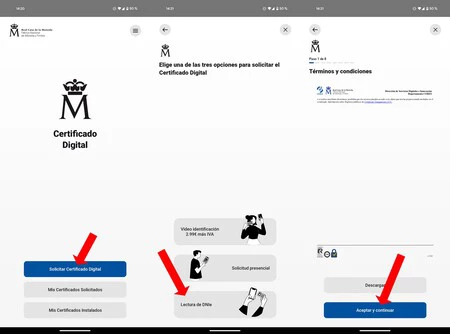
    • アプリを開き、「デジタル証明書のリクエスト」をクリックします。
    • 下のオプション「DNIe の読み取り」を選択します。
    • FNMT の利用規約に同意します。
    Fnmtデジタル証明書
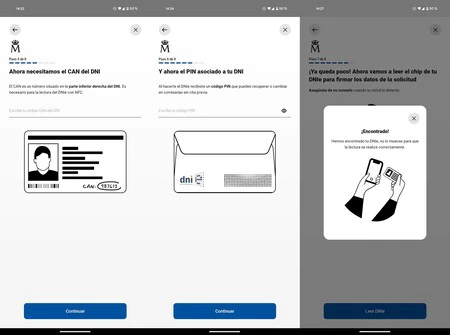
    • メールアドレスを入力してください。通知はそこに届くため、本物であることが重要です。
    • FNMT から電子メールに送信されたコードでプロセスを確認し、次のステップに進んで DNI の CAN コードを入力します。正面の右下部分に表示されます。
    • ID カードの PIN を入力します。警察署で身分証明書を更新するときに封筒に入れて渡されるはずです。間違いを犯さないように注意してください。証明書がブロックされるまでに 3 回試行する必要があります
    • 決定的なステップは次のとおりです。NFC 接続が確立されるまで ID を電話の下に置き、読み取りがまだアクティブな間はカードを動かさないでください。通常は 4 ~ 5 秒かかります。
    Fnmtデジタル証明書
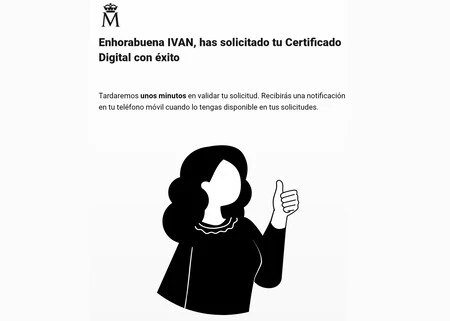
    • 読み取りが正常に完了し、PIN が正しければ、プロセスは完了します:出荷を確認します。アプリにはデジタル証明書が処理中であることが表示されますが、おそらくすでに携帯電話にダウンロードされています。
    • 「リクエスト」に移動し、デジタル証明書をインストールします。

    ダウンロードした証明書にアクセスするには、ファイル エクスプローラーを使用してダウンロード フォルダーに移動するだけです。そこには、拡張子 .p12 を持つドキュメントがあり、他の電話やコンピューターに持ち込むことができます。インストールするにはID PINが再度必要になります。

    デジタル DNI 証明書を更新できるマシン

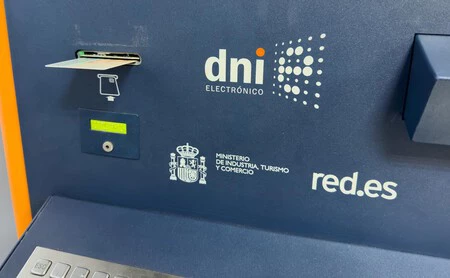
    このプロセスでは、リクエストを行ったり、管理機関に行ったりする必要はありません。必要なのは DNI だけです。もちろん、免許証のデジタル証明書は有効である必要があります。有効期限が切れている場合は、免許証を発行する警察署の DNI マシンから証明書を更新する必要があります。手続きは迅速で、予約をする必要はありません。

    ID を使用してデジタル証明書を携帯電話にダウンロードする方法。無料で1分で完了・関連動画

  • Android で非表示の番号で電話をかける方法: 2 つの方法

    隠し番号での通話は、やや怪しげな動きやアクション (何かが起こる) に関連している可能性がありますが、真実は、特定の状況で非常に便利な機能であるということです。たとえば、将来煩わしい電話を使わずに済むと考えられるカスタマー サービスに相談するときや、折り返し連絡したくない見知らぬ人と話すときです。 Wallapop のようなアプリでの販売の時代には、このようなものに興味を持つ可能性があります。

    このオプションを有効にするのは非常に簡単です。少し前まではスマートフォンの電話アプリケーションでダイヤル コードを使用する必要がありましたが、Android では通話アプリのオプション内でダイヤル コードが標準化されました。すべての携帯電話にインストールされているものです。通話中に自分の番号を簡単に非表示にする方法、そして最後に、電話にこのオプションがない場合に標準化されたコードを使用する方法を紹介します。

    Androidで隠し番号を使って簡単に電話をかける方法

    Xiaomi モバイルでの手順

    すでに述べたように、Android では通話時に番号を隠すことが標準のシステム機能になって久しいです。一部のメーカーは、異なるレイヤーで設定の場所をわずかに変えている場合がありますが、一般的にはすべてが同じ場所にあり、この機能にアクセスするのは非常に簡単です。

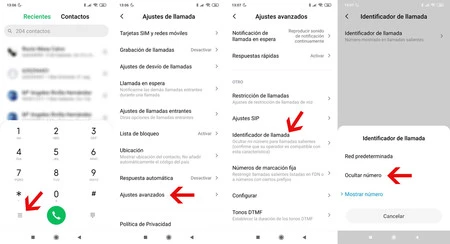
    Android で番号を非表示にするには、電話のアイコンが表示されている通話アプリを開き、次の手順に従うだけです。

    1. 通話アプリのオプションを開きます。通常、これは画面上の 3 つの縦のドットで行うか、この方法を有効にしているメーカーではサイド パネルをスライドさせて行います。
    2. 「設定」を選択してアプリケーション設定を開きます。
    3. [設定] 内で [詳細設定] または [追加設定]オプションを探しますが、これらの名前はメーカーによって若干異なる場合があります。たとえば、Xiaomi では、これは「詳細設定」と呼ばれます。
    4. 通常、「 ID を表示」または同様の名前に応答する発信者 ID オプションを見つけます。
    5. この最後のオプションをクリックすると、デフォルト ネットワーク (オペレータが独自の条件を設定した場合)、番号を非表示、および番号を表示するいくつかのオプションが表示されます。
    6. 「番号を非表示」を選択すると、次回の電話では不明な番号として認識されます。
    7. プロセスを無効にするには、同じメニューにアクセスして「番号を表示」を選択するだけです。

    英数字コードを使用して番号を隠す

    特定の 1 回の通話に対して番号の非表示を有効にしたい場合、または単にスマートフォンの通話アプリでこのオプションを設定できない場合は、通話中にコードを使用できます。実行は非常に簡単で、次のように機能します。

    電話アプリのダイヤラーを開き、そこで電話番号を手動で入力します。これで、問題の番号の前にこのプレフィックスを入力するだけで十分になります。

    #31#123456789

    このコードは、スペイン用に定義された #31 (国によって異なります) と、電話をかける必要がある架空の番号 123456789を使用してシミュレートされています。残っているのは、この番号を本物の番号に置き換えるだけです。これで、その番号への通話は、隠された電話番号で行われます。残りの通話では、私たちの番号が完全に表示されます。

    Android で非表示の番号で電話をかける方法: 2 つの方法・関連動画

  • Google の本物の ChatGPT が国境を越える: Gemini Pro がスペインに登場

    私たちが予想していたほど時間はかかりませんでした。Google は重要なリリースに関しては通常、時間を延長します。はい、 Google Bard で Gemini Pro を楽しむことができるようになったので、アシスタントは最終的に ChatGPT と真っ向から競争します。ブラウザにアクセスするだけで試すことができます。

    私たちは、誰が可能な限り最も自然で強力な言語モデルを実現できるか、モデルの各バージョンがAI の力で驚くべき進化を遂げる様子を発見できるかどうかを競っています。そして OpenAI は、他のどの企業とも異なり、ユーザーのパーソナル アシスタントに適用される言語モデルの可能性を最大限に引き出すことができました。ChatGPT 1 年以上戦い続けてきました。参加するまでに時間がかかりましたが、Google は立ち上がるつもりです。

    改良された Gemini pro モデルが Google Bard に統合されました

    Google Bard が Gemini Pro でアップデートされました

    Google がその最も強力で最新のモデルである Gemini を発表したとき、各プロジェクトのニーズに応じてその動作と可能性を適応できるように、モデルを 3 つのレベルに分割しました。 Gemini Nanoは 3 つの中で最も多くの機能を備えており、それを実行しているデバイスから離れることなく動作できるモデルです。そのため、 Pixel 8 Proに搭載されています。 Gemini Ultra は、3 つの中で最も多用途で強力で、高い発電容量を必要とするプロジェクトを対象としています。次に、ジェミニプロです。

    Gemini Pro は人間の対話と理解に特化した言語モデルで、Google Bard の以前のモデルである LaMDA に比べて機能が著しく向上しています。 Gemini Pro は、ChatGPT で使用される GPT-3.5 言語モデルと同等になります(Plus バージョンではなく、 より高性能な GPT-4 にアクセスできます)。これらの前提により、前述の Gemini Pro は米国外でも入手できるようになりました。

    スペインのような国に新しい言語モデルが導入されたため、改善された言語にアクセスするために何か工夫をする必要はなくなり、英語で話すことさえできなくなります。Gemini Pro ではスペイン語でのコミュニケーションが可能になりました。リクエストに基づいて精巧な応答を提供し、あらゆるスタイルでテキストを作成でき、プログラミング コードを作成したり、画像が何を表すかを説明するために画像を分析したりすることができます。理論的には、これは以前の Google Bard モデルと比べて大きな進化です。

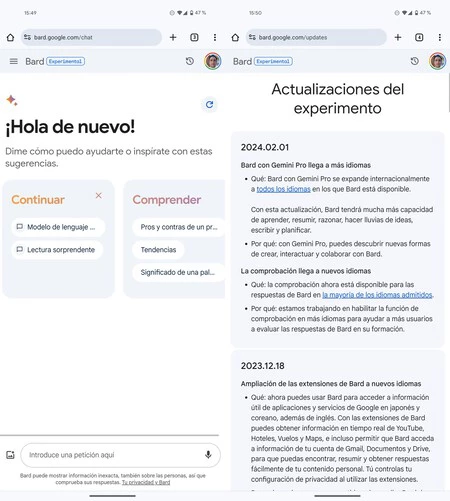
    Gemini Pro で新しい Google Bard を試すには、デスクトップまたはモバイル Web ブラウザーからGoogle Bard ページをポイントするだけです。携帯電話のデスクトップに置きますか?ショートカットとして保存すると、クエリをより速く実行できるようになります。

    Google の本物の ChatGPT が国境を越える: Gemini Pro がスペインに登場・関連動画

  • Google マップは生成 AI を使用した未来的な検索をテストし、あらゆるものを見つけられるようにします

    Google マップには2 億 5,000 万以上の場所に関する情報がありますが、私たちが行う検索は依然として 20 年前の GPS ナビゲーターと同じようにグリッド化されています。 Google マップで生成 AI を使用した検索という未来が到来しようとしています、あるいは一部の人にとってはすでに到来しています。

    Google はすでに、米国および一部のローカルガイド グループで最新の AI 実験のテストを開始しています。生成検索を使用すると、流動的かつ非常に具体的な方法で場所を検索し、通常では決して得られなかった推奨事項を取得できる柔軟性が得られます。そうでなければ見つけていたでしょう。

    Google マップの未来の探求

    Googleマップで面白いコーヒーショップを探したいとき、「コーヒーショップ」と検索しますが、面白いかどうかを分析するには、結果を見て自分で判断するのに多くの時間を費やす必要があります。特定の美学を備えたレストランや、その地域で何かすることを明確にせずに探している人にも同じことが当てはまります。

    解決策は AI にあり、Google はすでに AI を自社の地図アプリケーションに統合しています。 AI を使用した検索では、探している内容を必要に応じて正確または大まかに書くことができます。たとえば、「サン アルバセテのレトロな場所」や「デスペニャペロスの雨の日のアクティビティ」などです。

    Google の AI は私たちの発言を解釈し、該当する場合はカテゴリごとにグループ化された結果のリストを提供します。言語モデルは、応答を生成する際に、システム内の 2 億 5,000 万箇所の情報と、ユーザーからの 3 億件を超えるレビューと投稿を考慮します。

    Google マップの情報量は日々増加するため、このアイデアは基本的に有望に思えます。検索結果のフィルターがどこまでも機能するため、AI は、他の方法では決して見つけられなかった場所を絞り込んだり、発見したりするのに役立ちます。従来の検索で提案されました。

    何よりも、回答を受け取った後は、追加の質問をしながら、回答を改良するために書き込みを続けることができます。たとえば、マドリッドのマヨール広場でリラックスできるカフェ コン レーチェを食べるのに最適な場所を Google に尋ねた後、イカ サンドイッチも提供する店を教えてもらうことができます。もちろん、これはあなたがスペインにいるときの話です。今のところ、これは米国の少数のローカルガイドによる独占的な実験だからです。

    詳細情報 | グーグル

    Google マップは生成 AI を使用した未来的な検索をテストし、あらゆるものを見つけられるようにします・関連動画

  • Google、ウィジェットから神話的な機能を削除:Android モバイルで毎日使用しているボタンの 1 つに別れを告げる

    Google の製品に関しては、控えめに言っても興味深いものがあります。それは、Google がリリースするソフトウェアや機能の量、そして一部の人たちにどのような不愉快な未来が待ち受けているかということです。はい、場合によっては問題が発生する可能性がありますが、Google Stadia などの他の場合には、注意が不足していました。また、直接的には説明がつかない場合もあります。最近では、 Google のキャッシュが削除され、 Google マップの運転モードがチェックされています(実際には位置が変更されただけです)。変更点はこれだけではありません。Googleウィジェットの最も伝説的なボタンの 1 つが廃止されます

    Google ウィジェットは、通常、多くの Android 携帯電話のホーム画面に存在し、非常に便利であるため、Android を使用する私たちにとっては古い馴染みです。当初は単に検索エンジンへのクイック アクセスでしたが、現在は専用ボタンや Google レンズなどの他のボタンやマイクへのアクセスが統合されています。

    さよならGoogleウィジェットのマイクボタン

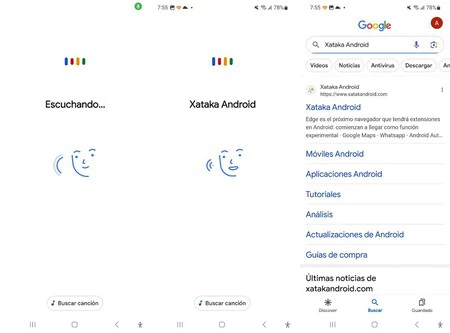
    そうですね、まさにGoogle ウィジェットのマイクが消えつつあるマイクです。あなたはどうか知りませんが、個人的にこのボタンは、音声を使った検索を高速化するのに役立っているだけではありません(たとえば、道を歩いていて、目や注意を外したくないときなど)。周囲の環境や手が忙しいとき)だけでなく、たとえば「OK Google」という言葉を使わずに Google アシスタントを呼び出すこともできます。これにより、Google Home スピーカーがリスニング モードになります。そして路上ではもっと慎重になってください。

    Google ウィジェット マイクを使用するとこうなります

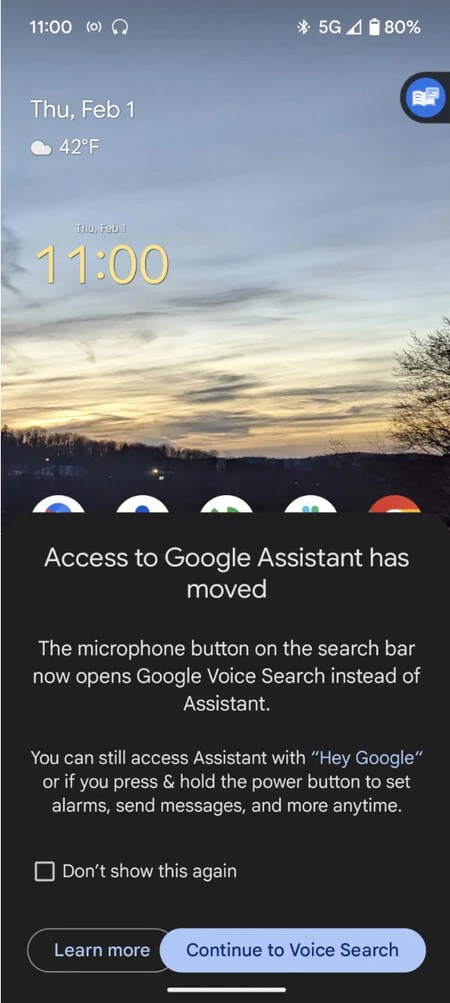
    数週間前、 Googleは、可能な限り最高のユーザーエクスペリエンスの提供に注力するため、「 Google アシスタントの十分に活用されていない機能の一部を削除する」と説明しました。これは、マウンテン ビューの巨人のアップデートの 1 つで消えるよう選ばれた 18 件のうちの 1 件です。私の携帯電話ではまだ利用可能で動作していますが、以下に示すように、 The Verge ではすでに別れの影響を受けています。マイクボタンをタップすると次のように表示されます。

    Google の正当性はさておき、現実には、何かが何年も私たちのそばにあると、私たちの多くがそれを内面化し、その使用が習慣になっているのがごく普通のことです。この場合、Google は別の使用方法を提供します。それは、マジックワードを使用してそれを呼び出すか、電源ボタンを長押しすることです。

    まさに、The Verge の Barbara Krasnoff が、そのボタンを使用していて音声呼び出しに頼りたくない人、または単にその習慣を変えるのが難しい人に、良い解決策を提供しています。携帯電話上で Google アシスタント アプリケーションを見つけて、通常 Google ウィジェット マイクがあった領域に移動するだけです。同じアクションを実行すると、同じ結果が得られます。

    表紙 | UnsplashのLuke Chesserによる写真付きモンタージュ、 Baianat によって作成された Mockuphone と感嘆符のアイコンを含むスクリーンショット – Flaticon

    Google、ウィジェットから神話的な機能を削除:Android モバイルで毎日使用しているボタンの 1 つに別れを告げる・関連動画

  • One UI 6.1 による Samsung Galaxy のさらなるカスタマイズ: 目覚まし時計の壁紙を選択できるようになりました

    Samsung のカスタム スキンの新バージョンであるOne UI 6.1には、同社の新しい人工知能であるGalaxy AI ができることを超える興味深い変更が満載です。 One UI 6.1 は、全体的に、より洗練されたレイヤーであり、特にコントロール センターやクイック設定が改善されています。

    さらに、 One UI 6.1 では、ユーザー インターフェイスの視覚的な革新も行われています。その 1 つは、 常時画面の壁紙を設定して、ウィジェットや時計とともにより興味深い外観を持たせることができることです。もう 1 つの変更点は、少し隠されていますが、目覚まし時計の壁紙として画像を使用できることです。

    One UI 6.1 で Samsung Galaxy の目覚まし時計に壁紙を設定する方法

    デフォルトでは、Samsung Galaxy 携帯電話の目覚まし時計は、鳴っている間、特定のグラデーションを持つほぼ単色の背景を表示します。これは、One UI 6.1 と One UI 6.0、および Samsung のカスタム レイヤーの以前のバージョンの両方に当てはまります。

    しかし、One UI 6.1 を搭載した携帯電話では、 サムスンの人工知能Galaxy AI で作成された画像であっても、目覚まし時計の壁紙として使用できる可能性が組み込まれています。このオプションは、Watch アプリの設定メニューを探索するまではまったく気付かれません。

    画像を目覚まし時計の壁紙として使用するには、次の手順に従います。

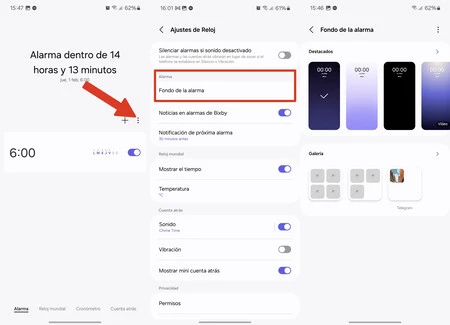
    One Ui 61 アラーム壁紙
    • 時計アプリを開き、画面の右側にある三点ボタンを押します。
    • 設定を選択します
    • 次に、「アラームの背景」をクリックします。
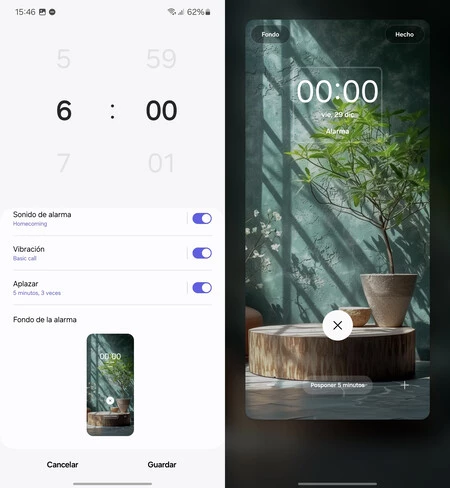
    • 最後に、ギャラリーから画像 (または Samsung 独自の画像の 1 つ) を選択します。

    これで、携帯電話の目覚まし時計が鳴るたびに、あくびをしながら目を細めながら、設定した壁紙を見ることができるようになります。早朝に目覚ましが鳴ったときに、より良い気分で目覚めるために、 ペットの写真や本当に好きな映画を選ぶことを思いつきます。

    壁紙 One Ui 61 アラーム 2

    この機能は One UI 6.1 で利用可能です。つまり、現在は新しいGalaxy S24、Galaxy S24+ 、およびGalaxy S24 Ultraでのみ利用可能です。ただし、他の Samsung Galaxy スマートフォンおよびタブレットは、今年上半期中にOne UI 6.1 へのアップデートを受け取る予定であるため、この機能やその他の多くの新機能がより多くのデバイスに提供されることになります

    One UI 6.1 による Samsung Galaxy のさらなるカスタマイズ: 目覚まし時計の壁紙を選択できるようになりました・関連動画