Google のオペレーティング システムの新バージョンであるAndroid 14が登場すると、 携帯電話をコンピュータの Web カメラとして使用できる機能など、多くの新機能が追加されました。ただし、OS アップデートにより一部の機能も削除されました。
その 1 つは、画面上のアイコンを指で押し続けると、アプリケーションの通知を表示できる機能です。この機能は(ほぼ) 予告なしに消えましたが、Android 14 を搭載したすべてのデバイスではそうではありません。Samsung Galaxy では引き続き使用できます。
モバイルまたはタブレットで通知を確認するもう 1 つの方法
通知を確認する最もよく使用され、よく知られている方法は、もちろん、通知画面からの方法です。これは、画面上で指を上から下に 1 回だけスライドさせると表示されます。そこでは、アプリケーション内のすべての保留中の通知を確認できます。たとえば、複数のWhatsApp チャットに通知がある場合や、Gmail アプリで複数のメールを読む場合は、リスト形式でも確認できます。
ただし、モバイルで通知を確認する方法は他にもあります。その 1 つは、ロック画面から通知パネルにアクセスする (デバイスで設定したものであり、制限がある場合に限ります) か、アイコンを表示することです。デバイスにこのシステムが搭載されている場合、常時画面に表示される保留中の通知の数。
もう 1 つの方法は、アプリのアイコンを長押しすることです (またはそうでした)。これを行うと、アプリケーション情報、ウィジェット、その他の機能に簡単にアクセスできる小さなウィンドウが表示されますが、そのアプリケーションで最後に受信した通知も表示されることがあります。これは、Google が Android 8.0 バージョン (Android Oreo とも呼ばれる) から導入した機能ですが、Android 14 では削除されました。
それでも、Samsung Galaxy デバイスでは、Android 14 ベースのカスタム レイヤーであるOne UI 6.0 に更新されたデバイスでも、引き続きこの機能を使用できます。
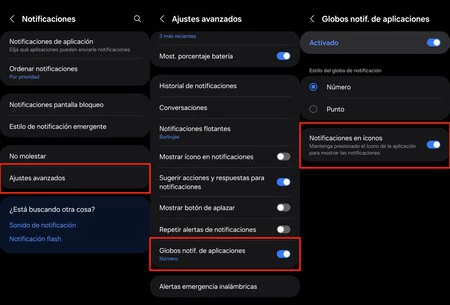
Samsung Galaxy デバイスをお持ちで、アプリのアイコンを押しても通知が表示されない場合は、その機能がモバイルまたはタブレットで無効になっていることを意味します。これを有効にするには、次の手順に従うだけです。
- デバイスの設定メニューにアクセスし、通知セクションにアクセスします。
- 「詳細設定」セクションにアクセスします
- 「アプリケーション通知バルーン」をクリックします(スイッチ型のボタンではなく、フレーズ上で直接)
- 上の画像にあるように、バルーンをアクティブにし、アイコンの通知もアクティブにします。
これで、アプリのアイコンを長押しすることで、ショートカットを使用して通知を表示できるようになります。これは確かに通知を表示する最も詳細な方法ではありませんが、アプリに入ったり通知パネルに移動したりせずに、ホーム ページから直接保留中のメッセージ、電子メール、アラートを簡単に確認できるのは非常に便利です。それは単なる別の選択肢です。