Blog

  • One UI Auto Blocker とは何ですか?Epic Games が Samsung に提出した苦情と何の関係がありますか?

    昨日、携帯電話とインターネット分野の主要企業がいくつかの論争を抱えて表舞台に戻ってきた。Epic Gamesは現在、同社のストアであるEpic Games Storeが韓国メーカーのGalaxyデバイスに簡単にインストールされるのを妨げているサムスンを非難している。

    これはすべて、Android 上の Samsung のカスタマイズ レイヤーであるOne UIの機能によるものです。これはAuto Blockerと呼ばれるもので、公式アプリ ストア以外からアプリケーションをインストールするのをより面倒にするセキュリティ層です。この事件について私たちが知っていることと、自動ブロッカーがサムスンの携帯電話に何を意味するのかをお話しします。

    Auto Blocker は Epic Games の Samsung に対する苦情とどのような関係がありますか?

    1 つの UI は、Google の OS 上で動作する Samsung のソフトウェアです。 バージョン 6.0では、昨年 11 月にAuto Blocker がデビューしました。原則として、この追加のセキュリティ層はオプションでしたが、Samsung が工場から有効化するまで待つ必要はほとんどありませんでした。具体的には、 One UI 6.1.1 では、この機能がデフォルトでアクティブになります。
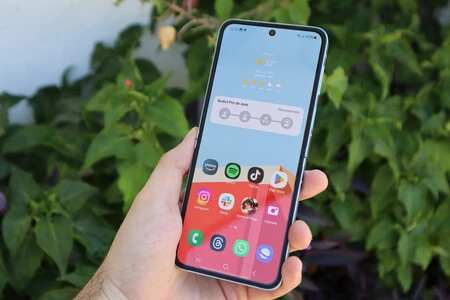
    サムスンワンUI

    この意味で、この機能は、悪意のある APK ファイルや Play ストアの外部のソースからユーザーを保護するというタスクを果たします。この層はアプリのインストールを監視することで、 不明なソースからのインストール、USB 経由のADB コマンド、マルウェアを含むイメージ、USB 経由のシステム更新などの特定の側面もブロックします。

    その後、One UI 6.1.1 では、悪意のあるアクティビティに対するアプリ保護が拡張され、デバイス管理者のブロック、自動ダウンロードのブロック、リンク、画像共有時の位置データの削除がさらに強力になりました。

    さて、Galaxyメーカーが課したこれらの措置はEpic Gamesを悩ませ、FortniteがSamsungアプリケーションストアから撤退する原因となりました。そして今、ご存知のとおり、Epic Games は、 Auto Blocker によりユーザーが人気の「Fortnite」の開発者ストアをインストールすることが困難になっているという事実を理由に Samsung を訴えました。

    先例に対する苦情

    現在、Epic はより多くのタイトルを備えたストアを持っており、世界で最も人気のあるスマートフォン ブランドの 1 つに入ることを目指していることは驚くべきことではありません。 Epic Games の申し立ては、アクティブな標準機能としての Auto Blocker に影響を及ぼし、ユーザーがストアをインストールすることが困難になります。さらに、それには Google も含まれています。

    Epic Games によると、Samsung のセキュリティ機能により、韓国メーカーのデバイスにアプリケーションをインストールする最も現実的な方法は Google Play ストアのみになります。現在、Epic Games Storeのインストールには21の手順が必要だが、同社はこのプロセスを「非常に面倒」としている。

    話の結末はまだ分かりませんが、 Epic は昨年すでにゴールを決め、Google に対して法的な勝利を収めました。彼らは繰り返すことを望んでいるが、SamsungとしてはEpic Gamesの「根拠のない声明」に反論するつもりだ。

    「Epic Game の主張に反して、Samsung は市場での競争を積極的に奨励し、消費者の選択を改善し、公正にビジネスを運営しています。」 「当社のデバイスに組み込まれた機能は、Samsung のセキュリティ、プライバシー、ユーザー制御の基本原則に従って設計されています。」ユーザーはいつでも自動ブロッカーを無効にすることができます。」

    もちろん、今回も同じことが起こる必要はなく、それぞれの関係者を動かしている利益は否定できません。Samsung はソフトウェアにおける自社の立場を守ろうとし、Google はすべてを Play ストアに入れたいと考えており、Epic Games は彼のストアを明らかにした後、携帯電話…そして最大のユーザー数に達したいと考えているゲーム

    One UI Auto Blocker とは何ですか?Epic Games が Samsung に提出した苦情と何の関係がありますか?・関連動画

  • 簡単なジェスチャーでプロのようにルートを確認できる Android Auto のトリックをお見逃しなく

    Android Auto の Google マップでルートがどこに行くのかを確認したいと思ったことがあるでしょう。ボタンを使用してルート全体を表示することも、地図を手動でスクロールしてどこへ行くのかを確認するというより危険なオプションを使用することもできます。もっと良い選択肢があります。

    ルートの次のステップを確認するための Google マップのジェスチャーはAndroid Auto でも機能することが判明し、手動で地図上をスライドさせて時間を無駄にすることなく、簡単なジェスチャーで目的地を正確に確認できるようになりました。

    Android Auto の非常に便利なジェスチャー

    自分を Android Auto マスターとみなすには、この Google マップのジェスチャーを知る必要があります。このジェスチャー自体は少なくとも 2 年前から Google マップに存在していましたが、アプリケーションではジェスチャーが存在するとはまったく思わないため、ユーザーがそのジェスチャーを知らない可能性があります

    ジェスチャーは、上部の緑色のパネルを次のルート表示が示されている側にスライドするだけです。これにより、ルートの次のステップが灰色のパネルで表示されます。最も優れているのは、これを行うと、地図が自動的に移動して地図上の場所を示すことです。

    これにより、通過する場所を示す濃い青色の線を追いかけて地図上をスライドするという典型的でやや退屈な古典的な方法に頼る必要がなく、非常に簡単にルートを確認できます。さらに、一部の車のスクリーンはタッチやスワイプにあまり反応しないという事実が加わると、場合によってはそれが骨の折れる作業になります。

    パネルを横にスライドすると、地図上でルートがどこを通過するのか、次にどの出口から出なければならないのかを簡単に確認できるようになります。知ったらきっと使いたくなるジェスチャーです。

    もちろん、理想的には、出発前にルートを確認し、運転しないように設計されています。車が走っているときに、このジェスチャーを使用してルートの次のステップを確認するのは、コ・ドライバーである可能性があります。

    経由 | 9to5Google

    簡単なジェスチャーでプロのようにルートを確認できる Android Auto のトリックをお見逃しなく・関連動画

  • Copilot は WhatsApp に登場し、Gemini と Meta AI のことを忘れさせてくれます。画像生成などを有効にする方法は次のとおりです。

    人工知能は Android を永遠に変えています。Google の Gemini にはすでにネイティブ アプリがあり、 従来の Google アシスタントを置き換えることができます。現在 AI に注力しているもう 1 つの大企業であるMicrosoftも、Google オペレーティング システムに 2 セントを投資しています。

    昨年末に、 Android のデジタル アシスタントにもなるCopilot アプリケーションを受け取りました。 Android と Windows の間のリンクとして機能するアプリにCopilot が統合されたことで、さらに一歩前進しました。 Microsoft の AI は、最終的には可能な限り隅々まで到達することになり、現在では WhatsApp チャットが実現されています

    Microsoft Copilot: WhatsApp で無料で AI とチャットできる

    WhatsApp への Microsoft の AI の導入は、Facebook、Instagram、または WhatsApp 自体を支える同社の公式ボットであるメタ AIボットの代替手段を提供します。レドモンドの会社は、最も人気のあるメッセージング アプリケーションで Copilot が利用できることを公式に発表しました。

    Copilot チャットから、チャットボットが独自のアプリケーションであるかのようにチャットでき、画像生成も機能します。もちろん、これまで WhatsApp で見てきた他のボットと比較すると、いくつかの制限があります。ビデオや音声メモは受け付けず、連絡先の音声を文字に起こすこともできません。

    したがって、これらの点では、まだ世界的に本格的に展開されていないメタAIに遅れをとっています。それはともかく、これは余分なアプリケーションをインストールする必要をなくしてくれる素晴らしい機能です。 Copilot は、Android の Edge ブラウザー、公式アプリ、およびレドモンドの巨人の他のソリューションからアクセスできることは言及する価値があります。

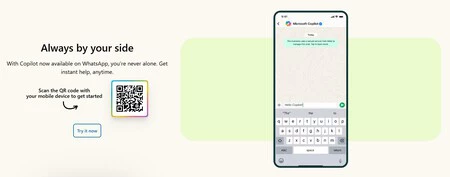
    次の画像から携帯電話で QR コードをスキャンできます: Microsoft

    さて、 WhatsApp アカウントに Copilot を追加するにはどうすればよいでしょうか? Microsoft の公式 Web サイトでは、それが簡単にできます。最初のステップは、Web サイトに表示される QR コードをスキャンするか、[今すぐ試す] ボタンをタップすることです。これにより、WhatsApp アプリケーションが表示され、[チャットを続ける] をクリックするだけで済みます。下部のドロップダウン ウィンドウに表示されます。

    とてもシンプルです。その後、他の連絡先と同じように表示され、質問に応答できるようになります。この公式 AI の良い点は、使用制限がなくトークンなどの料金を支払う必要がないことです。ご質問がある場合は、よく知られている緑色のアイコンをタップしてください。

    WhatsApp で Copilot を使用する利点は、AI が生成した画像を非常に迅速に共有できることです。他の写真やビデオと同様に、非常に便利なショートカットである進むボタンを使用できます。残りの部分については、彼は答えにおいて同様に有能であるように見えますが、 GPT-4は副操縦士の名前の下に隠れています

    詳細情報 | マイクロソフト

    Copilot は WhatsApp に登場し、Gemini と Meta AI のことを忘れさせてくれます。画像生成などを有効にする方法は次のとおりです。・関連動画

  • これまで、このアプリケーションがどのようにデータを消費するのかはわかりませんでした。 Googleが解決してくれました

    これは、最も多くのエネルギーを消費するアプリケーションの 1 つであり、最も多くのデータを消費するアプリケーションの 1 つでもあります。そして、それを止めることは不可能です。Google Play サービスは私たちの Android にとって非常に基本的なものであるため、 Android は(ほぼ)やりたいことを完全に自由に行うことができます。そして Google は、影でこの取り組みに光を当てることを決定しました。Play サービスは詳細な使用状況グラフを提供するようになりました。

    Google サービスは私たちのモバイルにとって非常に重要であるため、これが欠けてしまうと、Android を Android たらしめている利点の大部分が失われます。たとえば、Huawei スマートフォンを見てみると、 Play ストアがなく、Google が Android に提供している変更を受け取ることもできません。 Play Services はあらゆる携帯電話を活性化するからです。その代償としてバックグラウンドでの継続的な実行が必要になります。

    Google Play サービスはデータ消費量を詳細に表示します

    Google Play サービスのデータ

    これまで、アプリケーションが消費したモバイル データの合計と Wi-Fi の低下を知ることができましたが、この情報では Google Play 開発者サービスがバックグラウンドでどのように動作するかについてはあまり明らかにされていませんでした。それは、たとえば、何メガバイトも消費したかどうかを知ることはできても、いつ消費したかどうかを知ることはできなかったからです。

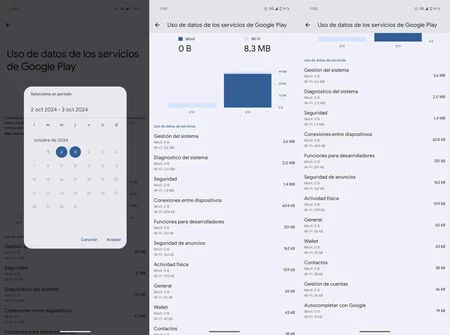
    9to5Googleで読めるように、また私たち自身のアプリケーションでも確認したように、Play サービスは消費情報を詳細なグラフで更新します。日付によるパーソナライズされたフィルタリングをサポートし、日ごとの消費量グラフを提供し、カテゴリごとに支出を分けてモバイルデータがどうなったかを詳細に知ることができるようになりました。 WiFi 消費量が少ないことも示されています。

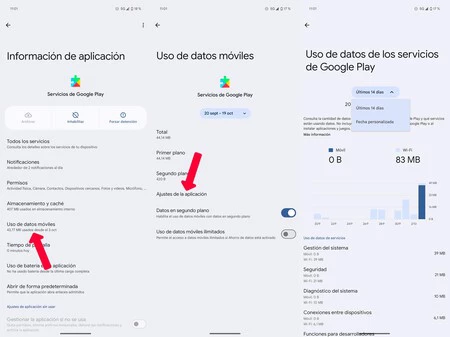
    新しい使用状況グラフは、サーバーからのアクティベーションとして Google Play サービスに到達します。おそらく、すでに Android にインストールされていると思われます。次の点を確認してください。

    • Androidの設定を開き、「アプリケーション」に移動します。
    • 「すべてのアプリケーションを表示」に進みます。具体的なメニューのテキストは Android ごとに異なります。
    • 3 つのメニュー ポイントをクリックし、システム アプリケーションが表示されていることを確認します。
    • 「Google Play サービス」を検索し、その設定を入力します。
    • 「モバイルデータ使用量」をクリックします。
    • 「アプリケーション設定」をクリックします。
    Google Play サービスのデータ

    通常、何をするのかよくわからないままバックグラウンドで動作するシステム機能に Google が透明性を加えたことは素晴らしいニュースです。少なくとも現在では、消費するデータ量と、Play サービスのどのカテゴリが最も消費しているかがわかります。一見の価値があります。

    経由 | 9to5Google

    これまで、このアプリケーションがどのようにデータを消費するのかはわかりませんでした。 Googleが解決してくれました・関連動画

  • 世紀の彗星がすでに見え始めている – 携帯電話で観測に最適な場所を見つける方法

    8月に毎年のようにペルセウス座流星群を楽しむことができたのと同じように、10月も待ちに待った天文イベント、いわゆる世紀の彗星がすでにスペインから見え始めています。

    見逃したくない方のために、最もよく見える日と、携帯電話に持ち運べる地図を使って、見るのに最適な場所を見つける方法をご紹介します。

    次の週末に向けて準備をしましょう

    画像: アダム・クリペル (Pixabay)

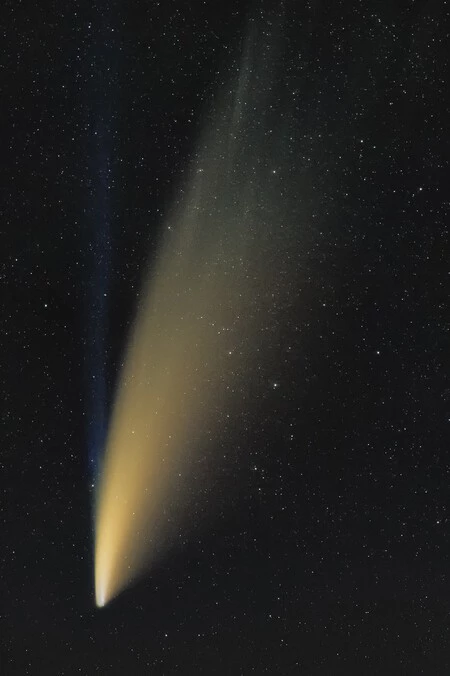
    私たちは数か月間望遠鏡で観測してきましたが、世紀の彗星を肉眼で見ることができるのは10月に入ってからです。そして世紀の彗星とは何でしょうか? C/2023 A3 彗星(Tsuchinshan-ATLAS) は、20 世紀の他の彗星よりも明るい可能性があるため、このように知られています。

    これはオールト雲からの非周期彗星で、中国の紫山天文台とハワイのATLAS(小惑星地球衝突最終警戒システム)プロジェクトという2つの天文台によって同時に発見された。

    A3彗星は太陽の周りを楕円軌道で公転しており、太陽系を横断するには数万年かかります。ここ数カ月、火星と地球の軌道の間に入る太陽の熱のせいで、彗星のかすかな尾が急速に伸びている。

    この彗星を観察するのに重要な日は、 10月12日と13日の日没時であり、この時、彗星は地球に「近づく」(約7万1,000km)ときに最大の明るさに達すると予想されている。南半球ではすでに9月から明け方に見られるようになっていましたが、北半球でもここ数日で見られるようになりました。

    それを見つけるには、おとめ座の方を見る必要があります ( 星のマッピング アプリを使用して見つけることができます)。観察に最適な場所は、光害の少ない場所です。光害マップ Web サイトまたは「光害マップ – ダークスカイ」( Android では無料で利用可能) のようなアプリでこのマップを参照すると、それらが何であるかを知ることができます。

    世紀の彗星がすでに見え始めている – 携帯電話で観測に最適な場所を見つける方法・関連動画

  • ゴミ箱とは言わないでください。削除された WhatsApp チャットは別の場所に隠されているため、復元できます

    Windows は、誤って削除したものや削除して後悔したものを回復する場所としてごみ箱を教えてくれました。 Android にはまだ汎用のゴミ箱はありませんが、ゴミ箱機能を備えたアプリケーションは数多くあります。 WhatsApp はその中には含まれません。

    WhatsApp で削除した内容は、すべてが失われるわけではありませんが、通常、 数秒の猶予期間後に永久に削除されます。削除された WhatsApp チャットをバックアップから復元することは可能で、最良の場合、チャットを削除せずにアーカイブすることもできます。

    WhatsApp チャットをアーカイブした場合

    最良のシナリオから始めましょう。つまり、チャットを削除せず、アーカイブしたということです。チャットをアーカイブすると、チャット リストから消えますが、削除されるのではなく、単にArchivedというフォルダーに非表示になるだけです。

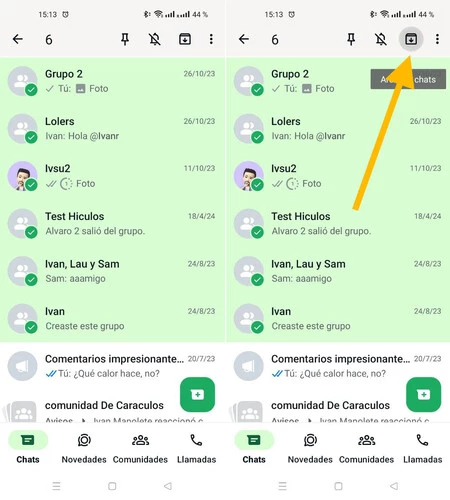
    WhatsApp チャットのアーカイブは、興味がなくなったチャットを完全に削除せずに保存し、チャット リストのスペースを占有することなく、いつでも読み返すことができるようにするのに便利です。チャットをアーカイブするには、1 つ以上のチャットを選択した後、WhatsApp の上部バーに表示される下矢印の付いたボックスのボタンを押します。チャット自体からチャットをアーカイブすることはできません。

    チャットを完全に削除せずにアーカイブした可能性があります

    1 つ以上のチャットを誤ってアーカイブしてしまった場合、そのチャットは永久に削除されたと思うかもしれませんが、実際には邪魔にならないように別のフォルダーに隠されているだけです

    「削除された」メッセージを「アーカイブ」から復元する方法

    アーカイブを解除する

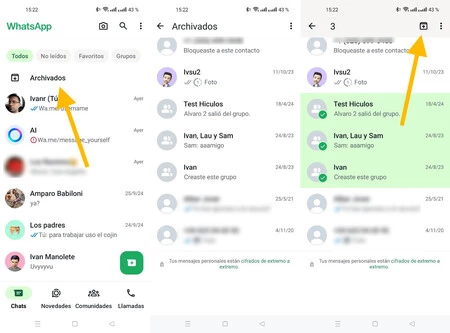
    故意または誤って 1 つ以上の WhatsApp チャットをアーカイブした場合、非常に簡単かつ迅速な方法で簡単に復元できます。従う必要がある手順は次のとおりです。

    • WhatsApp を開き、 [チャット]タブに移動します。
    • チャット リストの上部にある[アーカイブ済み] をタップします。
    • 復元したいチャットを長押しして選択します (一度に複数選択できます)。
    • ボックスの上にある上矢印のボタンを押します。
    • チャットは一般的な WhatsApp チャット リストに戻ります。

    本当にチャットを削除した場合

    実際にチャットを削除した場合は、上部のボタン (またはチャット自体内の空のメニュー)からゴミ箱ボタンを押して、削除した内容を復元するオプションはより制限されますが、すべてが失われるわけではありません。

    WhatsApp で削除した内容は永久に削除されますが、最善の策は、削除されたチャットをWhatsApp バックアップから復元することです。理想的には Google ドライブからですが、そうでない場合でも、もう少し複雑な方法を試すことができます

    削除されたメッセージをバックアップから復元する方法

    回復2

    WhatsApp バックアップを使用して削除されたチャットを復元するための鍵は、チャットが上記のコピーに存在することです。したがって、チャットを削除した後に新しいバックアップを作成すると、そのバックアップにはチャットが含まれなくなるため、急いで行う必要があります。 WhatsApp は最新のバックアップを以前のバージョンに上書きします。Google ドライブから古いバージョンを復元することはできません。

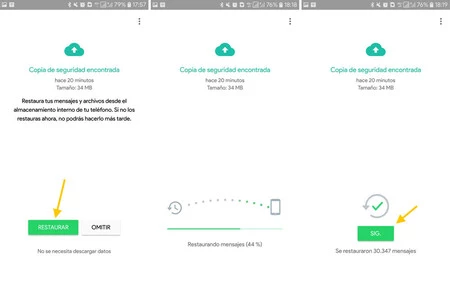
    もう 1 つ留意すべき点は、コピーには、バックアップの作成後に到着したメッセージも含まれないことです。つまり、バックアップが昨日の午前 5 時に作成された場合、今日のメッセージはすべてそのコピーには含まれていないため、復元すると失われます。これらすべてを考慮して、WhatsApp バックアップを復元するプロセスは次のとおりです。

    • WhatsApp をアンインストールし、再インストールします ( または、必要に応じてデータを削除します)。
    • 電話番号と確認コードを使用して、通常どおり WhatsApp をセットアップします。
    • WhatsApp はバックアップが見つかったことを通知します。 [復元]を押します。
    • プロセスが完了するまで待ちます。

    ゴミ箱とは言わないでください。削除された WhatsApp チャットは別の場所に隠されているため、復元できます・関連動画

  • Gmail の最新の点は、最も重要なことを知るためにメールを読む必要さえないことです。

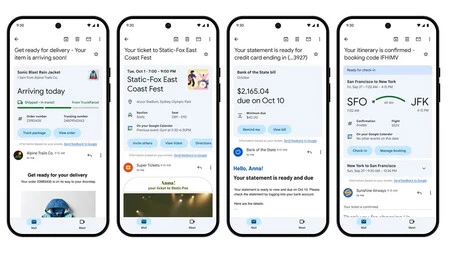
    Google は、Gmail メール用の新しい情報カードで、 InboxとGoogle Nowの精神を少し復活させました。それらはより美しく、よりインタラクティブで、一般的に優れています。

    現在のものよりもはるかに視覚的な電子メール概要カードを確認して、次のフライト、予約、荷物の追跡、または有効期限が近づいている次の請求書に関する情報を表示します。

    Gmail の新しい概要カード

    Gmail では長い間、一部のメールから関連情報を抽出して、概要を上部に表示することができました。これは Gmail のスマート機能の一部であり、アプリで設定したアカウントごとに有効にする (または無効にする) ことができます。

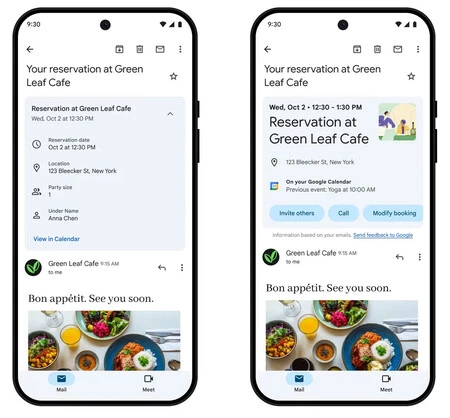
    これらの概要は、より視覚的でインタラクティブなカードに進化しました。 画像を含む新しいデザインになっただけでなく、関連するアクションを備えたボタンの形でより多くの機能が内部に組み込まれています。

    情報概要の以前のデザイン (左) と新しいデザイン (右)。グーグル。

    たとえば、レストランの予約に関するカードには、レストランに電話するか、予約を変更するためのボタンがあり、荷物を送るためのカードには、荷物を追跡するためのボタンがあり、航空券カードには、チェックイン。これらの未来のカードは、次の 4 つの電子メール カテゴリでリリースされます。

    • 購入:出荷追跡と注文情報。
    • イベント:レストランの予約やコンサートのチケットなど。これらのイベントはカレンダーで確認したり、その場所への道順を取得したりできます。
    • 請求書:期限が近づいている請求書に関する情報と、Google Tasks での支払いのリマインダー。
    • 旅行:予約管理、チェックインおよびフライト情報、ホテルの予約情報。
    カード

    Google によると、これらの新しいカードは現在、Android と iOS の Gmail ユーザーに展開されており、まずはショッピング メールの新しいスタイルから始まります。旅行、イベント、請求書の概要は後で追加されます。

    そして、変更はこれで終わりではなく、Gmail はこれら 4 つのカテゴリからの情報を後でまとめて、今後数年以内に届く予定の荷物など、これから起こる出来事について言及したメールとともに近々起こること」の概要を提供します。日々。

    詳細情報 |グーグル

    Gmail の最新の点は、最も重要なことを知るためにメールを読む必要さえないことです。・関連動画

  • WhatsApp に間もなく追加されるすべてのチャット テーマは、会話にさらなる彩りを与えるでしょう

    私の最も注目を集める WhatsApp の新機能の 1 つは、チャットのテーマです。これは、 数か月前から導入されていることがすでにわかっています。まだ利用可能ではありませんが、 WhatsApp で使用できるすべてのテーマを確認することができ、かなりの数があります。

    WhatsApp テーマを使用すると、これまでMODまたはroot 化されたアプリケーションの助けを借りてのみ可能であったことを実行できるようになります。チャット バブルの色を、チャットごとに異なる、より好みの色に変更します(必要に応じて)。 。それらがどのように正確に機能するかを説明します。

    WhatsApp にあるすべてのテーマ

    WhatsApp では、背景色を変更して明るいテーマか暗いテーマを選択することしかできなかった長年を経て、チャット用のテーマが登場します。 WhatsApp テーマは基本的に、チャットの吹き出しの色のプリセットとチャットの背景です。

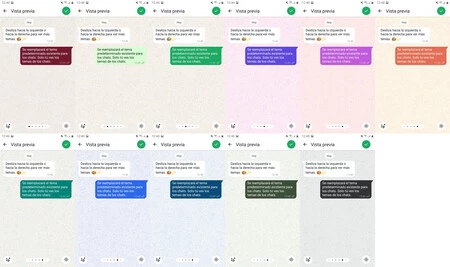
    WhatsApp テーマはまだユーザーに対して有効化されていませんが、事前にテストして、どのようなテーマが利用可能になるかを正確に確認することができ、かなりの数のテーマがあります。以下でご覧いただけます。

    カラーズワッツアップ

    今日の時点で、 WhatsApp には 22 のテーマが含まれており、最終的にユーザー向けに有効化されると、これが最終リストになることが予想されます。さて、数え方によっては、実際にはもっとあると考えるかもしれません。それ以下です。

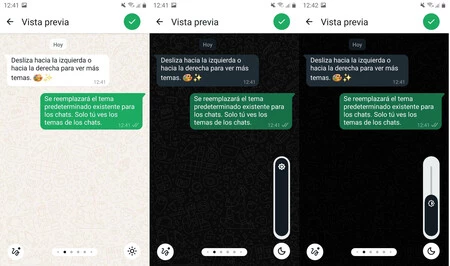
    これは、各テーマに明るいバージョンと暗いバージョンがあり、背景画像に落書きの有無にかかわらず利用できるためです。それだけでなく、暗いテーマでは、好みに応じて落書きの強度を選択して、多かれ少なかれ暗い背景色を実現できます。

    トピックス

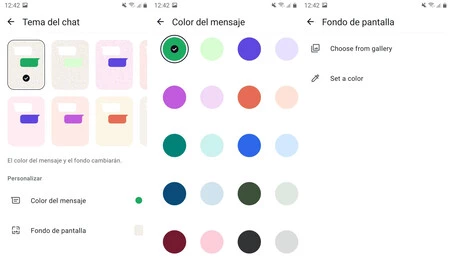
    色にこだわる場合、WhatsApp はチャット バブルで使用できる 20 色を提供し、それらはすべて明るい背景で使用するのに適切なレベルのコントラストを備えています。ダークテーマを好む場合は、読みやすさを維持するために色が変わります。

    これは、WhatsApp を iMessage や Messenger と同じようなピンク、オレンジ、またはブルーにすることができ、バブルのこれらの色をカスタムの背景色 (または背景画像) と組み合わせることができることを意味します。

    カラーズ2

    チャット テーマは私たちにのみ表示され、 Instagram やメッセンジャーなどの他のアプリケーションでの動作とは異なることに注意する必要があります。つまり、同じ人との会話の中で、チャットはオレンジ色のテーマで表示され、他の人の携帯電話では紫色で表示される可能性があります。

    WhatsApp に間もなく追加されるすべてのチャット テーマは、会話にさらなる彩りを与えるでしょう・関連動画

  • あなたの携帯電話にはすでに最高のビデオエディターがインストールされています。 Google フォトが動画を改善する 4 つの新機能をリリース

    Google フォトをお持ちの場合は、ますます完成度の高いビデオ エディタを使用できます。通常、Google フォトは、 Google サービスを備えたすべての携帯電話にプレインストールされているアプリケーションであるため、すでに携帯電話にプレインストールされています。このギャラリーおよびエディター アプリケーションはすでに非常に優れていましたが、さらに良くなりました。

    最近 Google は、Google フォト ビデオ エディタの新機能を発表しました。これにより、 CapCut や VideoShow などのビデオ エディタの領域に近づき、長さをトリミングしたり、ボタンで改善したり、速度を変更したり、 AI を活用したプリセット。

    Google フォトのビデオエディタはこうして改善される

    ビデオを編集したい場合は、Google フォトの方がより良い選択肢になります。実際、無料でプリインストールされ、ますます強力になっているツールを備えているという利点があります。動画を編集して改善したい場合(何かを追加したり、複数の動画のモンタージュを作成したりするような複雑なことではありません)、Google フォトは非常に確実なオプションです。

    Google はGoogle フォト ビデオ エディタを改良し、 Android モバイルを使用するすべてのユーザーに対して有効化された 3 つの新機能を追加して、さらに優れたオプションになりました。それらは次のとおりです。

    • 持続時間トリム ツールの改善:トリム ツールのコントロールが改善され、トリムの開始点と終了点を適切に調整できます。
    • 自動強化ボタン:ビデオを強化するボタン。色を自動的に安定させ、強化します。
    • スピードツール。簡単な方法でビデオの速度を上げたり下げたりするための新しいツールです。

    これらの新しい編集オプションは、Google フォトでビデオを開いて下部ツールバーの[編集] ボタンを押した後に利用できるようになりました。

    準備中ですが、まだ届いていないかもしれませんが、エディターにとってはもう 1 つの目新しいもの、それがプリセットまたは事前構成です。ボタンひとつで動画にさまざまな変更を加えることができるスタイルのようなものです。

    これらのAI プリセットは、ビデオのトリミング、照明、速度の調整、ズームインや数回のタップでスローモーション効果の適用によるビデオ内の主要オブジェクトのダイナミック トラッキングなどの効果の適用などを自動的に調整できます。

    あなたの携帯電話にはすでに最高のビデオエディターがインストールされています。 Google フォトが動画を改善する 4 つの新機能をリリース・関連動画

  • 私のスマート TV には Android TV が搭載されていますが、Google Play ストアは搭載されていないため、公式アプリケーション ストアをインストールできます

    スマート TV では、奇妙で不快な矛盾が発生する可能性があります。スマート TV にはAndroid TV が搭載されていますが、公式の Google アプリケーション ストアがありません。これは、Google Play ストアが特定のブランドとモデル (幸いなことに、ほとんど) でのみ利用できるためです。このような場合でも、パニックに陥る必要はありません。解決策はあり、それは簡単です。この方法で、Android TV で Google Play ストアを利用できるようになります

    Android TV が付属していないテレビで Google Play ストアを使用する方法

    まず第一に、いくつかの敷地。このタイトルを読んだとき、Samsung や LG などのスマート TV に Google Play ストアを搭載することを考えたかもしれません。公式 Google アプリ ストアは、見つかるアプリケーションの量と質の点で本当に驚異的ですが、 Android TV/Google TV OS とのみ互換性があります。同様に、少なくとも 100 MB の空きストレージが必要です。そうでない場合は、 テレビのスペースを空ける必要があります。

    ここからの手順では、 APKMirrorなどの信頼できるリポジトリから Google Play ストアからAPK をダウンロードし、テレビにインストールします。これは、ブラウザとファイル エクスプローラーを使用してスマート TV 上で直接実行できますが、実際には、携帯電話、タブレット、コンピュータなどのデバイスからファイルをダウンロードして転送する方がはるかに便利です( 「テレビにファイルを送信」は、これを行うための優れたアプリです)。ワイヤレスまたは USB スティックまたはケーブルを使用して実行できます。

    未知

    テレビに Google Play ストアのファイルがすでにある場合は、インストールを実行します。これを実行するには、まず、出所不明のアプリケーションのインストールを許可します。これは、テレビの設定 (歯車アイコン) から有効にする必要があります。次に、「セキュリティ」>「不明なソース」のパスをたどります。

    Google Play ストアから APK を見つけて (ダウンロード フォルダーが手元にない場合は、優れたファイル マネージャーが役に立ちます)、タップしてインストールするだけです。プロセスが完了すると、インストールされているアプリのリストに Google Play ストアが表示されます。

    Google Play ストアを開こうとしましたが、エラーが発生しました。これはおそらく、インストールされている APK が Android TV のバージョンと互換性がないためです。その場合は、別のバージョンをダウンロードしてインストール プロセスを繰り返す必要があります。正しく判断するには、まずお使いの Android TV のバージョンを確認することをお勧めします ( この情報を確認する方法はこちらをご覧ください)。

    経由 | 今日のコンピューター

    表紙 |エヴァ・ロドリゲス・デ・ルイス

    私のスマート TV には Android TV が搭載されていますが、Google Play ストアは搭載されていないため、公式アプリケーション ストアをインストールできます・関連動画