Blog

  • Android 15 の最初のメジャー アップデートには新機能が満載で、Pixel でいくつかの機能を試すことができるようになりました

    Google は 9 月 4 日にAndroid 15 をオープンソースまたは AOSP バージョンでリリースしましたが、Pixel に最終アップデートが適用されるのをまだ待っています。その後、Android 15 は、Feature Drops によって四半期ごとに更新され続け、2 番目のベータ版でAndroid 15 の最初の四半期更新を試すことができるようになりました。

    Android 15 QPR1 ベータ版は 8 月 23 日に始まり、 最初のベータ版にはまだ目立った新機能があまりありませんでした。 2 番目のベータ版では、システムをさらに磨き上げるために最初のメジャー アップデートで Android 15 に導入される多くの変更を確認できます。

    Android 15 QPR1 ベータ 2 をダウンロードできるようになりました

    Android 15 の正式リリース後、オペレーティング システムは引き続き機能ドロップの形で四半期ごとに改善パッケージを受け取ります互換性のある携帯電話を持つユーザーは、QPR (Quarterly Platform Release) ベータ版を通じて開発されたこれらの改善点をテストできます。 Pixel 6 以降のモバイル端末をお持ちの場合は、Android 15 QPR1 Beta 2 をダウンロードできるようになりました。

    Android 15 の最初の四半期アップデートは少しずつ「構築」され、 12 月の最終リリースまでさまざまなベータ版で進捗状況をテストできます。待ちたくない場合は、今すぐいくつかの新機能を試すことができます。

    ロック画面のウィジェット
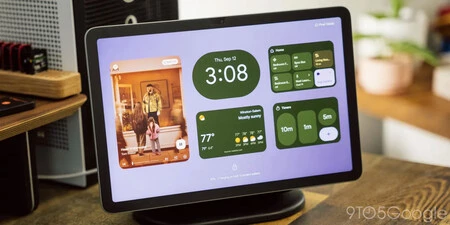
    画像は9to5Googleより

    Android 15 QPR1 では、ウィジェットはロック画面に戻りますが、引用符が付きます。これらはタブレットとウィジェットの専用ページでのみ利用できます

    デスクトップモードのWindows

    窓

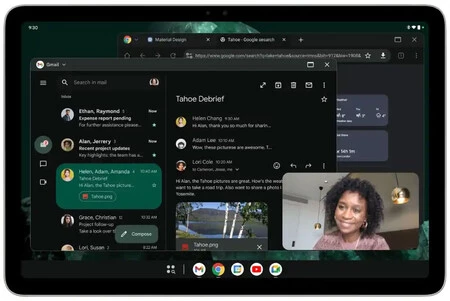
    タブレットでも、Android 15 QPR1 では、長年にわたって開発が続けられてきたデスクトップ モードがついに導入されます。このモードを使用すると、Windows で行うのと同じようにWindows でアプリケーションを使用でき、サイズ変更やタスクバーを使用できます。

    設定の再設計
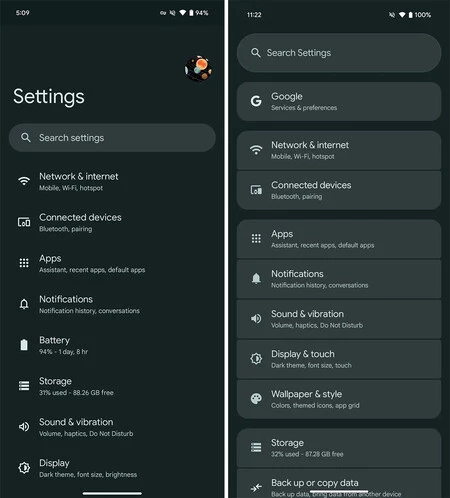
    調整前と調整後。 9to5Google のスクリーンショット

    Android 15 QPR1 での興味深い視覚的な変更は、設定画面が再編成され、関連するオプションがグループ化され、一部の項目の順序が変更されたことです。

    通知の変更
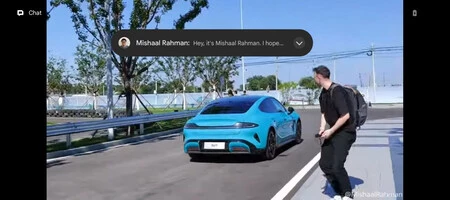
    ミシャール・ラーマンのスクリーンショット

    全画面アプリケーション (ゲーム、ビデオ通話、YouTube ビデオなど) を使用しているときのフローティング通知は、画面を覆う面積が少なくなるように最小化されて表示されます。タップすると、通知を展開して完全に読むことができます。

    その他の変更点

    • キーボードを変更するための新しいメニュー:複数のキーボードがインストールされている場合に、あるキーボードから別のキーボードに変更されるように表示されるメニューのデザインが変更されました。
    • 画面録画中に欠けが発生します。画面を録画している間、録画のステータスを示す小さな錠剤が表示されます。
    • 色補正の強度。システムの色補正の強度を調整するための新しいアクセシビリティ オプション。
    • 外部スクリーン。外部スクリーンを Pixel 8 または Pixel 9 に接続している場合は、設定から解像度や回転を変更できます。
    • マウスポインタのカスタマイズ。マウスを接続するときに、マウス ポインターの速度、スタイル、サイズを選択できます。
    • システムが過度の GPS バッテリー使用量を報告することがある問題を修正しました。
    • 80% のデバイス充電制限を無効にできない問題を修正しました。
    • Google パスワード マネージャーでパスワードを管理できない問題を修正しました。
    • Google マップ アプリがクラッシュする原因となった問題を修正しました。
    • 一部のデバイスで Bluetooth 接続が中断される問題を修正しました。
    • NFC ベースの支払いが失敗することがある問題を修正しました。
    • デバイスが予期せず再起動する場合がある問題を修正しました。
    • ゲームの実行中に「再生中」オプションがロック画面に表示されない問題を修正しました。
    • 衛星 SOS デモの開始を妨げていた Pixel Tips アプリの問題を修正しました。

    Google Pixel 6 以降、Pixel Fold、または Pixel Tablet をお持ちの場合は、 Android Flash Tool を使用して画像をフラッシュするか、 手動でダウンロードしてフラッシュすることによりAndroid 15 QPR1 Beta 2 をダウンロードできます。ただし、これらを入手する最も簡単な方法は、Android 15 ベータ プログラムにサインアップすることです。

    経由 | 9to5Googleミシャール ラーマン

    Android 15 の最初のメジャー アップデートには新機能が満載で、Pixel でいくつかの機能を試すことができるようになりました・関連動画

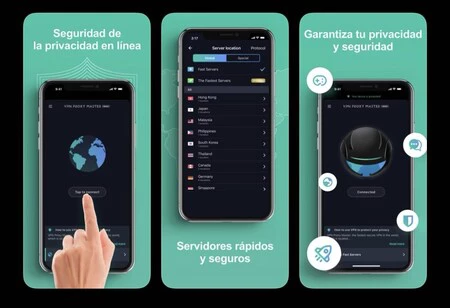
  • Android モバイルで VPN を構成する方法

    VPN とも呼ばれる仮想プライベート ネットワークは、より安全に閲覧する方法です。携帯電話の VPN を変更したい場合、この記事ではAndroid 携帯電話で VPN ネットワークを構成する方法を段階的に説明します。いくつかの簡単な手順に従うことで、携帯電話からNordVPNなどの無料または有料 VPNに接続できます。具体的には、電話機自体の設定から VPN を構成する方法を説明します。これは、これから示す手順に従えば簡単なプロセスです。

    このプロセスにはいかなるリスクも伴いませんが、高品質の VPN を選択するかどうかはユーザー次第です。このプロセスを手動で実行したくない場合は、この記事で説明するように、 VPN アプリケーション自体から実行することもできます

    VPN について留意すべき事項

    VPN について話すときはいつものように、仮想プライベート ネットワークに接続するときは、ユーザー データを保存するサービスを提供する信頼している会社など、特定のリスクにさらされる可能性があることを思い出してください。リスクを最小限に抑えるために、接続する場所と条件を常に明確にすることをお勧めします。

    Android で VPN を設定する方法

    スクリーンショット 20210504 111632

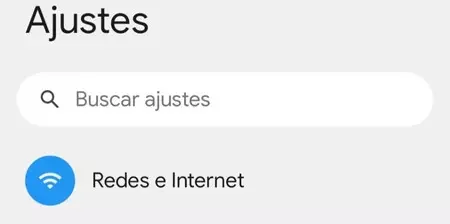
    Android で VPN を設定したい場合は、システム設定自体から行うことができます。まず最初にシステム設定を開き、 [ネットワークとインターネット]をクリックします。カスタマイズ レイヤが若干異なる場合、この設定は[接続]セクションにあるため、類似したものを探してください。見つからない場合は、設定検索エンジンにVPN を入力してください。

    スクリーンショット 20210504 111647

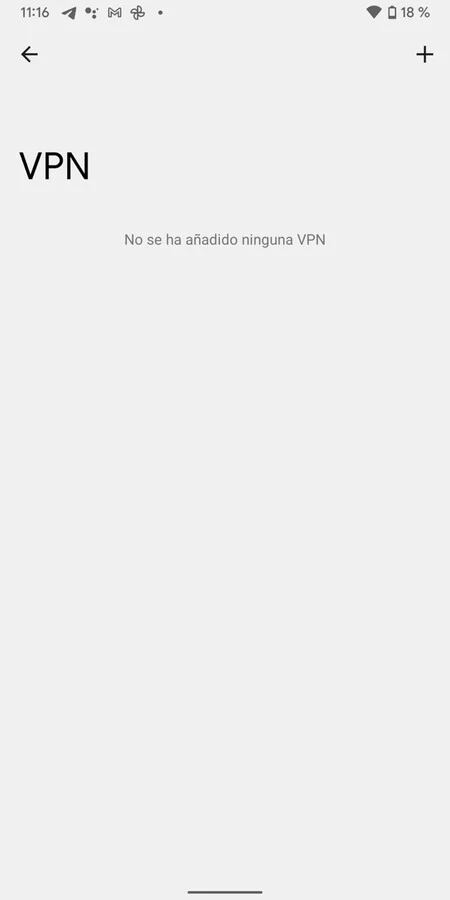
    このVPNセクション内には、レイヤーに関係なく、新しい VPN を追加できる空のセクションがあります。この「VPN の追加」セクションをクリックして、電話機での構成を開始します。

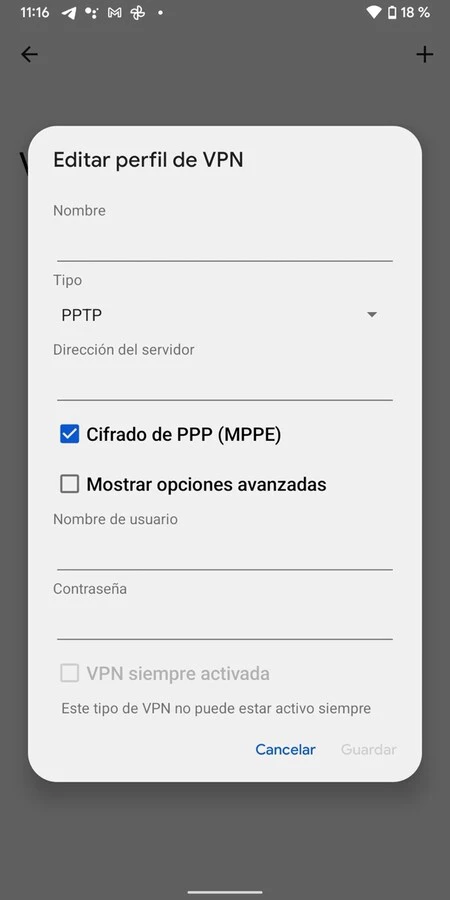
    すべての VPN プロファイル データのリストが表示されます。それらを手元に用意し、正しく挿入することが重要です。これらは、VPN データを構成するときに表示されるボックスです。

    スクリーンショット 20210504 111649
    • 名前: VPN リストに表示する名前。
    • Type : 使用するサーバーのタイプ。この情報は、使用する VPN の構成に表示されます。 PPTP から L2TP/IPSec、およびそれぞれ異なる構成の IPSec まで、複数の可能性があります。
    • サーバーアドレス: サーバーに接続するため、最も重要なデータの 1 つです。 IP アドレスまたはドメイン名のいずれかを指定できます。
    • ユーザー名: VPN サービス上のアカウントのユーザー名。
    • パスワード– VPN サービスのユーザー名にリンクされたパスワード。
    • VPN Always On : その名前が示すように、接続を常にオンにするか、VPN メニューから手動で接続する必要があるかを選択できます。

    サードパーティ製アプリ経由

    VPN
    NordVPN は私たちのお気に入りの有料 VPN の 1 つです。優れたテクノロジーとプライバシーがあり、現在 73% オフで 3 か月間無料です。

    NordVPN は私たちのお気に入りの有料 VPN の 1 つです。優れたテクノロジーとプライバシーがあり、現在 73% オフで 3 か月間無料です。

    NordVPN の希望小売価格 — € 3.09
    ※前回のレビュー時より価格が変更になっている場合がございます

    VPN を手動で構成したくない場合は、いつでもサードパーティのアプリケーションを使用できます。どの VPN アプリケーションでも、Android の設定を行うことなく、アプリから数回クリックするだけで接続を設定できます

    いくつかの推奨VPN

    VPN 接続とは何か、その設定方法についてはすでに説明しました。最後に、モバイルで使用できる VPN をいくつか紹介します。 無料の VPN を使用するという選択肢もありますが、経験上、それが常に最も安全な選択肢であるとは限りません。危険を冒さずに VPN の利点をすべて享受したい場合は、以下にいくつかの非常に優れたオプションをお勧めします。

    • NordVPN
    • ExpressVPN
    • プロトンVPN
    • PureVPN
    • プライベートVPN
    • プライベートインターネットアクセス
    • サーフシャーク
    • IPVanish
    • サイバーゴースト

    Android モバイルで VPN を構成する方法・関連動画

    https://www.youtube.com/shorts/PfS7VmsFyn8
  • それはバッテリーではありませんでした。これらのアプリケーションのせいで私の携帯電話の消耗が早くなっていました(おそらくあなたもそれらをインストールしているでしょう)

    携帯電話のバッテリーの消耗が早くなる原因にはさまざまな要因があります。画面は最も重要なものの 1 つです。携帯電話を長く使用するほど、特に輝度が非常に高い場合、より多くのエネルギーを消費します。 過度の温度もバッテリーに影響を与える可能性のある要因です。

    ただし、アプリには何の罪もありません。一部のアプリは、アクティブに使用していないときでも、かなりのエネルギーを消費します。バッテリーの消耗が早くなる可能性があるため、これは問題です。幸いなことに、それを解決する方法はありますが、最初にしなければならないことは、犯人、つまり携帯電話のバッテリーを急速に消耗させるアプリを特定することです。

    モバイルでバッテリーを最も多く消費するアプリを確認する方法とその解決策

    一部のアプリ、 特にゲームなど、より多くのエネルギーとリソースを必要とするアプリが他のアプリよりも消費量が多いことは周知の事実です。いくつかの例を挙げると、ソーシャル ネットワーク、ストリーミング アプリ、ビデオ通話を行うためのアプリなどは、かなりの量のエネルギーを消費し、思ったよりも早くモバイル バッテリーを充電しなければならない可能性があります。

    ただし、一部のアプリは、少なくともアクティブに使用していないときでもエネルギーを消費します。これは、デバイスの GPS 位置情報の継続的な使用に加えて、過剰な通知や特定のアプリケーションのバックグラウンド アクティビティなどの機能によるものであり、携帯電話の自律性を拡張したい場合には制限できるものです。最初に行う必要があるのは、バッテリーを大量に消費するアプリケーションを特定することです。

    多数の通知の受信、GPS の継続的な使用、バックグラウンドでの過剰なアクティビティなど、モバイル リソースの継続的かつ極端な使用により、一部のアプリケーションでバッテリーが消耗します。
    一部のアプリは予想以上にバッテリーを消費しますが、モバイルから削除せずにそれを回避できます。

    バッテリーを最も多く消費するアプリを確認するには、次の手順に従います。

    • Android モバイルの [設定] または[構成]メニューに移動しましょう
    • バッテリーセクションにアクセスします
    • 次のステップはメーカーによって異なる場合があります。Android Stock では、バッテリー使用状況にアクセスします。 One UIとHyperOSでは、[バッテリー] セクションに入ると、アプリケーションごとに直接分割されたバッテリー消費量が表示されます。

    このセクションでは、日別、過去 2 週間の間、または最後のアップロード以降の結果をフィルタリングできます。リストの上位にあるアプリケーションは、バッテリーを最も多く消費するアプリケーションです。私の場合、バッテリーを最も消費するアプリケーションはTwitter (X)、YouTube、Chrome、WhatsAppです。

    これらは多くの人と同様、私も日常生活で頻繁に使用するアプリなので、携帯電話から削除することはできません。ただし、バッテリーの消耗を防ぐためにできることはあります。それは、バックグラウンドでの使用を制限することです。このようにして、アプリはバックグラウンドでタスクを実行するのではなく、主にアプリを使用しているときにタスクを実行します。

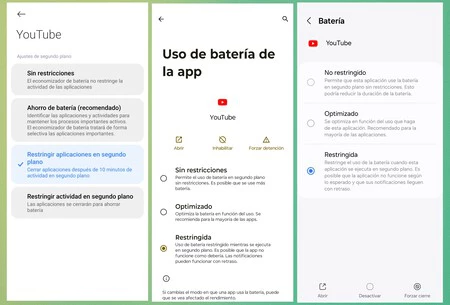
    アプリケーションのバックグラウンド使用を制限するには、次の手順に従います。

    HyperOS、Stock Android、One UI でのバックグラウンド バッテリーの使用を制限します (左から右へ)
    • 設定メニューに移動し、次にアプリケーションセクションに移動します
    • 制限したいアプリケーションの 1 つをクリックします
    • バックグラウンド使用許可を削除します

    このようにして、選択したアプリケーションはバックグラウンドでリソースを消費せず、アクティブに使用しているときにのみ消費します。もちろん、これにはマイナスの結果が生じる可能性があります。Twitter (X) や Instagram などのソーシャル ネットワークのバックグラウンドでの使用を制限すると、少なくともアプリを使用するまでは、新しいメッセージやインタラクションの通知を受信できなくなる可能性があります

    一般的に、バッテリーを最も多く消費するアプリケーションは、メッセージング、ナビゲーション、ソーシャル ネットワーキング、コンテンツ ストリーミング アプリなど、私たちが最もよく使用するアプリケーションです。以下は、バッテリーを最も消耗するアプリの一部であり、バックグラウンドでの使用を制限することを選択できます。

    • Google マップや Wazeなどのアプリは、モバイルの位置情報を集中的に利用できるため、
    • Twitter (X)、Instagram、TikTok、Snapchatなどのソーシャル ネットワークはバックグラウンドで常に更新されます。
    • コンテンツ ストリーミング プラットフォーム: YouTube、Netflix、Maxなど。ただし、論理的には、コンテンツを視聴しているときにバッテリーを消費します。
    • メッセージングおよびコミュニケーション アプリ: WhatsApp、Telegram、Tinderなどはバックグラウンドで使用するため、 Zoom、Skype、Meetなどのアプリはビデオ通話に使用すると大量のバッテリーを消費する可能性があります。ただし、この種のアプリのバックグラウンド使用を制限すると、重要な通知を見逃す可能性があります。

    カバー写真 |アレハンドロ・アルコレアがシャタカに

    それはバッテリーではありませんでした。これらのアプリケーションのせいで私の携帯電話の消耗が早くなっていました(おそらくあなたもそれらをインストールしているでしょう)・関連動画

  • これら 2 つの Google の魔法の機能を楽しむために Pixel 9 を持っている必要はありません。互換性があるかどうかを確認する

    新しい Google スマートフォン、 Google フォトの新しい魔法の機能。検索エンジンの巨人は、「Include me」や、 Pixel 9ファミリーのビデオ録画用の改良されたナイトビジョンなど、興味深いツールを披露することに喜びを感じているようです。新しい世代が誕生するたびに、当時と同じようにギャラリー アプリケーションを再発明し、 「Magic Eraser」などの追加を加えています。

    Android Authority で読んだとおり、新しい Google スマートフォンには、古い Pixel にも引き継がれる機能がいくつかあります。これは、中間で実行された Google フォトの分解がどのように指摘しているかです: そして、これらはポートフォリオの残りの部分に到達する機能です

    Magic Editor はこれら 2 つの機能を古い Pixel に拡張しました

    明らかに、私たちが名付けた機能の 1 つである「Include me」、つまりビデオ自体の夜間の改善は、古い Google Pixel には及ばないでしょう。 1 つ目は、最近発表されたファミリーの写真に関する主張の 1 つで、2 つ目は、 Pixel 9 Pro XL (Pixel 9 Pro にも) のような (理論上) 専用のハードウェアが必要です。これは、ここ数週間で追加されたMagic Editor の他の新機能には当てはまりません。

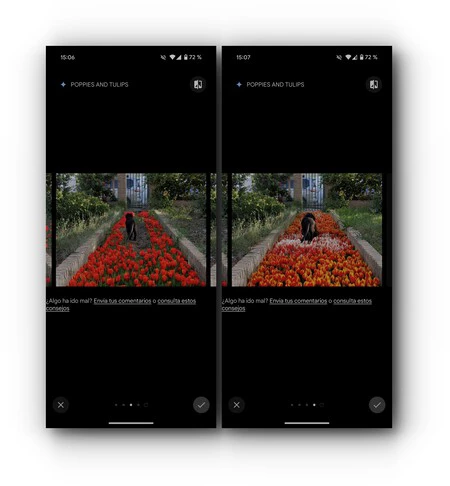
    私たちは「Auto Frame」と「Reimagine」を指します。スペイン語では「Automatic Frame」と「Reimagine」として知られています。その名前が示すように、1 つ目では、生成 AI を使用しても、選択した被写体を画像内にフレーム化しますが、2 つ目では、単純に背景を生成 (および変更) できます。

    これら 2 つの機能が古い Google Pixel、具体的にはPixel 6 、 Pixel 7 、 Pixel 8シリーズに適用されることを示唆する特定の証拠を Google フォト アプリで発見したのは、有名なAssembleDebugです。さあ、まだアップデートとTensor チップの保護下にある人たち。

    これは、地面などの写真の一部を再考する機能がどのように動作するかです

    この熱心なユーザーは、Google ギャラリー アプリには 3 つのバージョンがあると述べています。

    • すべての Android デバイス (Pixel 以外) に 1 つ。
    • もう 1 つは、2021 年から 2023 年の間に発売された Pixels 用です(Pixel 6 以降)
    • 2024 年の最新の Pixel (Pixel 9 ファミリー) 用の新しいもの。

    当然のことながら、Pixel 9 のアプリには、前述の機能に関連するすべてのコード文字列が含まれています。現在、これらは 2 番目の特定のアプリケーション、つまり前世代の Pixel と互換性のあるアプリケーションに表示されます。したがって、今後数週間以内に到着しても不思議ではありません。これは、「Magic Eraser」自体、またはAndroid の残りの部分に導入された「Magic Editor」の一部で以前にも見られました。

    経由 | Android 権限

    これら 2 つの Google の魔法の機能を楽しむために Pixel 9 を持っている必要はありません。互換性があるかどうかを確認する・関連動画

  • WhatsApp を使用するときに Samsung Galaxy に表示される灰色の線は何ですか、またそれを削除する方法は何ですか?

    Samsung がOne 6.1 へのアップデートを開始したとき、このバージョンのオペレーティング システムには、Samsung Galaxy システムのさまざまな部分に統合された一連の人工知能機能であるGalaxy AIが搭載されていました。これにより、高度な方法で画像を編集したり、画像を作成したりすることができます。 AI 生成を備えた壁紙や、その他の新機能の中でも特に、 インターネット ブラウザにさらなる可能性を追加します。

    WhatsApp や Instagram で誰かと話しているときに、Samsung Galaxy モバイルの画面に灰色の線が表示される場合があります。これはシステムの不具合ではなく、Galaxy AI に付属の AI 機能の 1 つです。必要に応じて、灰色の線を消す非常に簡単な方法があります。

    Samsung Galaxy を使用しているときにチャットに表示される灰色の線を削除する方法

    サムスンはまた、 One UIキーボードに直接統合されたチャットを翻訳するための新しいツールを発売しました。この機能をリアルタイム通話翻訳と混同しないようにしましょう。キーボード翻訳機能を使用すると、WhatsApp、Instagram、その他のアプリの同じ画面でチャットを直接翻訳できます。

    この機能は、チャット画面から離れることなく他の言語で会話できるため、非常に便利です。たとえば、WhatsApp で別の国のホテルと会話している場合、会話を翻訳するためにチャットを離れる必要はなく、すべてが同じ画面上で行われます。これは間違いなく、 Galaxy AI の私のお気に入りの機能の 1 つです。

    チャット翻訳者は、ショートカットを画面上に永続的に表示することで迷惑を引き起こす場合があります。

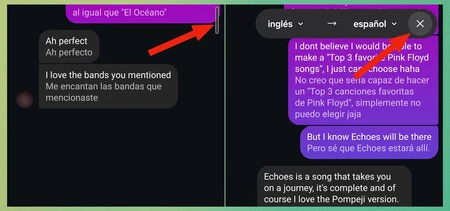
    翻訳機能を有効にすると、画面右上に灰色の線が表示されます。問題は、この行の位置が原因​​で、WhatsApp メニュー ボタンや他のアプリケーションの他の機能の使用を妨げる場合があることです。このようなことが起こった場合、非常に簡単な解決策があります。

    グレーのライン 3
    • 画面の端から内側に向​​かって線の上で指をスライドさせます。
    • これにより、携帯電話がメッセージを翻訳する言語を選択できるメニューが表示されます。この機能を使用したことがない場合は、言語が表示されず、「タップして翻訳」というメッセージが表示される場合があります。
    • 次に、 「X」を押します。

    こうすると、灰色の線が消えて気にならなくなります

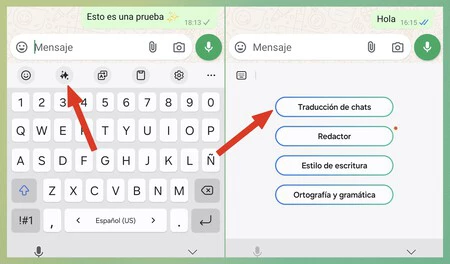
    代わりに、トランスレーターを再度使用する必要がある場合は、キーボードの上部にある Galaxy AI ボタン​​を押して、[チャット トランスレーター] を選択すると、トランスレーターが再度表示されます。再度無効にするには、上記の手順に従ってください。

    翻訳者ギャラクシー 4

    チャット翻訳機能はすべてのメッセージング アプリケーションで利用できるわけではありません。今のところ、WhatsApp、Instagram のダイレクト メッセージ、およびその他のいくつかでのみ使用でき、各チャットに個別に表示されます。翻訳機能を有効にした覚えがない場合は、チャット内で別の言語でメッセージが送信されたことを携帯電話が検出した場合に灰色の線が自動的に表示されたか、または誤って翻訳機能を有効にした可能性があります。いずれにせよ、灰色の線を非表示にして、本当に必要な場合にのみトランスレータを呼び出すことは可能です

    カバー写真 | PCTech.click 用エドゥアルド マリン

    WhatsApp を使用するときに Samsung Galaxy に表示される灰色の線は何ですか、またそれを削除する方法は何ですか?・関連動画

  • 携帯電話を充電したいのですが、近くにコンセントがありません。それには2つの方法があります

    最近の携帯電話はかつてないほど優れています。素晴らしいカメラ、 ゲーム用の非常に強力なプロセッサ、そして非常に明るい画面が搭載されています。特にこれらのより強力で効率的なプロセッサのおかげで、携帯電話の自律性も大幅に向上しましたが、それでも家から離れているときにバッテリーが切れてしまうことがあります

    携帯電話を充電するための電源コンセントが近くにないときにバッテリーが切れると、状況はさらに複雑になります。このようなことが起こったことがある場合は、プラグがなくてもスマートフォンを充電できる 2 つのトリックをご紹介します。

    トラブルから解放される、携帯電話を充電する 2 つの代替方法

    携帯電話のバッテリーが切れると、やっかいなことがあります。おそらく、目的地に行くのに一番早い方法を確認したり、タクシーを注文したりするために携帯電話が必要になるでしょう。新しい場所にいるのでGoogle マップを使用する必要があるかもしれません。あるいは、帰宅する前に接続を維持したいだけかもしれません。プラグやモバイルバッテリーが手元にない場合は、問題を解決する 2 つの方法があります。

    この問題の解決策は、別の携帯電話を一種のポータブル バッテリーとして使用することです。いわば、携帯電話をパワーバンクとして使用します。これを行うには 2 つの方法があり、どちらも実用的で簡単です。ケーブルが必要になるのはいずれかの方法のみです。

    有線の別の携帯電話を使用して携帯電話を充電する

    モバイル 4 をロードする

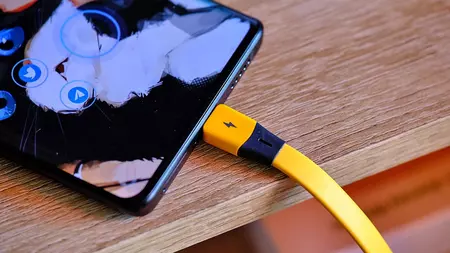
    Android スマートフォンは非常に寛大なので、 iPhone であってもバッテリーを他の人と共有できます。パワーバンクとして使用する携帯電話を USB-C – USB-C ケーブルでスマートフォンに接続するだけです。

    充電を提供する携帯電話では、通知画面から直接利用できる USB 接続オプション メニューにアクセスする必要があり、利用可能なオプションの中から「リバース充電」を選択します。このオプションは、アクティブ化すると、モバイルが接続されたデバイスに電力を供給することを示します。必要に応じて、バッテリーを受け取る携帯電話で「充電のみ」を選択します。

    このモードを使用できるようにするための要件は、バッテリーを供給する携帯電話が少なくとも 30% 充電されており、OTG テクノロジーと互換性があることです。最近のほとんどの携帯電話にはこの機能が備わっていますが、お使いの携帯電話がこの条件を満たしているかどうかは USB OTG Checker アプリで確認できます。

    別の携帯電話を使用してワイヤレスで携帯電話を充電する

    モバイル 2 をロードする

    もう 1 つの方法は、リバース ワイヤレス充電を使用することです。これは、携帯電話をワイヤレス充電ベースとして使用して、別の携帯電話、さらにはスマート ウォッチやヘッドフォンなどの別のデバイスを充電できる機能です。 私はいつもヘッドフォンのバッテリーを充電するのを忘れてしまうので、この機能のおかげで何度もトラブルから救われました。たった 10 ~ 15 分の充電で、家に帰って音楽を聴くのに十分な量の充電が得られます。

    リバースワイヤレス充電はすべてのスマートフォンで利用できるわけではありませんが、 Samsung、Xiaomi、Google Pixelの多くのモデルを含む、ほとんどのハイエンドおよび多くのミッドレンジ デバイスで利用できます。また、使用するには、充電を行う携帯電話に少なくとも 30% の充電が残っている必要があります。

    リバースワイヤレス充電を使用すると、他の携帯電話だけでなく、ヘッドフォンやスマートウォッチも充電できます。

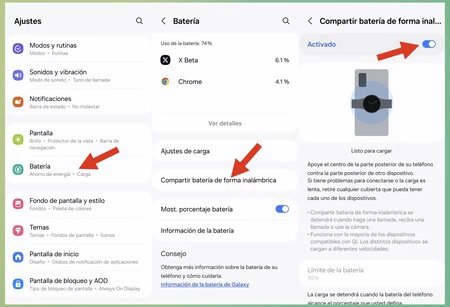
    この機能はデフォルトでは利用できないため、使用するには有効にする必要があります。このオプションは、互換性のある携帯電話のバッテリーセクションにあります。たとえば、Samsung Galaxy では、次の手順に従います。

    • 「設定」メニューに移動し、「バッテリー」セクションにアクセスします
    • 「バッテリーをワイヤレスで共有」オプションが見つかるまでスクロールし、それをクリックします
    • 機能を有効にします

    リバースワイヤレス充電は通常、安全対策として使用を中止すると無効になります。つまり、このテクノロジーを使用して携帯電話やヘッドフォンを充電する必要があるたびに、再度有効にする必要があります。

    カバー写真 | PCTech.click 用エドゥアルド マリン

    携帯電話を充電したいのですが、近くにコンセントがありません。それには2つの方法があります・関連動画

  • Android Auto は Android 15 と相性が悪い: これらの Google Pixel をお持ちの場合は使用できません

    最新の Google スマートフォンをお持ちでAndroid 15ベータ版に挑戦しようとしている人にとっては悪いニュースです。Android Autoには互換性の問題があり、このインフォテインメント システムを搭載した車両では Android Auto を開くことができません。また、 Android Auto が有線接続であっても無線接続であっても、結果は同様にヌルになります。

    Android 15 はリリースされてから数か月が経ちますが、現在はほとんどのデバイスでまだベータ版です。 安定バージョンはすでにこのオペレーティング システムのベースである AOSP に達していますが、 Google Pixel は引き続き最新の開発情報に最も簡単にアクセスできる端末ですが、これにはマイナス面もあります。つまり、これらの携帯電話は故障や問題に直面する必要があるということです。 Google Pixel 9またはPixel 9 Proの所有者に伝えてもらいます。

    Android 15ベータ版を搭載したGoogle Pixel 9にはAndroid Autoが搭載されていない

    Google ピクセル 9 プロ XL

    新世代の Google には、以前のバージョンであるAndroid 14から始まるため、Android 15 は標準で付属していません。それでも、ベータ プログラムにサインアップすると、最新のものをインストールできます。この手順を実行する前に留意すべき重要な点があります。現在、 Android 15 では Android Auto のサポートが終了しています

    公式 Google ディスカッション フォーラムで明らかなように、Android 15 ベータ版により、Pixel 9 および Pixel 9 Pro で Android Auto が動作しなくなるため、現時点ではこの問題を解決する方法はありません。車で使用したい場合は、 Android 15 の安定版リリースを待つことをお勧めします。

    ユーザーレポートによると、ベータ版にアップデートされたPixel 9ではAndroid Autoが起動しません。ワイヤレス モードで USB ケーブルをブリッジとして使用しても、結果は同じです。電話の画面は車両のコンソールに投影されません。 AAWirelessなどの WiFi アダプターが車両の USB ポートに接続されている場合でも。

    Android 15 にアップデートし、Android Auto を使用する必要があり、接続の問題が発生している場合、唯一の解決策は Pixel 9 を Android 14 に戻すことです。

    Google はすでにこの問題を認識しており、解決の過程にあります。ただし、Android 15 はベータ版であるため、バグや非互換性のあるソフトウェアはバージョンの固有の状態の一部です。 Google は、Android Auto および Android 15 の次のバージョンの問題を確実に修正します。

    経由 | RedditAndroidパブリックトラッカー

    Android Auto は Android 15 と相性が悪い: これらの Google Pixel をお持ちの場合は使用できません・関連動画

  • 国家警察は、私たちをこの危険な詐欺から解放する完璧なトリックを教えてくれます。失敗しない

    詐欺は、ほとんどのモバイル デバイス ユーザーにとって、特に高齢者などの最も弱い立場にある人々にとって、非常に深刻な問題です。 WhatsApp電話テキストメッセージを通じた詐欺が存在します。

    詐欺や詐欺の最も一般的な方法の 1 つは、サイバー犯罪者が被害者の家族、友人、または愛する人になりすまして、この方法で金銭または何らかの利益を得る場合です。国家警察はそれを避けるようアドバイスしている。

    警察は詐欺に遭わないように策略を講じます。常に機能します

    「困っているので助けてほしいのです。」個人情報の盗難は、詐欺に最もよく使用される方法の 1 つです。犯人たちは、緊急にお金が必要な困っている子供や家族を装い、偶然にも彼らが使用していた携帯電話は壊れていて電話を受けることができず、テキストメッセージかWhatsAppでしか通信できませんでした。これは、愛する人を助けるために全力を尽くす両親、祖父母、親戚の共感を呼ぶ詐欺です。

    国家警察は、サイバー犯罪者が人工知能を使用して人々の声を改ざんし、その声を聞いて十分に信頼して送金したり、詐欺師の要求に応じたりする被害者を騙す可能性があると警告しています。

    警察が提案した解決策は、 「家族の秘密鍵」 、つまり家族や愛する人たちと事前に合意し、彼らだけが知っているパスワードを使用するというものです。このようにして、私たちに手紙を書いたり電話をかけてきた人が本当に本人であるかどうかを知ることができます。国家警察はTikTokアカウントで次のように説明している。

    その人が本人であるか、本人が言っているとおりではないことを確認するには、その鍵を尋ねるだけで済みます。それは、あなたの曽祖母の名前であったり、子供の頃に好きだったぬいぐるみの名前であったり、あなたにとって特別な曲の歌詞は、たとえあなたにとって意味がわかるだけであっても、どんなキーでも構いません。」

    シンプルなアイデアですが、非常に効果的であることは間違いありません。秘密鍵、つまり家族のパスワードを確立することで、私たちに電話をかけてきて家族であると主張する相手が本当に家族であるかどうかを確実に知ることができるため、詐欺に遭ったり、 数千ユーロの損害が発生する可能性のある詐欺の被害者になることを避けることができます。

    経由 | 源ベタ

    国家警察は、私たちをこの危険な詐欺から解放する完璧なトリックを教えてくれます。失敗しない・関連動画

    https://www.youtube.com/shorts/TEgadzo1pcI
  • Gemini Live が突然無料になります。 Android モバイルとあたかも人間であるかのように会話できるようになります

    新しい Google 携帯電話のプレゼンテーションでライブで見た最も驚くべき機能の 1 つは、Gemini Liveでした。 Gemini はアメリカの会社の AI で、 アプリケーションとAndroid アシスタントの両方として機能し、従来の Google アシスタントに代わって機能します。そして今では、 Gemini 1.5 Flashのような言語モデルの進歩のおかげでさらに改善されています。

    これにより Google は、 プレゼンテーション中に私たちを驚かせたChatGPT の会話モードと同様に、あたかも人間であるかのように遅延なくチャットできる最適化されたバージョンをリリースすることができました。 Gemini Live は当初 Google One のサブスクリプションが必要でしたが、現在は突然無料になりました。そしてそれは利用可能になり始めます。

    サムスン地域でお待ちしています

    サムスン地域でお待ちしています

    Samsung Territory は、Samsung のエコシステム全体とその製品に特化した Webedia の新しいメディアです。

    サムスンの領土に行く

    Gemini Live が無料になりました

    Gemini Live は当初、米国では英語でのみ利用可能ですが、月額 21.99 ユーロの支払いも必要です。 Mountain View 社の最も先進的な AI、Gemini Advanced へのアクセスが含まれているにもかかわらず、多くのユーザーを追い払う可能性のある参入障壁。

    ジェミニライブ

    いずれにせよ、Gemini のインテリジェントな機能を会話にもたらします。デフォルト モードでは、これらの同様のツール (ChatGPT も) と同様に時間がかかりますが、Live バージョンでは応答が高速化され、 Android スマートフォンとチャットできるようになります。

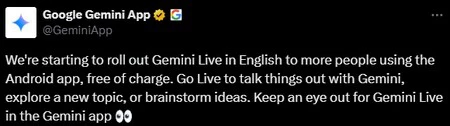
    幸いなことに、 X の公式 Google Gemini アカウント(旧 Twitter) は、私たちが祝う短い発表を行い、誰もが驚かされました。

    ジェミニライブ無料
    Android アプリを使用して、Gemini Live in English をより多くの人に無料で展開し始めます。ライブ ストリームを楽しんで、Gemini と問題について話し合ったり、新しいトピックを探索したり、アイデアを交換したりできます。 Gemini アプリで Gemini Live をチェックしてください 👀

    実際、Gemini Live はアクセスを完全に変更し、Google がまとめた多くの無料サービスの 1 つになりました。したがって、Android ユーザーはGoogle One AI プレミアムのサブスクリプションを必要とせずに会話モードを使用できるようになります。

    この変化の理由は何ですか?それらは不明です。そして、それはAndroid のみに提供されます。Gemini には iOS アプリケーションがありません。 iPhone ユーザーは Google アプリケーションから Gemini を使用できることを覚えておいてください。ただし、前述の会話モードの範囲外のままです。

    変わらないのは、Gemini Live が話す言語です。今のところ、それは米国英語専用のままです。現時点では Pixel からアクセスできませんが、VPN からアクセスする必要はありません。いつものように、展開が完了するまで待つ必要があります。それは素晴らしいニュースではないという意味ではありません。

    詳細情報 | X 上の Google Gemini

    Gemini Live が突然無料になります。 Android モバイルとあたかも人間であるかのように会話できるようになります・関連動画

  • Photo Lab アプリを使用して写真をベクター化された図面に変換する方法

    漫画効果を使用してポートレートを作成することは、少数のアーティストの範囲内であり、 同様の効果アプリケーションのすべてがプロフェッショナルな結果を達成できるわけではありません。これに非常に近いのが Photo Lab で、最近では完全に自動化された写真ベースのベクトル化されたポートレートが追加されました。

    Photo Lab は決して新しいアプリケーションではありません。この写真編集アプリケーションは 10 年以上前に発売され、最近ではポートレートに適用される人工知能とニューラル ネットワークに特化しています。ベクターポートレートが既存のポートレートエフェクトとエフェクトに追加されました。

    数秒で写真から描画まで

    紙、鉛筆、才能を使うより簡単に写真を絵に変える方法があり、その解決策はいつもと同じ、アプリを使うことです。そのアプリケーションは Photo Lab で、 PicsArtに似たフィルターとエフェクトのアプリで、スマートフォンの初期から実質的に進化しています。

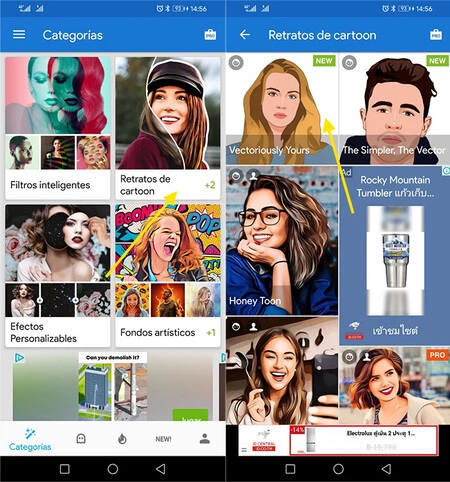
    Photo Lab は無料のアプリケーションで、アプリケーション内に広告が表示され、結果に透かしが表示される代わりに、チェックアウトを行わずにほとんどの機能を使用できます。これで満足できない場合は、Pro バージョンの料金は月額 4.99 ユーロ、または年間 9.99 ユーロです。あらゆる種類のフィルターやエフェクトが含まれているため、最初はインターフェースに圧倒されるかもしれません。フィルターの種類に移動するには、魔法の杖アイコンをタップし、 Cartoon Portraits を選択する必要があります。

    漫画

    Photo Lab には描画効果のある多くの種類のポートレートがありますが、新しく加わるのはベクトル描画効果のあるポートレートです: Vectoriosly YoursThe Simpler, The Vector 。違いは基本的に、2 番目の方がより単純化された結果を提示するため、結果として得られるポートレートの詳細が少なくなることです。

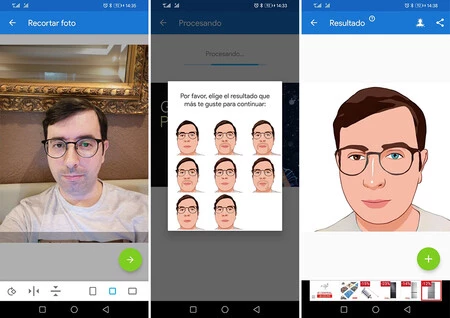
    次に、携帯カメラで写真を撮るか、ギャラリーから写真を使用する番です。処理する前に、トリミングして矢印ボタンを押して処理することができます。場合によっては、アプリケーションでは、結果に対して複数の選択肢から選択するオプションが表示されます。その場合は、いずれかをタップして最終的な画像を表示します。

    結果

    最終的な図面に異色症が組み込まれる傾向があるという事実を除けば、結果は一般的に非常に良好です。ポートレートの準備ができたら、携帯電話に保存したり、追加の効果を追加したり、他のアプリケーションと共有したりできます。無料版では、画像の下隅にウォーターマークが追加されます。

    Photo Lab: フォトエディターとエフェクト

    Photo Lab: フォトエディターとエフェクト

    Photo Lab アプリを使用して写真をベクター化された図面に変換する方法・関連動画