タグ: DIY

DIY

  • どの車にも Android Auto を搭載するコツ: Raspberry Pi を使用する

    Android Auto を使いたいと思っていて、テクノロジーが好きで、実験したり、独自の実験やプロジェクトを実行したりするのが好きなら、Raspberry Pi が提供する素晴らしい可能性をすでにご存知でしょう。Raspberry Pi は小さくて比較的安価です (少なくとも、それが簡単だった時代には、Raspberry Pi が提供する素晴らしい可能性がありました)。さまざまなユーティリティに適応して構成できるコンピューターを入手します。本日は、Google インフォテインメント システムを車に搭載する 1 つの方法を提案します。それは、Raspberry Pi を使用して Android Auto を車に搭載することです

    すでにお話しましたが、家に Raspberry Pi があり、そのプロセスを学びたい場合には、これは興味深い小さな冒険ですが、価格を重視するのであれば、 Android Auto を PC に搭載する、より優れた、より簡単で、より安価な選択肢があります。それを持っていない: 古い Android モバイルに第二の人生を与えるか、 Android Auto 付きの画面を購入することができます。これ以上進むことなく、これが30 ユーロ未満の AliExpress モデルでの私たちの経験です。

    Raspberry Pi を使用して Android Auto を車に搭載するために必要なもの

    まず第一に、もちろんRaspberry Pi が必要になります。リリースされた最新モデルはRaspberry Pi 5ですが、3B や 3B+ などの古いモデル、さらには Pi 2 も使用できます。ただし、後者には Wi-Fi と Bluetooth がありません。毎日の使用に最適です。

    さらに、少なくとも 4GB の容量を持つ microSD カード、Raspberry Pi 用のタッチ スクリーン ( 公式モデルまたはその他の互換性のあるモデル)、Android Auto アプリがインストールされた Android スマートフォン、Raspberry Pi に接続するための USB ケーブルが必要です。電話機への Raspberry Pi、シガー ライターから電源を取り出し、それをすべての電源に使用するためのアクセサリ (クラシックカーのモバイル充電器でも機能します)、ダッシュボード上の安全な場所に画面を配置するためのマウント、電話機に接続するためのジャック ケーブル車の音にRaspberryオーディオ出力Pi OK Google を使用する場合は、USB マイクを使用します。
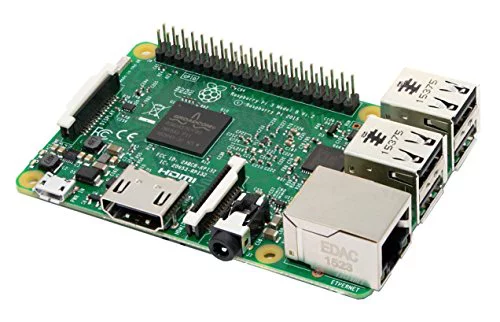
    Melopero Raspberry Pi 3 モデル B、クアッドコア 1.2GHz Broadcom BCM2837 64 ビット CPU、1GB RAM、WiFi、Bluetooth BLE、シルバー

    Melopero Raspberry Pi 3 モデル B、クアッドコア 1.2GHz Broadcom BCM2837 64 ビット CPU、1GB RAM、WiFi、Bluetooth BLE、シルバー

    今日、Ebayで — 44.44ユーロアマゾン — 49.50ユーロEbay — 72.31ユーロ
    ※前回のレビュー時より価格が変更になっている場合がございます

    次に必要なことは、Crankshaft を SD カードに書き込むことです。そのためには、 GitHub 上のプロジェクトのリリース セクションに移動し、ZIP ファイルをコンピュータにダウンロードする必要があります。ファイルをドライブにドラッグするだけでは十分ではなく、イメージを SD に書き込むにはEtcherなどのソフトウェアが必要になることに注意してください。クランクシャフトとは何ですか?

    クランクシャフト、オープンオート、アンドロイドオート

    Android Auto と互換性のあるユニットを探している場合を除き、この種の安価な汎用ユニットが存在しないのは通常です…そしてここでOpenAuto が登場します。 OpenAuto は当初、Raspberry Pi やタッチスクリーンなどのハードウェアで使用するために開発されました。このソフトウェアの開発者は Michal Szwaj です。プレゼンテーション以外にも、重要なことを忘れないでください。その目的は、このアプリを備えたAndroid スマートフォンの Android Auto によって提供される投影を起動することです。

    つまり、Android モバイルは Android Auto を実行し、そのエクスペリエンスをタッチ スクリーンを備えた OpenAuto を実行する Raspberry Pi に転送してすべてを表示するため、この組み合わせは機能の点で Android Auto を備えた標準画面に匹敵することができます

    Crankshaft についての説明は終わります。Crankshaft は、 OpenAuto の設定と実行をより簡単かつ簡単にするために作成された Linux ディストリビューションです。

    Raspberry Pi を使って Android Auto を車に搭載する方法

    何が必要なのか、OpenAuto と Crankshaft が何なのかがすでに明確になっている場合は、すべてを組み合わせて独自の Android Auto DIY を作成する必要があります。

    最も複雑な部分はタッチ スクリーンの組み立てですが、 ここではステップバイステップのガイドを示します。次に、 GitHub プロジェクトでは、 Raspberry Pi とスクリーン間の接続について詳しく説明しています。これは基本的に、グラウンド ピンと 5V ピンをタッチ スクリーンの GND ピンと 5V ピンに接続し、クランクシャフトの画像が記録された SD を挿入し、電源に接続し、スマートフォンで Android Auto を使用する準備ができました。

    表紙 |エヴァ・ロドリゲス・デ・ルイス
    どの車にも Android Auto を搭載するコツ: Raspberry Pi を使用する・関連動画

  • ストロートリックを発見して以来、Android スマートフォンのダストスリットを掃除するのは別の話です

    私たちは常に携帯電話を持ち歩いています。つまり、必要以上に不潔な手で携帯電話を触ることになりますが、ポケット、バックパック、財布、または私の場合はパデルのラケットバッグに入れておくことも意味します。結果:携帯電話は毎日使用するとかなり汚れてしまいます

    スマートフォンの画面を掃除する方法についてはすでに説明しましたが、細心の注意を払って排除する必要がある敵があります。それは、Androidスマートフォンのすべての隙間や隙間に入り込むほこりです。 そして、画面とデバイスを区切る線、充電ポート、マイクとヘッドフォン、カメラモジュールの輪郭など、選択できる場所があります…

    問題は、充電のない携帯電話に埋め込まれた汚れを綿棒や先のとがったものでこじ開けるなど、あまり注意せずに掃除を進めてしまうと、病気の治療効果がさらに悪くなる可能性があることです。携帯電話の一部の要素が壊れたり、劣化したりする可能性があります。しかし、家にあるものを使って、溜まったほこりを取り除くのに最も効果的な裏技があります。

    携帯電話に溜まったホコリをストローで掃除する方法

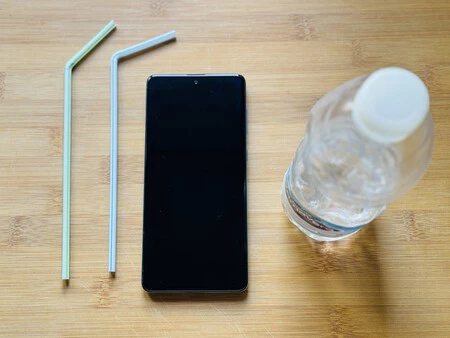
    私たちがこのトリックを発見したのは、YouTuber の Smart Fox のおかげです。Smart Fox は、数分と 4 つの日用品を使って、携帯電話のスロット、具体的には本当に小さな亀裂用のヘッドを掃除するツールを作成できることを証明しました。これを行うには、ストロー、ペットボトル、そして信頼できる掃除機、スレッドモデルまたはコードレス掃除機が必要です。

    画像5548

    あとは、ボトルを切って漏斗のようなものを作り(写真にあるような小さな水筒の方が良いです)、蓋にストローが入る穴を開けるだけです。最も簡単な方法はおり、鋭利な金属物体を熱してから差し込むことです。次にストローを差し込んで接着剤で貼り付けます。

    最後に掃除機のノズルを置き、その上にこの自家製ヘッドを置きます。ストローは適度な柔らかさの素材でできており、直径も小さいため、隙間を通り抜けるのが快適で、溜まったゴミを吸引するのに効果的です。

    表紙 |エヴァ・ロドリゲス・デ・ルイス

    ストロートリックを発見して以来、Android スマートフォンのダストスリットを掃除するのは別の話です・関連動画

  • 古い携帯電話やタブレットが優れた電子書籍になる可能性があります: これが設定方法です

    古い携帯電話を捨てるのではなく、さまざまな用途に活用できます。そうすることで、 地球に貢献できます(ゴミを捨てたり、同じ機能を実行する他のデバイスを購入したりすることはありません)。私は個人的に、携帯電話をよく使って本を読んでいますが、古いタブレットが古くなったので、タブレットに新しい命を吹き込みました。そしてそれは素晴らしいです。

    したがって、この記事をよく読んで、古いデバイスはすべて新たに使用できる可能性があるため、保管しておくことをお勧めします。古い機器がその機能を正しく実行できる場合、新しい機器の購入にお金を投資する価値がない場合があります。古い携帯電話やタブレットを電子書籍に変えるように設定する方法を見てみましょう。

    古い携帯電話やタブレットを電子書籍として使用し、新しい命を与えましょう

    私たちは、Google Home スピーカーとして使用したり、赤ちゃんを監視したり、テレビのリモコンとして使用したりするなど、携帯電話やタブレットの新しい用途について何度も話してきました。ただし、最も簡単な使用法の 1 つは、電子書籍リーダーとして使用することです。

    デバイスの容量のおかげで、私たちは無数の電子ブックや電子書籍をホストできます。問題の本のファイルを持っているか、 Amazon Kindleなどのオンライン サービスを使用しているかにかかわらず、その古いデバイスは新しい命を吹き込まれます。購読料を払ったり、ページ上で書籍を検索して無料でダウンロードしたりできます。

    携帯電話やタブレットで快適に読むための設定

    古い携帯電話やタブレットを使用して読書する場合は、エクスペリエンスをより満足のいくものにする一連の重要な要素を考慮する必要があります。

    • 視力を心配する必要はありません。当社が使用するアプリは、コンテンツをデバイスの画面に合わせて調整します。
    • 読書モードまたは常夜灯モードを使用すると、パネルに温かみのあるタッチを与えることができ、目に感謝します。
    • お部屋の明るさに合わせて明るさを調整してください。高すぎず、低すぎて読めないこと。あなたにぴったりのスポットがすぐに見つかります。
    • 書籍ライブラリを整理して、どこに滞在したか、どのような本を入手できるかを把握します。
    • 私たちが推奨するすべてのアプリを試してください (時間があれば、さらにいくつかのアプリも試してください)。最も気に入ったもの、最も快適に感じられるものをお選びください
    • 電子書籍を読むアプリが気に入ったら、迷わず購入してください。確実に活用できる追加機能が提供されます。
    • お気に入りのアプリケーションの設定と可能性を詳しく調べてください。好みに合わせて調整して、読書の瞬間をさらに楽しいものにしてください

    これらのヒントとは別に、古いデバイスに新しい命を吹き込むときに私がいつも行うことは、出荷時設定にリセットし、プリインストールされたアプリケーションをすべて削除し、内部メモリを空にし、 アカウントやアプリケーションの同期など、バッテリーを消費するすべての機能を無効にすることです。このようにして、バッテリーの耐用年数を延ばし、デバイスの動作をよりスムーズにします。

    古いデバイスを電子書籍に変えるための 7 つの必須アプリケーション

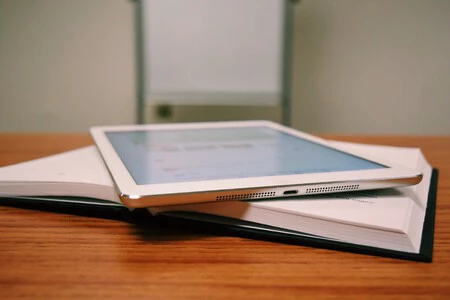
    デスクライティングタブレット教育アートブック1361535 Pxhere Com

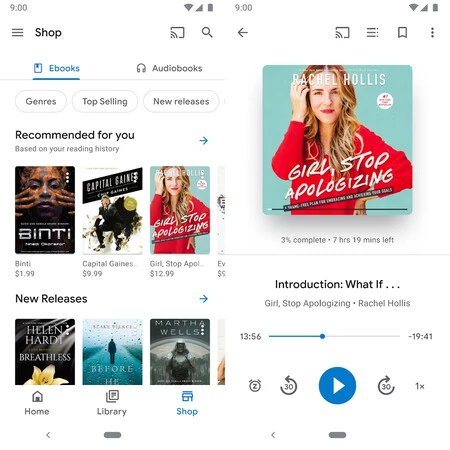
    Google ブックス、安全な選択肢

    Google Play ブックス

    Google はあらゆる目的に対応するツールを常に用意しています。この場合、クリーンなデザインの非常に完全なアプリケーションが提供されます。そこから、書籍、コミック、漫画を購入できます。タイトルを読み終わると、何を勧めるべきかがわかるため、非常にシンプルですが効果的な体験になります。

    Google Play ブックス

    Google Play ブックス

    Amazon Kindle、最大規模のライブラリの 1 つであり、非常に直感的なアプリ

    アマゾンキンドル

    Amazon はその取り組みの一部を Kindle に捧げています。電子書籍を読むためのさまざまなデバイスとアプリケーション。何百万冊もの書籍 (そして今後も増え続けます) をこのアプリで読み、好みに合わせて読書体験を調整することができます。ご希望に応じてKindle Unlimitedにご登録いただけます。

    アマゾンキンドル

    アマゾンキンドル

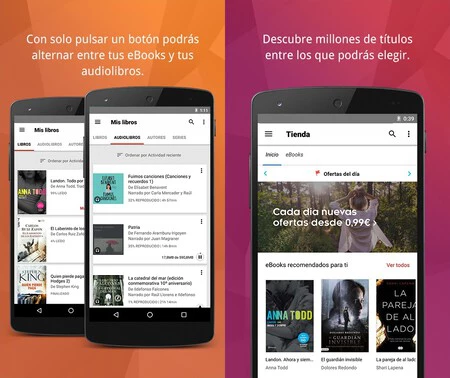
    Kobo Books、数百万冊の書籍とオーディオブック

    koboブックスアプリ

    このアプリは、非常に優れた無料書籍のセレクションを提供します。一方、興味のあるタイトルはいつでも購入できます。さらに、デバイス間の同期機能があるため、複数のデバイスを使用して読み取りを行う場合でも、常に読み取りの進行状況とすべてのデータが更新されます。

    kobo ブック 電子ブック オーディオブック

    kobo ブック 電子ブック オーディオブック

    Moon+ Reader、その可能性で私のお気に入り

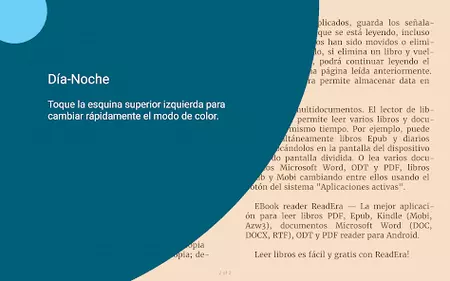
    ムーンリーダー

    Moon+ Reader は私のお気に入りの読書アプリです。膨大な数の形式をサポートしており、一部のオンライン ライブラリとも互換性があります。私の意見では、最も便利な機能の中で、次の機能が際立っています。

    • 昼夜切り替えモードを含む 10 を超えるテーマが特徴です。
    • タッチスクリーンや音量ボタンなど、いくつかの方法でページを進めたり戻したりできます。
    • いくつかの自動スクロール モードがあるため、ユーザーは携帯電話やタブレットを使用する必要がありません。
    Moon+ リーダー

    Moon+ リーダー

    Moon+ リーダー プロ

    Moon+ リーダー プロ

    ReadEra、無料で広告なしのリーダー

    リーダー

    デバイスから電子書籍を読むための最も評価の高いアプリケーションの 1 つ。 PDF、EPUB、DOC、DOCX、MOBI、FB2、TXT、ODT などのあらゆる種類の形式をサポートしているため、お気に入りのタイトルをすべて不自由なく読み始めることができます。さらに、このアプリケーションは、内部メモリにダウンロードされたすべての書籍を自動的に検出します。それはとても簡単です。

    ReadEra – ブックリーダー

    ReadEra – ブックリーダー

    リチウム、シンプルで安価な代替品

    リチウムアプリ

    リチウムは非常に単純なアプリケーションです。ダウンロードした書籍が見つかり、マテリアル デザインに基づいたインターフェイスが備わっています。ただし、位置の読み取りなどの非常に便利な機能を利用するには、Pro バージョンにお金を払う価値があります。

    リチウム: EPUB リーダー

    リチウム: EPUB リーダー

    リチウムプロ

    リチウムプロ

    eReader Prestigio によりライブラリが使いやすくなります

    プレステージ電子リーダー

    この最後のオプションはユーザーから非常に高い評価を得ています。非常にエレガントで視覚的なインターフェイスを備えており、多数の形式をサポートしています。さらに、アカウントを作成すると、デバイス間で読書を同期したり、50,000 冊を超える書籍を備えたストアにアクセスしたりできます。これには非常に便利なユーティリティがあり、 Google ドライブまたは Dropbox アカウントにアクセスして、クラウドにアップロードした書籍を検索できます。

    eReader プレステージ: Reader

    eReader プレステージ: Reader

    新しい電子書籍のセットアップが完了すると、価格や利便性など、電子書籍を読むことのメリットをすべて享受できるようになります。何かを見逃さないように、ライブラリを常に最新の状態に保つことを忘れないでください。

    古いタブレットで電子書籍を読むのは、1 セントもかからずに快適です

    古いデバイスを再利用すると生活が楽になり、不必要にお金を費やすことがなくなり、持続可能性に貢献します。アプリケーションのおかげで、これ以上のエクスペリエンスは得られません。読書の時間を楽しんでください!

    古い携帯電話やタブレットが優れた電子書籍になる可能性があります: これが設定方法です・関連動画