タグ: 個人情報

個人情報

  • 私は自分のプライバシーが羨ましいので、マップ上で私の家を隠すように Google に依頼しました

    私の両親はこの記事に描かれている町に住んでいませんが、かなり近くの町に住んでいて、よく似た建築の家に住んでいます。大都市の高層ビルやアパートに住んでいると、気づかれないことがよくあります。小さな自治体や同様の住宅では、それほど多くはありません。外観を見るだけで、あなたに関する多くの情報が見つかります。そのため、私の家族では、道路に面した窓を閉めたり、いかなる状況でもドアを開けたままにしないなど、最大限の安全対策を講じることが日課となっています。

    そして、Googleマップが登場しました。驚いたのは、子どもたちに Google マップの使い方を教えるときでした。子どもたちは必然的にストリートビューで家を検索しました。ぶら下がっている服、植木鉢、室内のカーテンの色、そしていつも前に駐車している父の車も見ることができました。家の。好奇心旺盛な人や他のものに興味がある人にとっては、たくさんの情報が入手可能であり、私の両親はそれを私に知らせてくれました。

    巨悪と悪の救済策: 両親を落ち着かせるために、私は決断を下しました。追加の保護層を追加してプライバシーを向上させるために、 Google に家をぼかしてもらうことが可能であると説明しました。

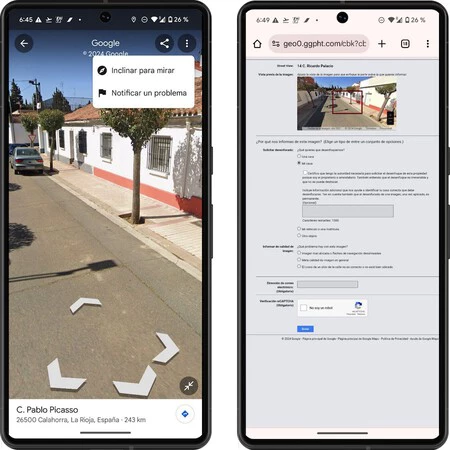
    これは、マップのストリートビューで家をぼかすようにGoogleに依頼した方法です

    ばかげているように思えますが、画像の詳細な分析から得られる情報は貴重です。つまり、人が住んでいるのか放棄されているのか、その地域の購買力はどのくらいか、簡単に手の届くところに貴重な物体があるかどうか、へのアクセスなどです。敷地(たとえば、私の家のドアには格子がありませんが、隣人の家には格子があります)。

    Google マップとそのストリート ビュー機能で見ているものを見つけるのは、アプリ ボックスに住所を書き込み、サムネイルをクリックするだけで簡単に周囲の状況を確認できます。次に、右上隅にある 3 つの点のボタンをタップし、「問題を通知する」と入力します。

    その瞬間、完了する必要のあるフォームが表示されます。そこで、ぼかしたいものを選択する必要があります。この場合、選択することに興味があるのは「My house」です。次に、実際にそれを要求する権限があることを証明し (それが自分のものであるため、またはレンタルしているため)、それを特定する詳細情報を提供する必要があります。

    家

    最後に、電子メールを追加し、キャプチャを実行して、私たちが本人であることを確認します。その過程で、Googleはこれが不可逆的な操作であることを詳細に説明している。

    Google が変更を受け入れた場合、変更が有効になるまでには数日かかります。ただし、文化的関心のある建物に住んでいる場合や、家が文化的な建物に住んでいる場合など、変更が拒否される場合もあります。より多くの人が住んでいるアパートのブロック。

    表紙 | Pexels の Jesús Esteban San José による写真

    私は自分のプライバシーが羨ましいので、マップ上で私の家を隠すように Google に依頼しました・関連動画

  • Android スマートフォンのキャッシュと Cookie の共通点と、それらを避けるべき理由

    反論の余地のない事実が 2 つあります。キャッシュと Cookie は Android スマートフォン上でその役割を果たしており、キャッシュと Cookie が存在しないとユーザー エクスペリエンスに悪影響を及ぼします。しかし同時に、ある程度のメンテナンスも必要です。具体的には、時々削除するのが良いでしょう。

    この記事では、キャッシュの定義やCookie とは何であるかについて詳しく説明するつもりはありませんが、それらの類似点と相違点、およびどちらについて話しているのかに関係なく、それらをどのように消去する必要があるのか​​について説明します。時々 。キャッシュと Cookie が少しであれば問題ありませんが、多すぎると大きな損害を与える可能性があるからです。

    Cookie とキャッシュ: 実践的な説明

    キャッシュと Cookie はどのように似ていますか?どちらの場合も、パフォーマンスとユーザー エクスペリエンスを向上させるために、アプリケーション (Cookie の場合、ブラウザーは依然としてアプリです) によって使用される 2 種類の一時データ ストレージを扱います。そして、ここに類似点があります。どちらの場合も重要な機能を果たしますが、保存する内容とその効果が異なります。

    したがって、キャッシュには、デバイス上で頻繁に使用するアプリケーションのデータとファイルが保存されます。 Cookie の場合、保存されるのはブラウザからの小さなテキスト ファイルであり、技術的なもの、必要なもの、パフォーマンスや分析、広告やマーケティングなど、さまざまな種類があります。

    ブラウザに適用すると、Web サイトに入るとキャッシュに画像、スクリプト、スタイル シートなどの要素が保存され、次回そのページに戻ったときにそれらの要素をより速く読み込むことができます。 Cookie の場合、Web サイトの動作を最適化し (テクニカル Cookie)、ログイン情報、言語、ショッピング バスケットの内容などのユーザーの好みや設定を保存します。

    簡単に言うと、Cookie により Web サイトは私たちと私たちが以前に行ったことを識別できるようになります。これにより、私たちが戻ってきた場合に、よりパーソナライズされたエクスペリエンスを得ることが容易になりますが、Decathlon の Web サイトにテントを張ると、パーソナライズされたインターネット広告で同様の製品が見つかることも原因です。 Cookie は広告の行動追跡にも使用されるためです。

    キャッシュに保存されたデータは貴重なスペースを占有する可能性があり (特に基本ストレージが少ないデバイスの場合)、キャッシュがいっぱいになりすぎるとパフォーマンスに影響を与える可能性があり、エントリーレベルのモバイルを使用している場合はさらに大きな影響を受けることになります。 。一方で、過剰な Cookie はプライバシーの問題を引き起こす可能性があります

    したがって、キャッシュをクリアすると、最初はその Web サイト (または別のアプリケーション) を読み込むのが難しくなる可能性がありますが、設定が失われたり、再度ログインする必要が生じたりすることはありません。これはCookie を削除したときに発生します。Web サイトに再度アクセスするときは、ログインして利用可能なオプションを再度設定する必要があります。さらに、一部の Cookie を受け入れないオプションもありますが、技術的なクッキーなどその他の Cookie は受け入れられません。

    Android デバイスのキャッシュと Cookie をクリアする方法

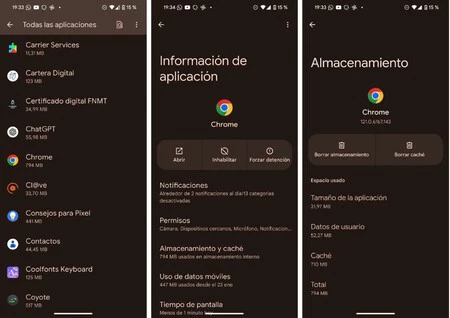
    アプリケーションのキャッシュをクリアするには、次のパスに従うだけです: 「設定」 > 「ストレージ」 > 「その他のアプリケーション」 、または「設定」 > 「アプリケーションと通知」から、目的のアプリを入力します。クリーニング。中に入ったら、「ストレージとキャッシュ」をタップし、 「キャッシュをクリア」をタップします。

    スクリーンショット 2024 03 08 11 43 13

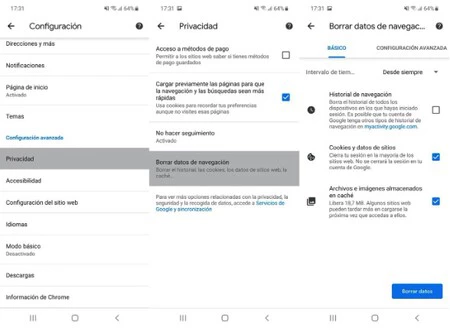
    ブラウザのキャッシュをクリアするには、キャッシュを入力してその設定を入力する必要があります。 Chrome(Androidのデフォルトブラウザ)の場合はこの3点です。 「詳細設定」セクションで、「プライバシー」>「閲覧データのクリア」をタップし、その中にある「Cookieとサイトデータ」を選択し、最後に「データのクリア」をクリックします。

    スクリーンショット 2024 03 08 11 48 26

    表紙 | Eva Rodríguez de Luis と Microsoft Copilot Designer

    Android スマートフォンのキャッシュと Cookie の共通点と、それらを避けるべき理由・関連動画

  • Android TV は私のことを知りすぎていました。プライバシーをできる限り保護するために、このように設定しました

    テレビにインターネット接続があるということは、最高のストリーミング コンテンツを楽しんだり、 インターネット経由でテレビを視聴したり、単にブラウジングしたりできるという利点があります。しかし、すべての偉大な権力には大きな責任が伴います。言い換えれば、非常に多くの豊富なデータを画面に表示するインターネット接続は、私たちに関する情報もキャプチャします。そして、その愚かな箱はずっと前に、インターネット、地理位置情報、マイク、そして場合によってはカメラさえ備えたスマートテレビになりました。テレビはそれぞれ異なりますが、これは私のAndroid TV / Google TV のプライバシー設定を最大化するために行ったことです。

    : この記事を準備するために、私は個人用スマート TV、Android TV を搭載した TCL 55EP660 からのルート、設定、スクリーンショットを使用しました。 Android TV / Google TV を搭載したテレビでは、オプションが異なる場合があります。

    データ収集をオフにする

    スマート TV は、デバイスとアプリの使用状況データに関する情報を収集します。したがって、このデータは統計や障害検出に使用でき、また広告の形でパーソナライズされたコンテンツを表示するためにも使用できます。

    私の Android TV では、2 つの異なる場所 (メーカー側と Google 側) で無効化できましたが、どちらの場合も設定 (右上隅の歯車) を入力する必要がありました。最初のケースでは、「デバイス設定」 > 「使用状況と診断」で、唯一のトグルをスライドさせます。

    画像0883

    デバイス設定」>「バージョン情報」>「プライバシー通知」にも移動しました。そこには 3 つのオプションが表示されます。1 つはテレビをスマート TV として使用するオプション、もう 1 つは自動アップデートを有効にするオプションです。エラーを解決し、最新のセキュリティ パッチを適用するために常に有効にすることを強くお勧めします。興味深いのは 3 番目で、メーカーに許可を与えるものです。 「スマート TV でより良いコンテンツ サービスを提供する」ために私の個人データ (テレビのアクセス時間やシャットダウン時間など) を処理するため。それはまさに私が無効にしたものです。

    画像0889


    私の位置を知っていますか?結構です

    パーソナライズされた広告を提供する場合、場所は重要なポイントです。その理由は、近くで入手できないコンテンツや商品の広告を、お住まいの地域で最近デビューしたばかりのコンテンツや商品の広告を表示することと同じではないからです。したがって、スマート TV は Wi-Fi のおかげでユーザーの現在地を推定します。

    デバイス設定」 > 「位置情報」の設定内で無効にすることができます。そこで場所を入力し、「いいえ」を選択します。 [場所] 画面には、アプリケーションが最近リクエストしたかどうかも表示されます。

    画像0887

    アプリの権限を停止する

    スマート TV にインストールしたアプリケーションは、ユーザーが付与した権限(通常、インストール プロセス中に使用条件が表示されたときにすべてに「はい」と言う) のおかげで情報を収集できます。その一部は、アプリケーションを適切に使用するために不可欠です。機能しますが、その他は完全に不要です。したがって、キッチンに入ることができる人を見直して制限することをお勧めします。

    設定内で、「アプリケーション」に移動し、一番下までスクロールすると「アプリケーションのアクセス許可」が表示されます。そこでは、ストレージ、カレンダー、連絡先、カメラ、マイクなどの権限に従って分類されています。つまり、たとえば「マイク」と入力すると、これが表示されます。次に、トグルをスライドして、関連性があると思われるものを無効にします。

    画像0894

    アプリケーションのソースに注意する

    Google は無謬ではなく、時折、マルウェアであるかそうではないが、許可を求める際には実際に不正行為を行うアプリケーションが Play ストアに侵入することがありますが、大きな G は誰も侵入できないようにする侵入障壁として機能します。アプリのプラットフォーム上で

    Play ストアにあるからといって安全であるというわけではありませんが、そうでないからといって常に細心の注意を払う必要があります。さらに、デバイスに損害を与えるだけでなく、個人データにもアクセスできる可能性があることを考慮する必要があります。

    設定に移動し、[デバイス設定] > [セキュリティと制限] に移動します。ここでできることは 2 つあります。「不明なソース」では、両方のオプションを無効にするか、「アプリケーションのチェック」オプションが有効になっていることを直接確認する必要があります。これにより、インストールが妨げられるか、警告メッセージが表示されます。

    画像0892

    Google アシスタントが「あなたの話を聞いてくれます」

    最大限のプライバシーを追求すると、特定の機能が犠牲になる可能性があるため、これは個人的なものですが、私の場合は Google アシスタントを無効にしています。ただし、これを有効にする場合は、プライバシーの観点から、「OK Google」などのトリガーを探してアクティブにリスニングするのではなく、ボタンまたは手動アクションを通じて呼び出すことをお勧めします。聞いています。

    これは、[デバイス設定] > [ Google アシスタント] の設定内で行うことができます。そこには、有効化または無効化するためのトグルがあり、その少し下に「 Hey Google 」の検出があります。

    画像0891

    おまけ: 広告 ID は何ですか?

    スマート TV のオプションを徹底的に調査することに専念すれば、設定の [デバイス設定] > [情報] > [法的情報] > [広告] で見つけることができます。はい、よく隠れています。

    画像0890

    Android TV デバイスには、収集された情報に基づいてパーソナライズされた方法で広告を表示する固有の広告 ID があります

    ここで ID をリセットまたは削除できますが、Google がサポートで説明しているように、広告を無効にすることはできません。これをリセットすると、Google は適切な広告を再度送信するのが困難になります。削除することを選択した場合、新しい広告は割り当てられないため、受信する広告の関連性は低くなります。

    表紙 | PCTech.click とPixabayのNikinの画像
    Android TV は私のことを知りすぎていました。プライバシーをできる限り保護するために、このように設定しました・関連動画

  • サムスンは自社工場にChatGPTを望んでいない。それは完全に理にかなっています。彼は秘密を守る方法を知りません。

    ChatGPTの成功の理由の 1 つは、人工知能による言語モデルでできることすべてにありますが、忘れないことが重要です。それは、無料 (少なくとも GPT-3.5 バージョン) であるため、共有するものはすべて無料です。チャットボットの学習にはOpenAIを使用しています。サムスンの一部の従業員のように、最初からはっきりすることも、間違いから学ぶこともできます。

    ChatGPT が 仕事での日常生活で非常に役立つことは現実です。テキストを修正したり、長いレポートや永遠の WhatsApp での会話を要約したり、電子メールを書いたり、 ビジネス プランを作成したりすることもできます。 。これを最も急速に活用している分野の 1 つはコンピューティングの世界であり、世界中の開発者がプロ​​グラミングなどのタスクでそれをテストし、コードの疑問点を解決し、修正させています。 韓国メディアのエコノミスト・コリアによると、ソースコードの品質とエラーを正確にチェックするために、半導体部門はエンジニアリングチームにChatGPTの使用を許可したという。


    ChatGPT で共有するものには注意してください

    したがって、意図せず (サービス行為として) OpenAI チャットボットに機密情報を提供したケースは合計 3 件ありました。1 件はコードを貼り付けてエラーを検証し、もう 1 件はコードの最適化を要求しました。 3 番目のケースでは、言語モデルがそれを文字起こししてメモに転送できるように、作業者が会議の記録を渡しました。

    これらすべての情報が ChatGPT トレーニングの一部になりました。問題の深刻さを示す例として、誰かが将来の端末の機能や設計要素を含むソフトウェア カスタマイズ層からコードの断片をアップロードした場合、後で別の部外者が将来の One UI に関するアイデアを要求したときに、それらのコードが現れる可能性があります。または特定のモデル。

    画像9242

    これはサムスンにも起こったが、これはサーファーに対する完全な警告だ。ChatGPT はデータ収集マシンであり、まさにそれがイタリアが禁止の理由だ。イタリア当局が説明しているように、OpenAIには「ChatGPTアルゴリズムを訓練するための個人データの大規模な収集と保管」を正当化する法的根拠が欠けている。

    利用条件には、個人情報や機密情報を提供する際には注意するよう明示的に警告されていますが、忘れがちです。したがって、言語モデルを使用して法的情報や機密の医療報告書を分析および要約することを考えている場合は、よく考えてください。

    このリークの後、 Samsung は措置を講じました。したがって、提供された情報と責任者について調査段階にあることに加えて、 Mashableは、セキュリティ対策を講じる可能性は排除されないものの、チームがChatGPTにアップロードするデータの量を1人当たり1024バイトに制限していると世界的に説明している。 . アクセスのブロックなどの追加機能。 ChatGPT のデータ ポリシーでは、リクエストに応じてトレーニングに使用される特定のデータを除外できることに注意してください。そのため、オフィスから何が流出したかを知ることが非常に重要です。

    表紙 | UnsplashのBabak Habibiによる写真

    サムスンは自社工場にChatGPTを望んでいない。それは完全に理にかなっています。彼は秘密を守る方法を知りません。・関連動画

  • Android スマートフォン上の各アプリケーションがどのような情報にアクセスし、共有しているかを知る方法

    • Android スマートフォン上のすべてのアプリケーションはどのような情報にアクセスし、共有しますか?
    • Android スマートフォン上のすべてのアプリケーションがアクセスおよび共有できる情報を知る方法

    あなたはアプリケーションを探しています。ダウンロードしてください。すぐにインストールし、すべてに「はい」と答えて動作します。何回このように進めるでしょうか?私たちはアプリケーションの許可と使用条件を本当に読んで理解していますか?おそらくほとんどの人は最後の質問に「いいえ」と答えるでしょう。その後、驚くべきことが起こります。Google だけでなく、他の多くの企業が私たちのデータにアクセスしているのに、彼らがそのデータをどのように扱っているのか私たちは知りません。世の中には、すべての理由を持つ権限 (たとえば、ブラウザが私たちの位置を知るため) もありますが、他の権限の有用性には疑問の余地があります。これは、各アプリケーションが携帯電話上であなたについてどのような情報を収集し、共有しているかを知る方法ですアンドロイド。

    アプリケーションの有用性について考えると、アプリケーションにどのような権限があり、どのような情報が収集されるかをリストアップするのは簡単です。したがって、WhatsApp のようなメッセージング アプリケーションが連絡先、カメラ、写真とビデオのギャラリー、マイクとスピーカー (WhatsApp オーディオ)、および位置情報にアクセスできることは理にかなっています。しかし、いくつかの権限が気になるかもしれません。なぜこのゲームには私の連絡先にアクセスする権限があるのでしょうか? (ヒント: おそらく、あなたの成果を共有できるようにするためです)。携帯電話にインストールされているアプリケーションがアクセスできる情報を知るには、Google Play ストアのセクションであるデータ セキュリティに鍵があります。 この Google の必須の対策はまだ 1 年も経っていないため、適切なメンテナンスとセキュリティの実践として常に手元に置いておいて損はありません。

    このセクションには、私たちにとって特に興味深い 2 つのセクションがあります。 1 つ目はその目標そのものであり、データがどのように収集され共有されるかに関する情報を提供することです。どのようなデータですか?個人情報、位置情報、閲覧活動、財務情報、デバイス識別子。

    何の目的でしょうか?たとえば、アプリの機能、分析、広告、詐欺防止、パーソナライゼーション、アカウント管理などです。こうすることで、アプリが適切に機能するためにどれが不可欠なのか、それとも余分なものであるため取り消される可能性があるのか​​を識別できます。

    Google Play ストアのデータ セキュリティにアクセスする方法

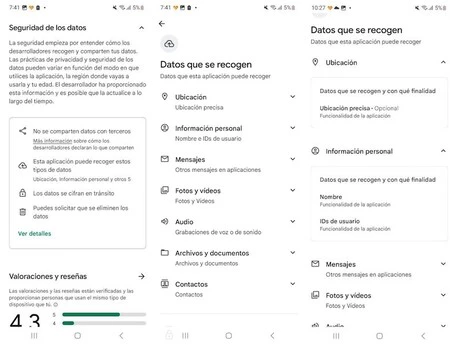
    この情報を確認するには、Google Play ストアにアクセスして、インストールしたアプリケーションを検索するだけです。この例では Telegram を使用しました。それを見つけてクリックします。 「データセキュリティ」セクションが見つかるまで下にスクロールし、タップして概要を表示します。

    データ

    ここでは、第三者とデータを共有しているかどうか、収集されたデータの種類、暗号化されているかどうか、データの削除をリクエストできるかどうかを確認できることに注意してください。各セクションの詳細を確認するには、「詳細を表示」をクリックしてください。具体的には、位置情報、個人情報、メッセージ、写真とビデオ、音声、ファイルとドキュメント、連絡先が収集されるデータです。それぞれに触れてみると、その性質がわかります。したがって、たとえば、連絡先へのアクセスはオプションですが、個人情報はその機能に固有のものであるため、必要であることがわかります。

    これで、どのような情報が収集されるかがわかりました。必要に応じて、「設定」>「セキュリティとプライバシー」>「プライバシー」に移動し、アクセス許可マネージャーに入り、アクセス許可を取り消すことができます。したがって、たとえば「連絡先」をタップすると、どのアプリケーションがその権限を持っているか (どのアプリケーションが持っていないのか) がわかり、変更することができます。

    Android スマートフォン上の各アプリケーションがどのような情報にアクセスし、共有しているかを知る方法・関連動画

  • Android スマートフォンで隠れたアプリを見つける方法

    プライバシーを高めるためにアプリを無効にしたり、見えないところに置いたりできるのと同じように、メーカーもアプリを非表示にすることができます。 Android デバイス上でこれらの隠れたアプリを見つけるにはどうすればよいでしょうか? Android スマートフォンは同じではないため、場合によってはいくつかの異なる手順を実行する必要があることに注意してください。ただし、到達するのは同じ場所、つまりAndroid スマートフォンにインストールされているすべてのアプリケーションを検出することです。

    見てみると…
    Android をウイルスやマルウェアから保護する方法: コツとヒント

    設定から

    携帯電話のデスクトップ上のさまざまな画面にアイコンが表示されない場合でも、携帯電話の設定で特定のアプリケーション メニューに移動すると、それらを見つける簡単かつ効果的な方法が得られます。したがって、 [設定] > [アプリケーション]に移動してリストを表示します。

    一部の電話では、インストール済み/非アクティブ化/すべてでフィルタリングするか、単にそのステータスを表示する追加のフィルタを見つけることができます。私たちはそれらすべてを見てみたいと思っています。

    アプリ

    特別アクセスあり

    前の画面を終了する必要はありません。 [設定] > [アプリケーション] の右上隅に 3 つの小さな点が表示されます。それを押すと、「特別アクセス」というオプションが表示されます。

    このオプションを使用すると、アプリケーションは電話機上で持つ権限に応じて分類されます。したがって、「すべてのファイルにアクセス」をクリックすると、デジタル ファイルを使用できるすべてのアプリケーションが表示されます。ただし、画像にアクセスできるかどうか、Wi-Fi、通知を制御できるかどうかに基づいてフィルタリングすることもできます。これは、検索の生産性を高めるために対象を絞り込むための非常に効果的な方法です。

    特別

    アプリドロワーから

    おそらく、探しているファイルは思っているより近くにあり、デスクトップ上、特にアプリケーション ドロワー、つまり携帯電話のホーム画面を上にスワイプすると表示されるスクロール画面から見つけることもできます。フォルダーはデザイン上、内容が逃げやすいため、特に注意してください。

    その画面が表示されたら、右上隅にある 3 つの点をクリックします。そこから、[並べ替え] (何を持っているかを確認するのに便利) と [設定] の両方にアクセスできます。この最後のオプションを入力すると、「ホーム画面とアプリケーション画面でアプリケーションを非表示にする」というセクションにアクセスできるようになり、非表示にした内容を確認できます。

    引き出し

    ファイルエクスプローラーを使うと

    通常、Android デバイスには、携帯電話にインストールしたものをより適切に制御できるファイル マネージャーが備わっています。私の場合、それは「マイ ファイル」と呼ばれています。ただし、デフォルトのエクスプローラーが気に入らない場合は、いつでも他のファイル エクスプローラーをインストールできます。

    中に入ると、カテゴリやツールのリスト、その他の情報に携帯電話からアクセスできます。この意味で、Google Play ストアまたは APK から、デバイスにインストールされているプログラムが見つかります。良いのは、興味のないものがある場合は、ここからアンインストールできることです。

    もちろん、ファイル マネージャーは、デバイスの基本機能の一部であるシステム アプリケーションを常に表示するわけではありません。つまり、ファイル マネージャーは、ユーザーまたは製造元によってインストールされたアプリを見つけるために使用されます。

    ファイル


    別のランチャーを使用する場合

    背景

    携帯電話のインターフェイスの現在のデザインが情報表示の点で不十分な場合は、Google Play の最高のMicrosoft LauncherNova Launcherなどの確立された例を使用して、ニーズに合った別のランチャーをいつでもインストールできます。

    これ以上進むことなく、Microsoft ランチャーにはアプリケーション ドロワーに隠れたアプリケーションのタブがあり、最もよく使用するアプリケーションも表示されます。

    誤解を招く申請にご注意ください

    スクリーンショット 2023 02 06 9 38 33

    Android を使用している人は、アプリを非表示にする方法から、アプリケーションをカバーするフォルダーを追加する方法まで、デバイス上のアプリケーションやファイルを非表示にするさまざまな方法を持っています。

    最良の例は、Calculator Photo Vault ( Google Play ストアからダウンロードしてください) です。このアプリケーションは、電卓のように見えますが、実際には仮想金庫であり、写真、ビデオ、その他のファイルをその外観と侵入障壁の下に隠すことができます。パスワード。

    表紙 |エヴァ・ロドリゲス・デ・ルイスとミッドジャーニー

    Android スマートフォンで隠れたアプリを見つける方法・関連動画