タグ:

  • Vivo TWS 3 および Vivo TWS 3 Pro: Vivo ヘッドフォンはオーディオ品質に優れており、体温を測定できます。

    Vivo X90、X90 Pro、X90 Pro+に加えて、この中国企業は新世代の完全ワイヤレスヘッドフォンとVivo TWS 2の後継製品を発表する機会を利用しました。これらの Vivo TWS 3 は、非常によく似たデザインを維持していますが、サウンドが改善されており、開始価格が若干高くなっていると言わざるを得ません。

    Vivo TWS 3 と Vivo TWS 3 Pro は、互いによく似た新しいヘッドフォンですが、Pro モデルには、より優れた音質、温度センサー、わずかに高いバッテリーなどの追加機能が含まれています。

    Vivo TWS 3 および Vivo TWS 3 Pro のテクニカル シート

    ヴィボTWS3

    TWS3プロ

    ヘッドフォンの寸法と重量

    30.11×21.75×23.42mm
    4.98g

    30.11×21.75×23.42mm
    5.2g

    ダイヤフラムユニット

    12.2mm

    12.2mm

    繋がり

    ブルートゥース
    aptXロスレス、aptXアダプティブ、AAC、SBC、LC3

    ブルートゥース
    aptXロスレス、aptXアダプティブ、AAC、SBC、LC3

    互換性

    iOS、アンドロイド

    iOS、アンドロイド

    ヘッドセットのバッテリー

    53mAh

    53mAh

    バッテリーケース

    430mAh

    510mAh

    イヤホンオートノミー

    最大10時間

    最大6.8時間

    ケースに応じた自律性

    最大40時間

    最大30時間

    エクストラ

    アクティブノイズキャンセリング
    ジェスチャーコントロール
    急速充電

    アクティブノイズキャンセリング
    ジェスチャーコントロール
    急速充電

    価格

    499元(為替レートで68ユーロ)

    999元(為替レートで136ユーロ)

    Vivo TWS 3 および Vivo TWS 3 Pro: Vivo ヘッドフォンはオーディオ品質に優れており、体温を測定できます。・関連動画

  • 空間オーディオが Android 13 に登場: Google Pixel 6 ではこのように動作します

    Android デバイスのオーディオにおける待望の改善は、 Android 13 QPR1 Betaと呼ばれる最新のシステム ベータ版に付属しています。空間オーディオと互換性のあるヘッドフォンをGoogle Pixel 6に接続するのに何を待っていましたか?この特徴的な機能がサウンド設定で利用できるようになりました。

    iPhoneがApple Musicで空間サウンドとの互換性をリリースして以来、 AirPods ProとAirPods Maxでのこの機能を含め、AndroidユーザーはGoogleがシステムレベルでそれを実装することを待っていました。この空間オーディオは Android 13 で搭載されると噂されていましたが、最初のベータ版ではユーザー レベルでの痕跡は見つかりませんでした。今まで。

    有線および Bluetooth ヘッドフォンの空間オーディオ

    Android 13 空間オーディオ

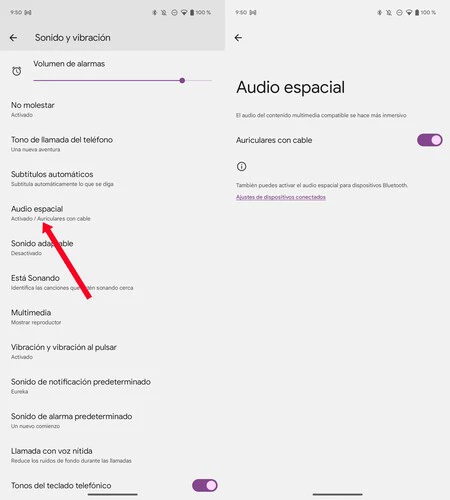
    QPR1 と呼ばれる Android 13 の最新ベータ版にアップデートすると、空間オーディオの設定がサウンドと振動のオプションに表示されます。このメニューは、少なくとも現時点では、 Google Pixel 6とGoogle Pixel 6 Proにのみ存在します。ただし、Android 13 へのアップデートが拡大するにつれて、より多くの携帯電話に拡張されることが予想されます。サウンド ハードウェアがサポートされている限り、これは必須です。

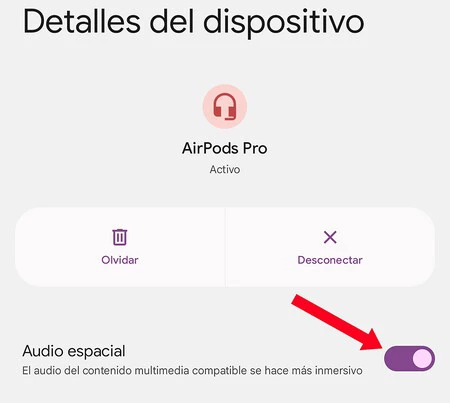
    前述したように、空間オーディオ調整はサウンド設定に表示されます。そこには、有線ヘッドフォン (USB C ポート経由) でそれを有効にするかどうかのオプションがあります。ワイヤレス ヘッドフォンの場合、空間オーディオの有効化はヘッドフォン自体の Bluetooth 設定にあります

    私たちは Google Pixel 6 で空間オーディオをテストしてきましたが、あまりうまくいきませんでした。それを提供するアプリは見つかりませんでした (Apple Music と Netflix には空間オーディオが含まれていますが、Android には含まれていません)。 Google Pixel Buds Proで試してみましたが、空間オーディオはまだありません (将来のアップデートで提供される予定です)。 AirPods Pro では、ついに設定にアクセスできました。皮肉なことに、Google の競合他社は高度なオーディオ機能を提供しています。

    Android 13 空間オーディオ

    空間オーディオのサポートは存在しますが、まだ完全には動作していません。 QPR1 がベータ版であることを忘れてはなりませんが、Google がこの新しいサウンド機能を磨き上げる余地はまだあります。

    空間オーディオが Android 13 に登場: Google Pixel 6 ではこのように動作します・関連動画

  • Youtube TV は Android TV、Google TV、Roku に 5.1 サラウンド サウンドを提供します

    あらゆる種類のプラットフォームやデバイスで複数の戦線が開かれているストリーミング戦争の真っ只中、コンテンツの品質は、双方にユーザーを引き付ける上での基本的な柱の 1 つになりつつあります。したがって、一部のサービスでは 4K や 60fps などの改善が見られますが、今回 YouTube TV は、Android TV と Google TV を搭載した少数のデバイスでサウンドの品質が大幅に向上すると発表しました。

    YouTube TV は、2017 年の誕生時にすでに 5.1 サラウンド オーディオの導入を発表していましたが、その後、 が発表されました。具体的には、この 5.1 サラウンド サウンドは、Samsung、LG、Vizio のスマート TV のいくつかのモデルに限定されていました。その後すぐに Google Chromecast が追加され、現在プラットフォームはさらに多くの互換性のあるデバイスの登場を発表しています。

    Android TV、Google TV、Roku のサラウンド サウンド

    YouTube TV は、Twitter アカウント @YoutubeTV を通じて公式声明を発表し、その中で、すでに流通しているいくつかのデバイスで動作するサラウンド サウンドである 5.1 オーディオを、市場のさらに多くのモデルに拡張する準備ができていると伝えています。プラットフォームはリリース日を設定していませんが、すでにさまざまなデバイスで新しいサウンドをテストしており、近い将来この品質をさらに拡大するために協力者と協力していると説明されています。

    Youtube TV は、そのプラットフォームの 5.1 サラウンド サウンドが、Google TV、Android TV、および Roku を搭載したデバイスに対してすでにテストされていると発表しました。テストが満足のいくものとなり、これらのオペレーティング システムを搭載したデバイスですぐに新しいサラウンド サウンドを楽しめるようになることが期待されています。

    さらに、YouTube TV は、 Apple TV や Fire TV デバイスに 5.1 サウンドを提供するために、すでに Apple や Amazon などのパートナーと協力していることを認めています。次のステップはコンソールであり、この 5.1 オーディオを Xbox、Sony PlayStation、Nintendo Switch などのプラットフォームに提供することになります。繰り返しますが、プラットフォームには日付が示されていません。

    よると、YouTube TV はアプリの新バージョン 6.11.2 を公開発表の数時間前にリリースしたため、すでに新しい音質のテストバージョンであったと考えるのが自然でしょう。さらなるテストを行わずに完全な展開についてのニュースがすぐに得られることを願っています。丁寧に対応させていただきます。

    経由 |

    Youtube TV は Android TV、Google TV、Roku に 5.1 サラウンド サウンドを提供します・関連動画

  • 携帯電話にマイクが 1 つだけではない理由: 2 つまたは 4 つあるのが普通です

    一般に、私たちは携帯電話のマイクを単数形で呼ぶ傾向がありますが、これは実際には当てはまりません。携帯電話には複数のマイク (通常は 2 つ (またはそれ以上)) が装備されています。その目的は、アシスタントの検出を改善し、通話中のノイズを軽減し、ビデオ録画でさまざまな音声録音を提供することです。

    携帯電話がどれほど「小さい」にもかかわらず、デバイス内には非常に多くのテクノロジーが格納されているため、スマートフォンは多分野のツールとなっています。電話をかけたり、音楽を聴いたり、 テレビを見たり、ゲーム機であったり、ビデオを録画したり、音声を録音したりすることもできます。逆説的ですが、サウンドキャプチャは非常に静かに進化してきました。

    一般に、マイクの数が多いほど、音質は向上します。

    Samsung Galaxy Note 20 Ultra の下部マイク

    通常、より多くの場合は、その特定の側面が優れていることを示します。常に一般的に言えば、この直接比例性は、たとえばカメラの数やメガピクセルの数には影響しません。それでも、最高の携帯電話は、最も多くのマイクを搭載したものです。それは主な理由の 1 つです。これにより、より多くのオーディオ機能が提供されるからです。

    私たちは単数形で話しますが、電話には複数のマイクが搭載されています。通常、2 つの異なるソースからオーディオをキャプチャするために、それらがいくつかあります。通話やボイスレコーダーのステレオサウンドを実現します。

    マイクの数は、録音されたサウンドの品質にも影響します。これは、同じトラック上のマイクによって提供されるさまざまなオーディオ チャネルをマージすることによって、結果として得られるサウンドがより多くのニュアンスを獲得し、より低い周波数をキャプチャし、携帯電話が得られるノイズを低減できるためです。トラックの清浄度が向上していること。常に紙の上で、多ければ多いほど良いというわけではないことはすでに述べました。

    多くのハイエンド携帯電話にすでに搭載されているプロ仕様のビデオ録画とオーディオ ズームを備えているため、メーカーは通常、携帯電話の背面のレンズ領域に 4 つ目のマイクを組み込んでいます。このようにして、オーディオは 360 度でキャプチャされます。撮影したシーンに近い音の動画を実現します。ズームインすると音声録音を増幅することも可能です。これにより、よりリアルな表現が実現されます。

    マイクは電話機のどこに設置されていますか?

    SIMトレイの隣にあるマイクロ(Xiaomi 11T)。間違った穴を開けなかった人は誰ですか?

    各メーカーは、内部コンポーネントの配置方法に応じて、適切と思われるようにマイクを配置するため、この質問に明確に答えることはできません。各マイクには外部出力が必要であり、マイクはケーブル (通常はフレックスまたはフラット) を使用してプレートに接続する必要があるため、内部デザインがマイクの配置において決定的な要素となります。

    携帯電話の内部デザインは、マイクの配置において決定的な要素となります。マイクには外部への出口が必要です。

    携帯電話を見てください。通常は、デバイスの底部にマイク (またはいくつか) を配置します。穴がある場合もあれば、外部スピーカーの出力を利用する場合もあります。上端には通常、ノイズ キャンセルに関連する 3 番目のマイク用の別の穴があります (通常、通話ヘッドセットにもあります)。レンズの後部には、ビデオ録画専用の 4 番目のマイク用の別の穴がある場合があります。

    Google Pixel 6 proの背面マイクを利用したオーディオズーム

    携帯電話のブランドやモデルごとに、定義した順序が正常であっても、マイクを異なる場所に配置することができます。この数は機能によって異なります。通常、通話用のノイズ キャンセリングが含まれます。これにより、3 つのマイクが組み込まれます。携帯電話がビデオに特化した範囲である場合、通常、4 番目のマイクは背面カメラの間に表示されます。さらにあるかもしれません。

    音声アシスタントはマイクの数が増えることで恩恵を受けます。これにより、どこからでもコマンドを聞き取ることができます。

    録音品質、オーディオズーム、ノイズキャンセリングの向上とは別に、マイクの数を増やすことはスマートアシスタントに利益をもたらします。通常、「OK、Google」と静かに言うだけで、電話が起動してあなたの話を聞くのに十分であることに気づきましたか?マイクの感度と数により、携帯電話の周囲のあらゆる角度から音声を検出できます。

    1 つのマイクを切断すると、すべてのマイクが切断されます

    Google Pixel 6の背面マイク

    多くのマイクロが搭載されている場合でも、オペレーティング システムはそのハードウェアを独自に扱います。つまり、ユーザーがマイクへのアクセス許可を拒否した場合、アプリケーションはマイクを使用できなくなります。したがって、その許可をブロックして、いずれも機能しないようにするだけで十分です。

    Android 11 以降、マイクがアクティブな場合、システムは緑色の点で警告します。 Android 12のオーディオ キャプチャのグローバル管理を使用します。バグがいつ使用されたか、どのソフトウェアがバグを使用したかを認識することは、プライバシーを保護するための良い方法です

    携帯電話にマイクが 1 つだけではない理由: 2 つまたは 4 つあるのが普通です・関連動画
  • Redmi Note 11は、ステレオオーディオとDolby Atmosに対応したJBL署名の二重対称スピーカーを採用しています。

    Xiaomiが新しいRedmi Note11シリーズで提供できるすべてを詳細に知るには、あと数時間しかありません。私たちはその仕様のかなりの部分を知っており、 公式画像も持っています。この情報には、新しい携帯電話がどのように JBL からのサウンドを備えているかを示す画像が追加されます。

    Xiaomiは、新しい携帯電話ではサウンドなどの側面に気を配りたいと考えているようだ。そしてこのモデルでは、ブランドは飛躍し、他のモデルで使用されていたHarman Kardonによって署名されたオーディオの使用をやめ、Samsungが所有する会社であり、2つのステレオで対称的なスピーカーの形でJBLに飛躍します。

    独立したスピーカー通話

    独立したスピーカー通話

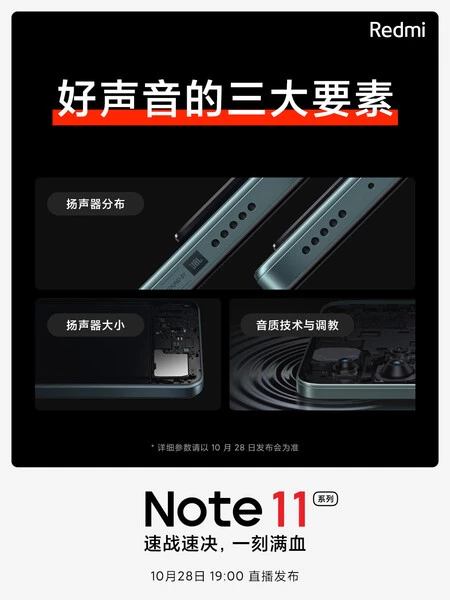
    これは、最新のリーク画像が示しているもので、Redmi Note 11にJBLが署名した対称ステレオスピーカーがどのように装備されているかがわかります。テストするまでもなく、フレームに同じ数の開口部を持つ両方のコンポーネントの対称性により、より良い音の分布が保証されることが期待されます。

    スピーカーには、音量を高め、歪みを低減するために 0.65 mm の振幅に達するダイアフラムが搭載されています。マルチメディア コンテンツの視聴時やビデオ ゲームのプレイ時のエクスペリエンスを向上させるダブル スピーカー。新しい JBL スピーカーは、Dolby Atmos オブジェクトベース サウンドとの互換性を提供し、このオーディオ システムをサポートするコンテンツをより有効に活用できるようになります。

    2 つのスピーカーは反対側の領域に収納されています。 1 つは携帯電話の上部に、もう 1 つは充電ポートとヘッドフォン ジャックの隣の下部にあり、ステレオ サウンドの感覚を容易にします。これら 2 つのスピーカーは、他のメーカーがステレオ サウンドを実現するために使用している通話スピーカーから独立しています。

    すでに知られている残りの仕様のうち、このモデルには Pro モデルには AMOLED スクリーンがあり、通常のものには LCD が搭載されていますが、標準モデルには代わりに LCD スクリーンが搭載される予定であることを覚えておいてください。 120ワットの急速充電とモデルに応じてさまざまなプロセッサを搭載するモデル。 Redmi Note 11にはDimensity 810が搭載され、Redmi Note 11 ProにはDimensity 920が搭載され、Redmi Note 11 Pro+にはMediaTek Dimensity 1200が採用されます。

    Xiaomi スマートフォンの新しいシリーズの残りの詳細を知るには、明日 10 月 28 日まで待つ必要があります**。

    詳細情報 |微博

    Redmi Note 11は、ステレオオーディオとDolby Atmosに対応したJBL署名の二重対称スピーカーを採用しています。・関連動画

  • Xiaomi Redmi Earbuds 3 Pro: クアルコムの高品質サウンドとパワーを低価格で提供

    Xiaomiはインドで新しいヘッドフォン、 Redmi Earbuds 3 Proを発表しました。名前ではXiaomi Redmi Buds 3 Proを覚えていますが、それらは別の提案であり、 Redmi AirDots Sや同社の他のモデルなどの経済的な提案によく似ています。

    これらのXiaomi Redmi Earbuds 3 Proの特徴と技術仕様は何であるか、箱が非常に小さいため、高品質のサウンドと最大限の携帯性へのこだわりについて説明します。

    Xiaomi Redmi Earbuds 3 Proの技術データシート

    XIAOMI REDMI イヤホン 3

    寸法と重量

    イヤホン: 28 x 16 x 21 mm – 4.6 グラム
    ケース: 65 x 42 x 32 mm – 51 グラム

    ダイヤフラムユニット

    該当なし
    デュアルドライバー

    繋がり

    ブルートゥース5.2

    互換性

    iOSとAndroid

    バッテリー

    ヘッドフォン: 43mAh
    ケース: 600mAh

    ケースを積み込む

    USBタイプC

    エクストラ

    クアルコム aptX アダプティブ
    IPX4の耐性
    レイテンシ 86 ミリ秒
    ジェスチャーコントロール
    位置検出

    価格

    為替レートで69.21ユーロ

    Xiaomi Redmi Earbuds 3 Pro: クアルコムの高品質サウンドとパワーを低価格で提供・関連動画

  • パーソナライズされた方法であなたの耳に適応させることで、Samsung のサウンドを向上させます

    1 つの UI 3.0 は、 Galaxy S21 Ultraなどのハイエンド モデルと、 Galaxy A22やA32などのより控えめな携帯電話の両方に存在し、その多くのオプションの中に、パーソナライズされた方法でSamsung のサウンドを向上させる機能が隠されています。言い換えれば、適切なテストを使用して聞こえ方をチェックすることで、自分の聞こえに適応するパーソナライズされたプロファイルを作成できます。

    この「サウンドの調整」機能を設定する方法を説明します。これは、携帯電話でデフォルトのプロファイルを確立し、サウンドを改善するのに非常に役立ちます。多少隠れていますが、これは簡単なプロセスであり、時間はかかりません。

    これが Samsung の Adapt Sound の仕組みです

    Samsung の携帯電話には、Adapt Sound と呼ばれるオプションがあります。その名前が示すように、これは私たちの聴覚能力と年齢プロファイルに基づいて、ヘッドフォンのサウンドを私たちの耳に適応させようとする機能です。

    このオプションを設定するには、Samsung を更新し、互換性のあるモデルを使用する必要があります。私たちの場合、ドルビーアトモスを備えたハイエンドモデルを使用しましたが、このオプションを備えた安価なGalaxyファミリーのメンバーがいくつかあります。

    聴覚
    • Samsung Galaxy の設定を開きます

    • 「音と振動」セクションに移動します。

    • 「品質とサウンドエフェクト」に進みます。

    • 「サウンドを調整」をクリックします

    このメニューから、通話、マルチメディア、またはコンテンツと通話に対して Adapt Sound を機能させることができます。年齢に応じてさまざまなプロフィールも見つかりますが、独自のパーソナライズされたプロフィールを作成することもできます (最も推奨されるオプション)。

    プロフィールを作成するには、さまざまな周波数でいくつかの音を聞く必要があります。これは、耳鼻咽喉科の医師が行うような古典的な聴力検査です。これにより、イコライザーを聴覚に合わせて調整し、ヘッドフォンでの音楽を聴覚に合わせてより良く聞こえるようにすることができます

    パーソナライズされた方法であなたの耳に適応させることで、Samsung のサウンドを向上させます・関連動画

  • アプリのメイン画面から YouTube 動画を音声付きで完全に視聴する: Google の最新テスト

    YouTube ビデオを見たい場合は、通常、YouTube を開いて、見たいビデオを見つけ、タップして再生を開始する必要があります。最新のテストでは、この最後の手順は不要です。提案をスクロールしている間、ビデオは表示されるとおりに完全に再生され、音声も付きます

    これは少数のユーザーに対してアクティブであると思われるテストですが、オプションでこの動作を無効にするオプションがあるかどうかが不明な場合はやや煩わしくなる可能性があるため、評価されるべきものですが、これはある程度予想されています。

    ビデオに入らずにビデオを視聴する

    Google はFacebook でのビデオ自動再生の仕組みを真似ることに興味を持っているようです。この動作は YouTube でのテストでも同様で、YouTube のホーム画面でさまざまなビデオをスクロールしている間、画面に表示されるビデオのサイレント プレビューが表示されるのではなく、音声付きで通常どおり再生が開始されます

    これを行うために、プレビューが以前のバージョンと比較して少し変更されます。たとえば、サウンドと字幕を制御するための 2 つの新しいボタンが上部に表示されます。 Facebook と同じように、サウンド ボタンを使用してサウンドを有効または無効にすることが予想されますが、まだ正しく機能していないようです。

    一方、再生バーは下部に表示され、通常に開いたときと同じようにビデオの長さをスクロールできます。基本的に、完全な YouTube プレーヤーのようなものですが、おすすめのビデオをスクロールすると表示されるプレビューに統合されています。

    テストとしては、最終的にすべてのユーザーに対してアクティブ化されるのか、それとも他の多くのアイデアのようにパイプラインに残るのかを予測することは不可能です。この変更を受けた人はAndroid 12を搭載したGoogle Pixel 4A を使用していましたが、アクティベーションの正確なパターンはないようです。

    経由 |

    アプリのメイン画面から YouTube 動画を音声付きで完全に視聴する: Google の最新テスト・関連動画

  • あなたが沈黙だと思っているものは、全くの沈黙ではありません。Android 用騒音計アプリを使用して、自分の周囲にどれだけの騒音があるかを調べてください。

    私たちはますます騒がしい世界に住んでおり、共存を改善するためにルールを課すことが必要になっています。これらのルールの一部は、他の人に「迷惑」になる前に発することができる音のパワーに関係しています。したがって、私たちの周囲にどれだけの騒音があるかを知ることができることは、私たちが発する騒音を測定するだけでなく、私たちがどのような騒音に耐えているかを知るためにも興味深いものになります。

    私たちが自分自身に集中できる極度の沈黙の瞬間が、まったくの沈黙ではないことを知れば、あなたは驚かれるでしょう。私たちの聴覚は適応し、沈黙を 30 デシベル以上の環境と混同することができます。ここで、周囲の騒音がどれくらいかを知ることができる、非常にシンプルで無料のアプリを紹介します。

    騒音計、非常に軽くてシンプルなアプリ

    騒音計

    蓄積される膨大な量の肯定的なスコア (127,000 以上、平均 5 点満点中 4.8) とは別に、Sonometer アプリについて言える最も優れた点の 1 つは、非常に軽いことです。これは誇張ではありません。ここで話しているのは、総インストール量 2.8 メガバイトで、測定履歴が蓄積されると、非常にゆっくりと増加します。

    騒音計は非常に広範囲の音を測定できます。たとえば、アプリ自体は、携帯電話のマイクの品質によっては、90 デシベルを超える非常に大きな音が認識されない可能性があると警告していますが、 分析では最大 115 デシベルの測定値が収集されています。私たちはアプリを使用しました。

    騒音計

    Sonometer とは、非常に使いやすいアプリについて話しています。アプリを開いてマイクにアクセスするだけで機能し、端末に届く音の音量を記録します。必要に応じていつでも「リセット」ボタンを押して、特定の状況を記録できます。アプリは音の山と谷を記録したグラフを作成するので、その進化を確認できます。

    このアプリは無料ですが、内部に広告が含まれており、そのオプションを通じて、1.99 ユーロのアプリ全体の料金を支払うことで、これらの広告を削除する可能性が提供されます。ただし、ここで話しているのは煩わしい広告ではなく、インターフェイスの下部に残る広告であるため、問題なく広告とともに使用できます。以下に騒音計のダウンロード リンクを残しておきます。

    騒音計

    騒音計

    あなたが沈黙だと思っているものは、全くの沈黙ではありません。Android 用騒音計アプリを使用して、自分の周囲にどれだけの騒音があるかを調べてください。・関連動画

  • WhatsApp で送信する前にビデオをミュートする方法

    Android 用 WhatsApp のベータ版には、WhatsApp で誰かにビデオを送信する前にビデオをミュートできるという、小さいながらも便利な改善が加えられています。 WhatsApp がこの機能に取り組んでいることは11 月にわかりましたが、今ようやくユーザー向けに有効になりました。

    ビデオを録画する場合、音声が含まれるのが通常ですが、必ずしも重要であるわけではありません。さらに、バックグラウンドで会話が聞こえたり、ビデオ自体から気を散らすものが聞こえたりした場合は、ビデオをミュートしたい場合があります。追加のアプリケーションを使用せずに、 WhatsApp ビデオ エディターから直接ミュートするオプションが追加されました。

    見てみると…
    WHATSAPP 自分自身を最大限に隠し、プライバシーを維持するためのトリックとヒント

    送信する前にミュートする

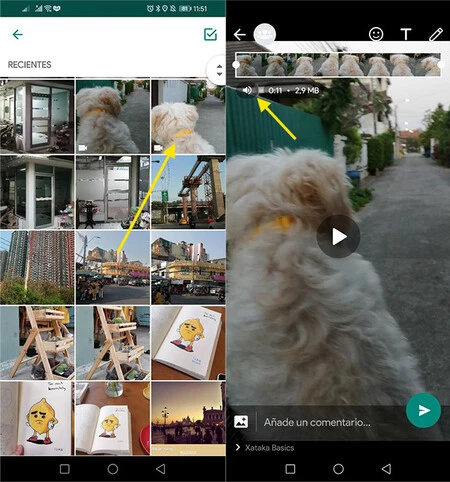
    WhatsApp には、ステッカー、テキスト、落書きを追加したり、ビデオの長さをトリミングしたり、 アニメーション GIF に変換したりできる小さなビデオ エディターが含まれています。このエディタでは、WhatsApp ベータ版で初めて、ミュート ボタンが追加されました。

    これを押すと、WhatsApp は、何もせずに、サウンドを含まないビデオのコピーをギャラリーから送信します。ミュートされたビデオを送信する方法は、他の種類のビデオを送信する場合と同じです。違いは、送信するビデオを選択した後、タイムライン プレビューのすぐ下にあるスピーカー アイコンをクリックする必要があることです。

    ミュート

    アイコンをタップすると、取り消し線付き (ミュート) と取り消し線なし (サウンド) のスピーカー アイコン が切り替わります。それ以外の場合は、通常と同じように機能するため、チャットまたはグループにコメントを添付する前にコメントを追加できます。

    ミュートされたビデオは区別なくチャットに表示され、ミュートを解除したのか、すでにミュートを解除したのかを誰にも知ることができません。先ほど述べたように、WhatsApp は現在、 Android 上の WhatsApp ベータ ユーザー向けにこの機能を有効にしていますが、近い将来、安定版ですべての人に提供されることが期待されています。

    WhatsApp で送信する前にビデオをミュートする方法・関連動画