タグ: Wi-Fi

Wi-Fi

  • Xiaomi は自宅の WiFi の問題に対する解決策を提供します。しかも10ユーロ未満で

    中国の人気 Android モバイル ブランドである Xiaomi は、 ノンフライヤーを発売したり、 同社初の電気自動車である Xiaomi SU7 を誇る新しい端末でHyperOS を更新し続けています。民生用テクノロジーの分野でも無敵であり、接続の分野でも無敵です。

    WiFi ルーターとリピーターのいくつかのモデルを経て、接続範囲が隅々まで届かない家庭を支援する超安価な信号エクステンダーであるMi Wi-Fi Range Extender をリニューアルしました。

    低電力でWiFiの問題を「消去」するXiaomiリピーター

    WiFi リピーターの使用は、カバレッジが不十分な問題に対する可能な技術的解決策の 1 つです。 古いルーターを使用する可能性もありますが、最新のMi Wi-Fi Range Extenderの価格を考えると、古いデバイスをいじって設定する価値はありません。

    正方形のデザインと丸い角を備えたこの Xiaomi デバイスには、提供する WiFi カバレッジを向上させるために、2×2 に配置された 2 つのダブル アンテナが備えられています。

    最大 300 Mbps の速度を処理でき、ネットワーク上で実行するほとんどのタスクには十分です。さらに、サイズが小さいため、あらゆる表面に設置したり、壁に固定したりするのに最適です。

    Xiaomi WiFi リピーター

    この WiFi アンプは、最大16 台のデバイスの同時接続をサポートしており、センサー、ウェブカメラ、スマート スピーカーなどのホーム オートメーション デバイスの接続にも非常に便利です。

    どのように構成されていますか?メーカーのネイティブ アプリケーションのおかげで非常に簡単です。 Xiaomi は、リピーターを配置するのに最適な場所を決定できるアプリを誇っています。

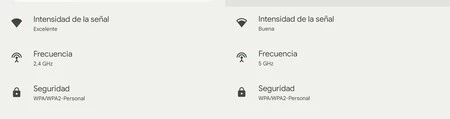
    もちろん、5 GHz 帯域では動作せず、従来の 2.4 GHz のままであることに注意してください。これは、ストリーミングコンテンツを消費したり、オンラインでプレイしたりするのに十分なはずです。

    Xiaomi Spainの公式Webサイトでかなり低価格で購入できます。9.99ユーロという価格に抵抗するのは困難です。自宅に WiFi が届かない場合でも簡単に購入できます。

    詳細情報 | シャオミ
    Xiaomi は自宅の WiFi の問題に対する解決策を提供します。しかも10ユーロ未満で・関連動画

  • 無効化する価値のある Android モバイルの 2 つの WiFi オプション: プライバシーの向上とバッテリー

    Android スマートフォンで最もよく使用される接続の中には、スマート ウォッチやワイヤレス ヘッドフォンなどの他のデバイスをリンクできるBluetooth がありますが、間違いなく、ほぼ毎秒使用している接続があります。私たちは、インターネットにアクセスするために必要な WiFi 接続について話しています。これは機内モードでもすぐに機能するようになるでしょう。

    これについては、インターネットに接続するのに役立つだけでなく、これら 4 つの方法でWiFi パスワードを共有するのがいかに簡単であるかについて、何度かお話してきました。ただし、この意味で、位置情報の共有中に不必要なバッテリー消費が発生するため、検討すべき2 つの隠れたオプションがあります。

    これらの「ネットワーク設定」は何のためにあり、なぜ無効にするのか

    Android での WiFi

    Android モバイルの設定にアクセスすると、非常に多くのオプションや設定の中で迷ってしまうことがあります。これは当然のことであり、長年にわたってAndroid はより多くの機能を追加し、高度なカスタマイズを提供してきました。

    このため、これらの多くは サブメニュー に追いやられ、ユーザーがそれらを見つけるのがより困難になります。この記事で取り上げている、WiFi 接続に関連する機能を有効にする 2 つのスイッチで、まさにそれが起こります。

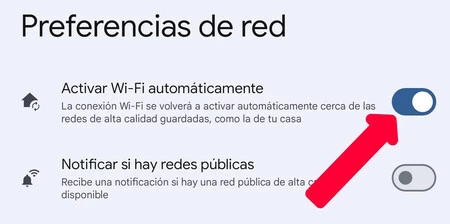
    「Wi-Fi を自動的にオンにする」と「パブリック ネットワークがある場合は通知する」という 2 つの設定について説明します。これらの最初のものは、その名前が示すように、「高品質」ネットワークを検出した場所に到達すると、モバイルが自律的に WiFi をアクティブにするようにします。 2 つ目は同様の機能を果たし、パブリック ネットワークが利用可能になったときに通知を受信します。

    原則として、それらはまったく悪くはありません、実際、それらは非常に便利であるように見えますが、私たちはそれらをアクティブに着用することの結果について考えなければなりません。一方で、私たちの携帯電話が WiFi を自動的にアクティブにできるようにするには、私たちの位置を永続的に特定する必要があります。そうでなければ、私たちがいる場所にネットワークが保存されているかどうかわかりません。ここで Google は力を発揮し、利用可能なサービスのフレームワーク全体を活用します。

    一方、2 番目の機能を果たすために、モバイルは再び位置情報を必要とします。こうすることで、パブリック ネットワークが存在する場所を当社に通知できるようになります。公共の場所でインターネットにアクセスする必要がない場合は、無効にすることをお勧めします。

    ネットワーク通知と自動ウェイクアップをオフにする方法

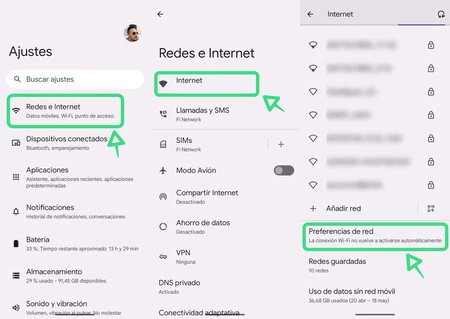
    それらを無効にし、同時にある程度の自主性とプライバシーを確​​保するには、「設定」>「ネットワークとインターネット」>「インターネット」に移動する必要があります。近くの WiFi ネットワークのリストが表示されたら、画面の一番下にスライドします。そこに「ネットワーク設定」セクションが表示されます。

    Wi-Fi の隠しオプション

    それをタップして、前述の 2 つの設定を見つけるだけです。これまで見てきたように、これらは表示されませんが、最終的にそれらに到達するまで、いくつかのカテゴリにアクセスする必要があります。あとは、スイッチをクリックして別れを告げるだけです。

    カスタマイズ レイヤーは一部の設定の場所を変更するため、他の名前の背後にある可能性があることに注意することが重要です。同様に、常に接続または WiFi セクションに移動します。 Android 14を搭載した Pixel でテストしました。したがって、「Made by Google」エクスペリエンスをあまり調整していないブランドでは、ルートは同様になります。

    無効化する価値のある Android モバイルの 2 つの WiFi オプション: プライバシーの向上とバッテリー・関連動画

  • 無効化する価値のある Android モバイルの 2 つの WiFi オプション: プライバシーの向上とバッテリー

    Android スマートフォンで最もよく使用される接続の中には、スマート ウォッチやワイヤレス ヘッドフォンなどの他のデバイスをリンクできるBluetooth がありますが、間違いなく、ほぼ毎秒使用している接続があります。私たちは、インターネットにアクセスするために必要な WiFi 接続について話しています。これは機内モードでもすぐに機能するようになるでしょう。

    これについては、インターネットに接続するのに役立つだけでなく、これら 4 つの方法でWiFi パスワードを共有するのがいかに簡単であるかについて、何度かお話してきました。ただし、この意味で、位置情報の共有中に不必要なバッテリー消費が発生するため、検討すべき2 つの隠れたオプションがあります。

    これらの「ネットワーク設定」は何のためにあり、なぜ無効にするのか

    Android での WiFi

    Android モバイルの設定にアクセスすると、非常に多くのオプションや設定の中で迷ってしまうことがあります。これは当然のことであり、長年にわたってAndroid はより多くの機能を追加し、高度なカスタマイズを提供してきました。

    このため、これらの多くは サブメニュー に追いやられ、ユーザーがそれらを見つけるのがより困難になります。この記事で取り上げている、WiFi 接続に関連する機能を有効にする 2 つのスイッチで、まさにそれが起こります。

    「Wi-Fi を自動的にオンにする」と「パブリック ネットワークがある場合は通知する」という 2 つの設定について説明します。これらの最初のものは、その名前が示すように、「高品質」ネットワークを検出した場所に到達すると、モバイルが自律的に WiFi をアクティブにするようにします。 2 つ目は同様の機能を果たし、パブリック ネットワークが利用可能になったときに通知を受信します。

    原則として、それらはまったく悪くはありません、実際、それらは非常に便利であるように見えますが、私たちはそれらをアクティブに着用することの結果について考えなければなりません。一方で、私たちの携帯電話が WiFi を自動的にアクティブにできるようにするには、私たちの位置を永続的に特定する必要があります。そうでなければ、私たちがいる場所にネットワークが保存されているかどうかわかりません。ここで Google は力を発揮し、利用可能なサービスのフレームワーク全体を活用します。

    一方、2 番目の機能を果たすために、モバイルは再び位置情報を必要とします。こうすることで、パブリック ネットワークが存在する場所を当社に通知できるようになります。公共の場所でインターネットにアクセスする必要がない場合は、無効にすることをお勧めします。

    ネットワーク通知と自動ウェイクアップをオフにする方法

    それらを無効にし、同時にある程度の自主性とプライバシーを確​​保するには、「設定」>「ネットワークとインターネット」>「インターネット」に移動する必要があります。近くの WiFi ネットワークのリストが表示されたら、画面の一番下にスライドします。そこに「ネットワーク設定」セクションが表示されます。

    Wi-Fi の隠しオプション

    それをタップして、前述の 2 つの設定を見つけるだけです。これまで見てきたように、これらは表示されませんが、最終的にそれらに到達するまで、いくつかのカテゴリにアクセスする必要があります。あとは、スイッチをクリックして別れを告げるだけです。

    カスタマイズ レイヤーは一部の設定の場所を変更するため、他の名前の背後にある可能性があることに注意することが重要です。同様に、常に接続または WiFi セクションに移動します。 Android 14を搭載した Pixel でテストしました。したがって、「Made by Google」エクスペリエンスをあまり調整していないブランドでは、ルートは同様になります。

    無効化する価値のある Android モバイルの 2 つの WiFi オプション: プライバシーの向上とバッテリー・関連動画

  • モバイルの WiFi、Bluetooth、データのアイコンに表示される矢印は何を意味しますか?

    最近の Android スマートフォンのステータス バーにはアイコンが多すぎて、何が何であるかを把握するのが困難です。今日は、一部の Android スマートフォンで WiFi、Bluetooth、またはデータ アイコンのすぐ隣に表示される矢印 (または三角形) が何であるかを説明します。

    最も経験豊富な Android ユーザーは問題が何であるかを確実に知っていますが、テクノロジーの経験があまりない人にとっては小さな矢印が謎になる可能性があり、場合によっては、携帯電話とその接続に関する問題を診断するのに役立ちます。 。

    WiFi とデータの小さな矢印

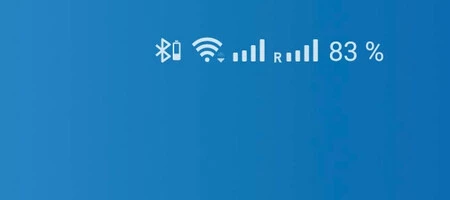
    下矢印が付いた Wi-Fi アイコン

    初めから始めましょう。私たちが話している小さな矢印とは、正確にはどのようなものでしょうか?上矢印と下矢印を指します。通常は非常に小さく、WiFi やカバレッジ / データなど、別のより目立つアイコンの隣にあります。これらの矢印は Android の標準デザインの一部ではないため、一部のカスタマイズ レイヤーにのみ表示されることに注意してください。

    標準ではないため、外観が変わる可能性がありますが、実際には、ほとんどの場合、アイコンの横にある右または左の小さな矢印で、上または下を指すことができます。

    上矢印と下矢印の付いた 4G+ アイコン

    WiFi とデータ接続では、これらの矢印はデータ パスを示します。データのアップロードは上矢印、ダウンロードは下矢印です。つまり、YouTube で何かを見ている場合、ストリーミング ビデオ データがダウンロードされているため、下矢印がオンのままになるのが通常です。いずれにせよ、最も一般的なのは両方の矢印が同時に点灯することです。これは、データをダウンロードするにはサーバーと時々通信する必要があり、その逆も同様であるためです。

    これらの矢印は、アクティブなデータ転送があるかどうかを示すだけでなく、接続があることも示します。これはデータ (またはカバレッジ) アイコンで特に重要です。接続があれば、たとえオフであっても矢印が表示されますが、接続がなければ矢印は表示されないからです。次に、モバイルにデータがない場合の一般的な解決策を試してみましょう。

    Bluetooth の矢印

    WiFi と Bluetooth のアイコンでは、矢印がダウンロードがあるのか​​アップロードがあるのか​​を示しているのは明らかですが、 Bluetooth アイコンに付随する矢印は、少なくとも一部のレイヤーでは異なる場合があります。ヘッドフォンやスマートウォッチで Bluetooth を使用する場合、通常は接続が継続しているため、アップロードまたはダウンロードの転送を強調表示してもあまり意味がありません。

    上下の矢印が付いた Bluetooth アイコンと、両方の矢印がオフになった 4G+ アイコン

    代わりに、一部のレイヤーは、Bluetooth デバイスに接続しているときに両方の矢印が点灯するように選択します。 Android では、Bluetooth をアクティブにしているときに (非表示にしない限り) ステータス バーに Bluetooth アイコンが表示されますが、これらの矢印はデバイスが接続されているかどうかを知るのに役立ちます。

    このようにして、Bluetooth アイコンに矢印がなくなったらすぐに、ヘッドフォンの接続が失われたことを識別するのに役立ちます。一方、システムが接続されているデバイスのバッテリーをステータス バーに表示する場合にも、これを知ることができます。これは、今日では非常に一般的です。

    モバイルの WiFi、Bluetooth、データのアイコンに表示される矢印は何を意味しますか?・関連動画

  • ルーターに入る最初のステップは、ドアを見つけることです。このアプリを使えば簡単にできます

    自宅の WiFi に接続するには、 2.4 GHz か 5 GHz のネットワークのユーザー名とパスワードを知っておくだけで済みます。しかし、これらの接続の設定を変更したい場合はどうすればよいでしょうか?これを行うには、ゲートウェイを介して、ローカル ネットワーク上のデバイスがインターネットにアクセスできるようにするIP アドレスを入力する必要があります。そのIPを知りたいですか?簡単です。

    アクセス ポイントに接続する各ワイヤレス デバイスには、それを管理するルータによって IP アドレスが割り当てられ、ネットワーク内でデバイスを識別し、パケット トラフィックを送信します。さらに、ルーター自体は別の IP アドレスで識別され、ゲートウェイまたはデフォルト ゲートウェイとして機能します。このアドレスは内部ネットワークと外部ネットワークの間の仲介者として機能するため、ローカル デバイスがインターネットにアクセスできるようになります。 ルーターを構成するには、ゲートウェイを知ることが不可欠です。

    ルーター上でゲートキーパーとして機能するアドレスを検出します。

    ルーターアクセス

    ゲートウェイは、ホーム ネットワークからインターネットにトラフィックを転送する役割を担うため、重要です。逆方向でも同様に動作します。受信したトラフィックはすべてゲートウェイを通過し、接続されている各デバイスに送信されます。ルーターに統合されていますが、ナイトクラブのドアマンのようなものです。

    通常、ゲートウェイとして機能するインターコムは、IP アドレス 192.168.1.1 または 192.168.0.1 に配置されます。これは一般的ですが、特に複数のデバイスがニュートラル ルーターとして設定されている場合は、標準である必要はありません。それぞれに異なるゲートウェイが必要になります。

    ルーターの入力設定を変更する必要がある場合、ルーターの内部に入って設定するために、ゲートウェイの IP アドレスを知っておく必要があります。いつものアドレスを一つずつ試してみませんか?ゲートウェイを教えてくれる非常に優れたアプリ、Fing があります。

    Fing は無料で非常に完成度が高く、 WiFi を盗んでいるデバイスがあるかどうかを発見するのに役立ちます。また、今日私たちが探しているものとして、ゲートウェイの IP アドレスも発見します。方法を見てみましょう。

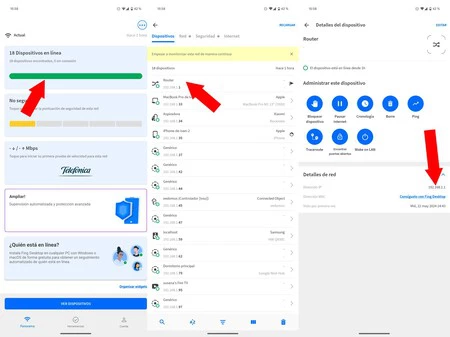
    • Fing をインストールしたら、それを開いてアクセス許可を受け入れます。ネットワーク上のデバイスを検索する必要があるため、通常は位置情報の許可が必要です。
    • WiFi ネットワークに接続していることを確認し、Fing ホームページの上部にある をタップすると、オンライン デバイスが表示されます。この例では、18 台のデバイスがルーターに接続されています。
    • ルーターが一番上にあるデバイスの完全なリストが表示されます。ゲートウェイも表示されるので、そこをクリックします。
    • IP アドレスを長押しすると、IP アドレスがコピーされます
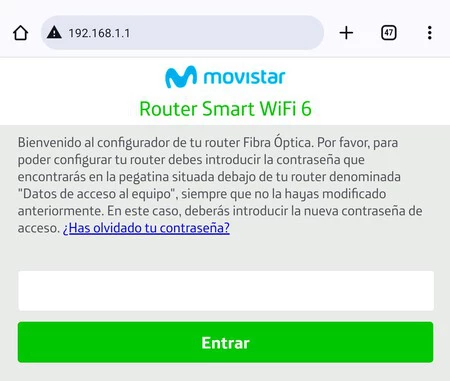
    • モバイルで Web ブラウザを開き、ゲートウェイを貼り付けて同意します。ルーターの設定に入ります。
    ゲートウェイの IP アドレスを入力すると、ルーター設定にアクセスします
    • あとは、ルーターにアクセスするためのユーザー名とパスワード (モデルによってはパスワードのみ) を書き込むだけです。このデータはルーターの下のステッカーに書き留める必要があります。

    Fing は、ルーター設定の最初のステップであるゲートウェイの IP アドレスを知るのに最適ですが、他にも無限の実用的な用途があります。たとえば、接続されているすべてのデバイスを分析すると、ネットワーク上の侵入者 (認識していない侵入者) を発見でき、 速度テストを行うことができます。Fing はネットワークのセキュリティを分析し、リアルタイムで監視することもできます。

    このアプリケーションは安全で、広告がなく、ほとんどの機能は支払いを必要としないため、強くお勧めします。 Fing は、Wi-Fi に関連するあらゆるものを扱うための頼りになるアプリの 1 つです。

    ルーターに入る最初のステップは、ドアを見つけることです。このアプリを使えば簡単にできます・関連動画

  • 自宅の電波状況が悪くても通話をよく聞くためのコツ

    スペインではカバレッジの問題は一般的ではありませんが、特に大都市中心部から離れた地域では、 カバレッジが期待するほど良好ではない地域があります。さらに、屋外では十分な電波が届いていても、私たちが住んでいる建物の分布によっては、屋内では信号が最高ではない場合もあります。

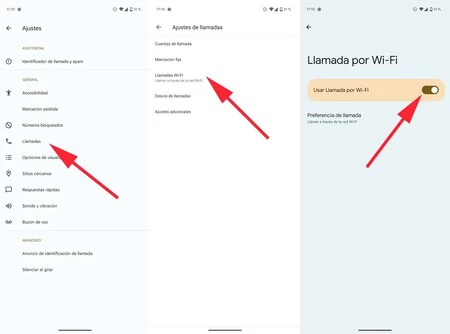
    幸いなことに、通信範囲が悪くても通話に影響を与えないようにする方法があります。 WiFi 通話はあまり普及している機能ではありませんが、通信範囲が十分でなく電話をかけることができない場合に便利です。もちろん、このトリックを利用するには、WiFi ネットワークに接続し、モバイルのオプションを有効にする必要があります

    契約外でも電話で問い合わせる

    このテクノロジーのおかげで、自宅で WiFi ネットワークに接続している限り、電波が届かない場所でも問題なく電話で話すことができます。このようにして、常に可能であるとは限らない、WhatsApp や Telegram などのアプリケーションの通話機能を使用して電話をかける必要性を回避します。これは、 VoWiFi ( Voice over WiFi ) テクノロジーのおかげで実現できることです。

    まず第一に、WiFi 通話はすべての携帯電話会社で利用できるわけではないことに留意することが重要です。そのため、デバイスにこのオプションが表示されない場合は、使用している通信会社がこのテクノロジーをサポートしていない可能性があります。それでも、我が国の主要電話会社はこのテクノロジーの利用を許可しています。留意すべきもう 1 つの重要な点は、互換性のある携帯電話を持っている必要があるということです。すべての携帯電話にこの機能があるわけではないためです。

    携帯電話で WiFi 通話を有効にする

    画像 |ザタカモバイル

    この機能を利用するには、まずデバイスでこの機能を有効にする必要があります。これは簡単に実行できますが、各メーカーのカスタマイズ層によってルートが異なる可能性があることに留意することが重要です。

    • 電話アプリを開きます。
    • インターフェイスの右上隅にある 3 つの点アイコンのボタンをクリックします。
    • 次に、 [設定] を選択します。
    • 「通話」セクションに入ります。
    • Wi-Fi通話をオンにします。

    あるいは、デバイスのファインダーを使用してWi-Fi 通話機能を見つけることもできます。通常は、[設定] 内の[接続]セクションにあります

    アクティブ化すると、電話をかけるために別のアプリケーションを使用する必要がないため、通常どおり携帯電話を使い続けることができます。電話をかけたり受けたりするたびに、WiFi ネットワークに接続していると、携帯電話はこのネットワークを通話に接続します。唯一の違いは、電話アイコンに WiFi シンボルが表示されることです。

    最後に、 WiFi 通話には通常の通話と同じ制限があることに留意することが重要です。現在のほとんどの料金には無制限の無料国内通話が含まれていますが、ご質問がある場合は会社に相談することが重要です。

    自宅の電波状況が悪くても通話をよく聞くためのコツ・関連動画

  • このようにして、家を出るときに WiFi がオフになるように携帯電話を自動化しました。おすすめの理由とやり方

    通常、家を出てルーターから離れると WiFi を有効にする必要はありませんが、怠惰のため、使用していないにもかかわらず WiFi 接続をオンにしたままにすることがあります。これはバッテリーの消費のためではなく、セキュリティ上の理由から、良い考えではありません。

    WiFi をオンにしたままにすると、特に帰宅するまで接続が必要ないと確信している場合、不要なセキュリティ上の問題にさらされる可能性があります。幸いなことに、家を出るときに WiFi を自動的にオフにするのは非常に簡単です。

    家を出るときはWiFiをオフにした方が良い理由

    数年前、私たちはバッテリーを数分間保つために、携帯電話のすべての機能 (アカウントの同期も) をオフにしました。現在、必要なく WiFi をオンにしたままにする問題は、バッテリーの問題ではなく、セキュリティの問題です。バッテリー消費量は依然として存在しますが、現在のハードウェアと最新バージョンの Android でのこの点での最適化を考慮すると、実際には代表的なものではありません。

    主な問題は、私たちが歩いている間、携帯電話が既知のネットワークを検索し続けることです。これが脆弱性の入り口となり、私たちがどこに行ったかをスパイする可能性があります。

    携帯電話が公共の場にあるオープン ネットワークのいずれかに接続すると、データをスパイするために使用される可能性があるため、さらに問題になります。悪意のあるエージェントがとる戦略は、実際の公衆 WiFi ポイント (カフェテリア、空港など) を悪意のあるバージョンで複製し、過去に使用したことがある場合に携帯電話がそれらのポイントに自動的に接続されるようにすることです。

    したがって、 Wi-Fi を使用しないときはオフにしておく方がよい主な理由は、携帯電話が信頼できないネットワークに接続するのを防ぐためです。これを行うには、 携帯電話に保存されているネットワークも時々クリーンアップすることをお勧めします。

    WiFiを自動的にオフにする方法

    どうすればこれができるのでしょうか?残念ながら、Android では、質問に対する単一の答えが存在することはほとんどありません。 Google Pixel または Android のレイヤーをわずかに変更した携帯電話をお持ちの場合は、 [設定] > [インターネット]からアクセスできる [ネットワーク設定]内で、 [Wi-Fi を自動的にアクティブ化]を通じてこれを行うことができます。

    Wifiauto

    [Wi-Fi を自動的にオンにする] をオンにすると、そのエリアに既知の「高品質」Wi-Fi ネットワークがない場合に、携帯電話は自動的に Wi-Fi をオンにします。残念ながら、既知のネットワークがない場合に接続を非アクティブ化することはできません。引き続き手動で行う必要があります。

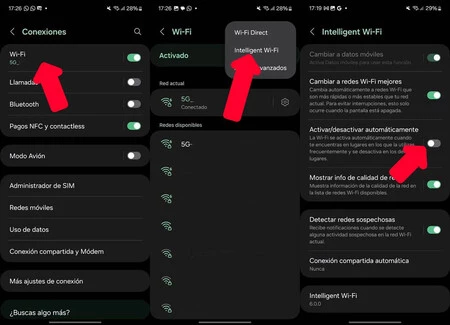
    良いニュースは、 Samsung の One UI などの Android レイヤーで、家を出るときに WiFi を自動的に無効にするオプションが見つかることです。ここでの設定は、[Wi-Fi オプション] > [インテリジェント Wi-Fi] および [自動的にオン/オフ]にあります。

    無線

    この設定は、問題のレイヤーの WiFi オプション内にあるのが一般的です。携帯電話にこのオプションがない場合は、 Tasker 、 Automateなどの自動化アプリケーションをいつでも使用できます。ただし、これらの種類のアプリケーションの使用に慣れていない場合、プロセスが複雑になる可能性があります。これは、Android の最新バージョンでは、アプリケーションがデータを変更できないためです。 WiFi の状態は以前と同じです。

    Tasker または MacroDroid を使用することは 2 つの良い選択肢ですが、これら 2 つは事前の事前設定も必要な有料アプリケーションであるため、家を出るたびに忘れずにクイック設定を押すことに比べれば、価値がないかもしれません。

    このようにして、家を出るときに WiFi がオフになるように携帯電話を自動化しました。おすすめの理由とやり方・関連動画

  • 我が家ではWi-Fiをあまり使いません。これは、残りのデバイスへの安定した接続を残すように Android を設定した方法です

    Android モバイルをインターネットに接続する場合、モバイル データと WiFi という 2 つの主要なオプションがあります。自宅にいる場合は、一般に家に届く光ファイバーを利用できるワイヤレス接続を利用するのが最善です。これを行うには、パスワードを入力するか、 パスワードをバイパスできる他の方法を使用します。

    この意味で、私たちは、外出時に WiFi をオフにする古い携帯電話を WiFi ルーターとして使用するXiaomi ソフトウェアに統合されたテストでネットワークのパフォーマンスをチェックするなど、さまざまなアクションを推奨してきました。これらすべてにより、この人気の接続を最大限に活用することができますが… Android スマートフォンで WiFi を正しく使用しているかどうか疑問に思ったことはありますか?おそらく、非常に重要な側面を見落としているかもしれません。

    Android モバイルにはどのような WiFi が必要ですか?スピードかカバー範囲か?

    Google OS を搭載した現在の携帯電話と比較的最新のルーターはどちらも、2 つの異なる帯域でよく知られた WiFi 接続をブロードキャストする機能を備えています。 2.4 GHz または 5 GHz という周波数に由来する名前はご存知かもしれません。

    確かに、この違いを知っていれば、何も考えずに 2 番目のオプションを選択するでしょう。いいえ、この領域にはいくつかのアスタリスクがありますが、間違いではありません。まず、5 GHz WiFi ネットワークは 2.4 GHz 帯域よりもはるかに広い帯域幅を提供するため、モバイルでの使用に最適です。アプリのダウンロードやストリーミング コンテンツの再生もより高速かつスムーズになります。

    このため、多くのユーザーはスマート デバイスをこの帯域に接続することに重点を置いています。ただし、Mundo Xiaomi の同僚がコメントしているように、この方法ですべてがうまくいくと考えるのが一般的です。これ以上の間違いはありません

    無線LANアンドロイド

    WiFi 5 ネットワークはより高いアップロード速度とダウンロード速度を提供しますが、古い 2.4 GHz ネットワークは依然として 1 つの重要な要素、つまりカバレッジを支配しています。 WiFi 信号に問題が発生した場合は、Android モバイルをこのネットワークに接続することが不可欠であり、たとえ問題がない場合でも、同様に推奨されます。

    したがって、5 GHz 帯域の飽和を回避し、コンピューターなど、大量のデータを必要とするデバイスに帯域を解放します。 WiFi モバイルを変更するのが便利なだけでなく、この設定をホーム オートメーション デバイスや他のガジェット( Android TVを搭載したテレビやGoogle TVを搭載したChromecast自体など) にも適用する必要があります。

    これらのデバイスのパフォーマンスに影響しますか?私たちはこの質問に明確な答えを返すことはできません。4K ストリーミングなどのやや要求の厳しいタスクでは、通常、最低 15 Mbps が必要です (Netflix による)。 2.4 GHz WiFi はその数字を余裕で超えており、実際、100 Mbps に簡単に到達できます。

    この変更を携帯電話に適用しても、違いはわかりません。はい、私たちはそれを高く評価し、より集中的に使用される残りのデバイスにおいてはより良い方向に向かうでしょう。同じパスワードを入力してホーム ルーターに再度接続するには数秒しかかかりません。

    経由 | シャオミワールド

    我が家ではWi-Fiをあまり使いません。これは、残りのデバイスへの安定した接続を残すように Android を設定した方法です・関連動画

  • あなたの Android スマートフォンは、これらの強力なマルチデバイス機能によって間もなく改善されます: Google エコシステムがより強力になります

    Android のアップデートは混乱することがあります。なぜなら、Google OS の新しいバージョンが毎年あり、Google Pixel の四半期ごとのアップデート (3 月にはAndroid 14 QPR2、6月にはAndroid 14 QPR3 )、 Google Play システム アップデート、 セキュリティ パッチ、およびもちろん、Android Feature Drop は、メーカーに関係なく、すべてのデバイス向けに随時更新されます。

    最後は、すべてのデバイスに新機能を追加した11 月のアップデートです。現在、マウンテンビューの巨人は、携帯電話、タブレット、スマートウォッチ間の統合を改善するマルチデバイス機能を満載した新しいラウンドを計画しています。

    Android はエコシステムとしての理由を追加し続ける

    AssembleDebugの調査結果を反映する Android Central からの情報によると、Android はソフトウェア アップデートのおかげで間もなくマルチデバイス機能を利用できるようになります。有名な専門家で愛好家である彼は、オペレーティング システムの設定で新しいメニューを有効にし、その主な焦点であるデバイス間の共有を明らかにすることができました。

    Android クロスデバイス

    これらのツールはGoogle サービスの一部として表示され、すでに Chromebook や携帯電話で使用できます。近い将来、エコシステムの弱点の 1 つを改善するために、タブレットも加わる予定です。

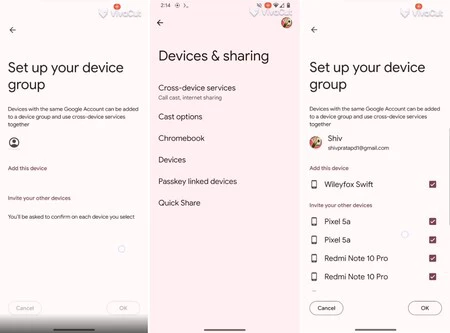
    開発者向けにいくつかのフラグを有効にすると、AssembleDebug は、Android 設定の [デバイス] セクションにある新しいクロスデバイス サービス タブに到達しました。 Googleは、これらのツールが「Googleアカウントに接続されている他のデバイスを簡単に見つけて共有する」のに役立つと正当化している。

    まず、それらを使用するには、デバイスのグループを作成し、どのデバイスが連携して動作するかを Google に指示する必要があります。 「同じ Google アカウントを持つデバイスをデバイス グループに追加し、クロスデバイス サービスを一緒に使用できます」と設定セクションで説明されています。 「このデバイスを追加」ボタンをタップすると、現在使用しているデバイスが追加され、「他のデバイスを招待」を通じて、それらを追加するための通知が送信されます。

    デバイス グループが確立されると、コール キャストWi-Fi 共有、およびホットスポット共有機能が有効になります。 1 つ目は、その名前が示すように、あるデバイスから別のデバイスに通話を転送できるようにします。たとえば、携帯電話で受信した通話をタブレットで継続することができます。最後の 2 つでは、グループ内のデバイス間で WiFi ネットワークとポータブル アクセス ポイント (使用している場合) の両方を共有できます。

    クロスデバイス サービスは、いくつかのフラグを有効にするだけで Android 上で機能することを考慮すると、アップデートは遅かれ早かれ行われることが予想されます。途中で、彼らはこれらが3 月の新機能の一部として登場すると推測していますが、現時点では Google はコメントしていません。

    経由 | Android セントラル

    あなたの Android スマートフォンは、これらの強力なマルチデバイス機能によって間もなく改善されます: Google エコシステムがより強力になります・関連動画

  • 古い携帯電話をWiFiルーターとして使用する方法

    私たちの多くが緊急用電話として引き出しの底に忘れ去られている古い携帯電話は別のタイプのデバイスに変換してトラブルを回避したり、別のデバイスを購入する必要がなくなりお金を節約したりするために使用することもできます。製品。たとえば、古い携帯電話を車のセキュリティ カメラやダッシュカムに変えたり、この記事で説明するようにWi-Fi ルーターに変えることができます。

    我が家では常に光ファイバーやADSLを契約できるわけではありません。配線がすべての人に届くわけではありませんし、非常に短期間だけインターネットを契約したい場合もあります。そのため、永続化や設置工事を避けるために、 モバイル インターネット料金を使用してコミュニティの家庭全体にインターネットを提供するという代替案があります。 、4G WiFi または4G MiFiルーターがない場合は、古い携帯電話を使用できます。

    古い Android に Wi-Fi ホットスポットを作成する

    Android 6.0 の Wi-Fi ホットスポット

    Android 2.3からは、古い携帯電話から発行された Wi-Fi 接続を介して、デバイスのデータ接続を家の他のデバイスと共有するWi-Fi ゾーンを作成できるようになりました。

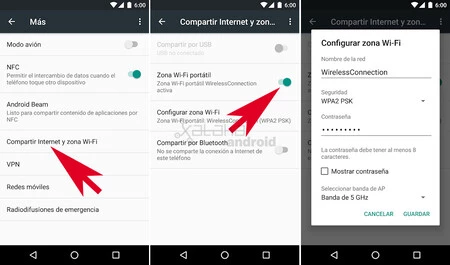
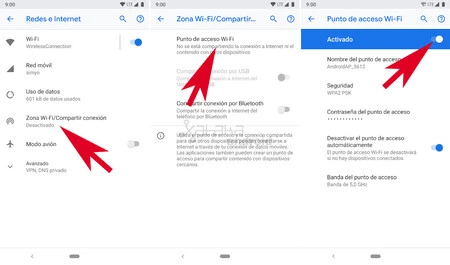
    これを行うには、データ レートの SIM を導入することに加えて、Android のほとんどのバージョンとカスタマイズ レイヤーではWi-Fi ゾーンと呼ばれ、最新のバージョンではインターネット共有と呼ばれる機能を有効にする必要があります。

    ほとんどのデバイスとバージョンでは、古い携帯電話を WiFi ルーターに変換する手順は次のとおりです。

    1. [設定] > [ワイヤレスとネットワーク]または[設定] > [ネットワークとインターネット]に移動します。
    2. 他のバリエーションの中でも、 [テザリングと Wi-Fi ホットスポット]または[インターネット共有と Wi-Fi ホットスポット]セクションをクリックします。一部の携帯電話では、このオプションを表示するには「詳細」をクリックする必要があります。
    3. 「WiFiホットスポットまたはWi-Fiホットスポットまたはインターネット共有」スイッチをオンにします。
    4. そこでは、同じ画面から、または上記の名前のオプションを押してWi-Fi ゾーンを設定できます。そこで、名前パスワードを追加し、一部のデバイスではアクセス ポイントのバンドを選択する必要があります。
    Android 9.0 の Wi-Fi ホットスポット

    接続を保護するにはパスワードを追加する必要があるため、最後のポイントの設定は非常に重要です。これにより、データ レートで誰も Wi-Fi 接続に接続できなくなります。構成が完了すると、携帯電話、タブレット、ラップトップ、テレビなど、家の残りのデバイスが古い携帯電話から発信される Wi-Fi 信号に接続できるようになります。

    古い携帯電話をWiFiルーターとして使用する方法・関連動画