これまで、 WhatsApp をバックアップする最も便利な方法はクラウドを使用することでした。アプリケーション自体からGoogle ドライブにアップロードできます。この方法の本当に良い点は、検索大手が提供する無料の 15 GB のスペースを占有しないことです。
しかし、 時代は変わり、今ではこの「仮想ハードドライブ」の一部を占めることになります。お金を支払わないためにはどのような解決策が残されているでしょうか?バックアップを通常どおり使用し続けることができるようにメッセージング アプリを構成した方法を説明します。
15GBを超えないようにするのはそれほど難しいことではありません…
お伝えしたとおり、12 月から WhatsApp のバックアップがGoogle ドライブのスペースを占有することになります。これは遅延であり、データのバックアップが複雑になりますが、心配する必要はありません。解決策は必ずあります。

まず理想的なのは、Google アカウントにどれだけのスペースが残っているかを確認することです。これを行うには、Google ドライブやフォトなどのアプリにアクセスします。たとえば、この最初のメニューでは、サイド メニューを表示すると、使用されているスペースの概要が表示されます。
他のファイルと同じスペースを占有することで、WhatsApp のバックアップに使用できる残りの「ギグ」のみが得られます。ただし、ビデオを制御せずに保存しない限り、このコピーが 15 GB を超えるのは非常に複雑です。
しかし、あなたにも必ず起こることですが、WhatsApp 用に 15 GB をすべて使用することはできません。ドライブ ファイル、Google フォトの画像、その他の要素が大きな部分を占めるからです。つまり、持っているものでなんとかするか、そのコピーを空の新しい Google アカウントにアップロードする必要があります。
さて、本題に入りますが、この 15 GB を使わないようにするために何ができるかを説明します。これは、最大でも 1 ユーロも残さずに私たちが持つ最大容量になります。まず、特にビデオに関しては、ファイルの自己ダウンロードを無効にすることが最善です。
これらはモバイル メモリ (したがって、作成するバックアップ コピー) で最も多くを占めるファイルであるため、次のように動作します。
- WhatsApp に入り、右上隅に表示される 3 つのドットをタッチします。
- 表示されたオプションから、「設定」に触れます。
- 次に、「データとストレージ」セクションと「自動ダウンロード」セクションで、両方のセクションのすべてのファイル タイプ (モバイル データと WiFi) を無効にします。
こうすることで、連絡先が何らかの種類のファイルを共有しても、携帯電話はそのファイルを自動的にダウンロードしません。もちろん、それを入手したい場合は、チャットをタップしてダウンロードを開始する必要があることを意味します。しかし、良いことは、長期的には多くのスペースを節約できることです。
現在、WhatsApp のバックアップ コピーが Drive の15 GB の制限 (ただし、全体を占有しているわけではありません) を超えている場合があります。それを減らす方法を見てみましょう。
私のバックアップは 15 GB を超えています。どうすれば減らすことができますか?
何年にもわたって会話、ミームなどの画像、ジョークを含むビデオ、個人的な文書などを蓄積することは、これから起こる新しい変化を歓迎するためにはお勧めできません。しかし、これが取り返しのつかない事態に陥った場合、私たちには解決する力があります。
WhatsApp バックアップのサイズを減らすにはどうすればよいでしょうか?まず始めに、WhatsApp にアクセスするのは非常に簡単です。 [設定] > [チャット] > [バックアップ] の順に進むと、無効にすることをお勧めするオプション「ビデオを含める」が表示されます。こうすることで、コピーには追加されず、スペースを大幅に節約できます。
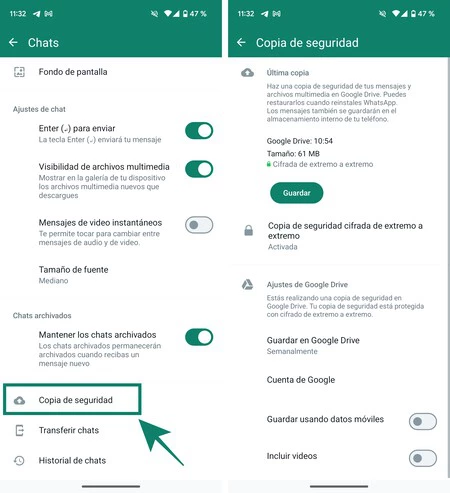
同様に、現在のコピーは同じサイズを占有し続けるため (変更は次回バックアップを更新するときに適用されます)、それに応じて軽量化する必要があります。これを行うには、[設定] > [ストレージとデータ] > [ストレージの管理] に移動します。
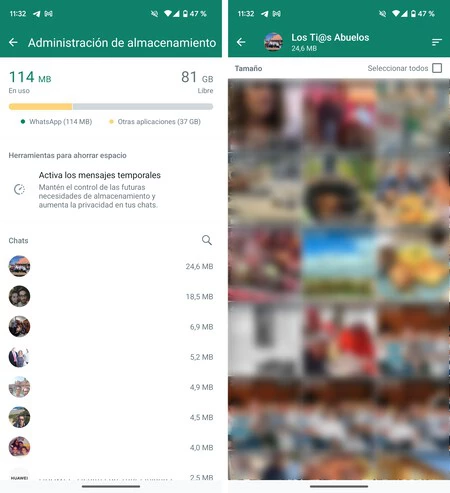
次の画面では、各チャットがどれだけの量を占めているかが表示され、それぞれをタップすると、すべてのマルチメディア ファイルがリスト形式で表示されます。 「すべて選択」オプションをチェックすると、すぐに削除できます。次に、「バックアップ」オプションに戻って更新すると、サイズがどのように削減されるかを確認します。
同様に、私たちにとって重要ではない会話を削除することをお勧めします。連絡先とアプリケーションを共有するために使用される APK ファイルも忘れないでください。はい、問題のアプリによっては数百メガバイトを消費する可能性があるためです。
これらは、すぐに私たち全員に影響を与える制限を超えるという間違いに陥ることなく、WhatsApp のバックアップを Google ドライブに保存し続けるためのいくつかのトリックにすぎません。他にヒントやコツはありますか?コメント欄でお互いを読み合っていました。