Apple Watch Series 9の導入に伴い、Apple はこのモデル専用の数少ない機能の 1 つであるジェスチャー コントロールを強調しました。これは便利な機能ですが、非常に多様な一連のジェスチャによるデバイスの完全な制御よりもはるかに制限されています。また、これは広く議論されていますが、Apple に限ったことではありません。
実際、サムスンは「ユニバーサル ジェスチャー」と呼ばれるものを持っています。これは、 Galaxy Watch4 、 Galaxy Watch5 、およびGalaxy Watch6用のジェスチャー制御システムであり、同社は国際障害者の日に合わせて強調したいと考えていました。最新の Samsung ウォッチをお持ちの場合は、非常に興味深い機能であり、画面に触れずに Galaxy Watch を制御する方法を説明しているため、読み続けてください。
アクセシビリティ システムとしてのジェスチャー コントロール (誰にとっても便利ですが)
携帯電話やスマートウォッチには、より幅広いユーザーにリーチするためのアクセシビリティ オプションが増えています。ほとんどの場合、これらは画面に表示されている内容の認識を向上させる視覚的なオプションですが、制御ツールもあります。
ジェスチャーはその 1 つで、物理的なボタンやタッチ スクリーンを使用せずに操作できるなど、時計にとって非常に便利です。ただし、これらのアクセシビリティ オプションはリソースとしても使用できます。
ここ数週間のいくつかの状況で、片手で時計を制御するのが最も便利であることがわかりました。犬の散歩をしているとき、買い物袋を持っているとき、路上でホットコーヒーを飲んでいるとき、ジェスチャー制御が自由に使えるととても快適です。そしてそれが、 GSM Arenaで書かれているように、サムスンが覚えておきたいことだ。
Galaxy Watch ユニバーサル ジェスチャーは、アクセシビリティ オプションで有効になります。これを行うには、設定メニューに移動し、「アクセシビリティ」カードを選択する必要があります。中に入ると、「インタラクションとスキル」に進み、「ユニバーサルジェスチャー」を見つけます。
そして、私たちが実行できるアクションにより、実質的にデバイスを完全に制御できるようになります。これらはデフォルトのオプションですが、カスタマイズすることもできます。
- 手首を振ると、ユニバーサル ジェスチャーを使用するオプションが有効になります。
- 人差し指と親指を一度組み合わせて、次のオプションに進みます。
- 人差し指と親指を 2 回押すと、前のアクションに戻ります。
- 拳を作って選択します。
- 拳を 2 回閉じると、通知、アプリ、または球体メニューが開きます。
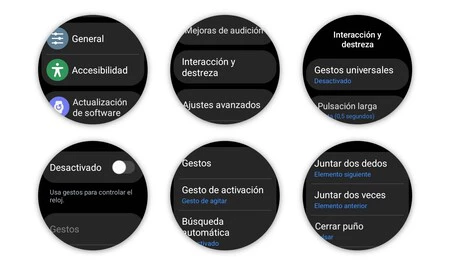
このジェスチャー コントロールは最初は慣れるのに少し時間がかかることを認めざるを得ませんが、ナビゲーションや選択にはタッチスクリーンまたは回転ベゼルを使用した方が明らかに早いです。
ただし、特定の状況で使用できるようにアクティブ化することは良い考えだと思います。また、機能の多様性を持つ人々にとってのアクセシビリティのオプションとして、スマートウォッチを通常に使用できるため、素晴らしいことだと思います。