ロック画面から Google アシスタントを起動して、携帯電話のロックが解除されていない場合でも、すぐにクエリを実行できるようにする方法を説明します。 アプリをインストールせずにアシスタントで実行できるこの機能は、アシスタント メニュー自体に統合された新しい設定のおかげで、これまでよりも簡単になりました。
いつものように、このチュートリアルの手順を問題なく実行できるように、 Google アプリとアシスタントを最新バージョンに更新することをお勧めします。これは、Google アプリから実行する非常に簡単なプロセスです。
ロック画面でGoogleアシスタントを使用する方法
このオプションを明示的に有効にしない限り、Google アシスタントは個人的な情報を提供したり、連絡先を表示したり、メッセージに返信したりすることはできません。ロック画面で Google アシスタントを制限なしで使用したい場合は、アシスタントの設定自体に表示されるオプションを使用してそれを行うことができます。
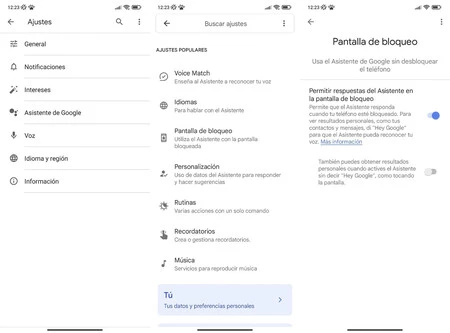
- Googleアプリを開く
- 「設定」をクリックします
- 「Google アシスタント」をクリックします
- ‘ロック画面
「ロック画面」オプションを使用すると、画面がロックされている場合でも Google アシスタントが応答できるように設定できます。このオプションはロック画面を指すものであり、オフにすることを指すものではないことを明確にする必要があります。
つまり、このオプションでは、端末が常にアクティブにリッスンするのではなく、(電話のロックを解除することなく) 画面をアクティブ化すると、さまざまな検索を実行できるようになります。