私のスマート ウォッチは、日常生活において非常に便利なツールであり、通知を確認したり、 多くのアプリケーションを (単独でも) 使用したり、身体活動や睡眠時間を記録したりするためにスマートフォンを補完するものです。
私が毎日スマートウォッチを最もよく使っている用途の 1 つは、聞いている音楽の再生を制御することです。誰かと一緒にいないで外出している場合は、音楽を聴いている可能性が高く、再生を制御する最も簡単な方法は通常、時計から行うことです。しかし、Galaxy Watch のメディア コントロールにアクセスするのが面倒な場合があります。
Galaxy Watch画面でデフォルトのメディアコントロールをオフにする方法
これは問題ではありませんが、不快な場合があります。携帯電話で音楽を聴いたりビデオを見るたびに、時計の画面を見るために手首を上げた瞬間から、Galaxy Watch にはメディア再生コントロールが表示されます。この目的は、コントロールにすばやくアクセスできるようにすることですが、通知やその日の歩数を確認したり、アプリにアクセスしたりしたい場合はどうなるでしょうか?
この場合、Galaxy Watchのホームボタンを押すか、何らかのジェスチャーを実行して、Watchのメイン画面に移動する必要があります。先ほども言ったように、これは深刻な問題ではありませんが、不快感を引き起こすため、やりたいことができるようになるまでに少し時間がかかります。
これは、Galaxy Watch でデフォルトで有効になるオプションです。幸いなことに、これを無効にすることが可能であり、こうすることで、手首を上げるか時計の画面をオンにするたびに、マルチメディア コントロール画面ではなくホーム画面に直接移動するようになります。次の手順に従うだけです。
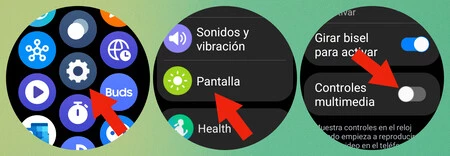
- 時計で設定メニューに移動します(アプリのリストにある歯車をクリックするとアクセスできます)
- 「画面」セクションにアクセスします
- [マルチメディア コントロール] オプションが見つかるまでスクロールし、無効にします。
設定メニューが示すように、この機能は、モバイルでオーディオやビデオを再生すると、時計にマルチメディア コントロールを自動的に表示します。ただし、このオプションを無効にしても、マルチメディア コントロールへのアクセスが停止されるわけではありません。使い続けることができますし、とても簡単です。
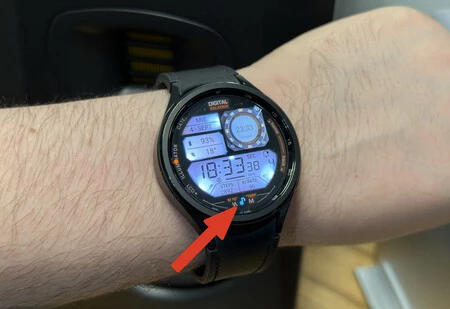
モバイル上のストリーミング アプリケーションやプレーヤーで音楽の再生を開始するたびに、時計の画面に音符の形をした小さなアイコンが表示されます。このアイコンをタッチするだけで、マルチメディア コントロール画面にアクセスできます。したがって、いつでも再生コントロールにすばやく簡単にアクセスできます。
写真 | PCTech.click 用エドゥアルド マリン
経由 | サムモバイル