スマート TV では、奇妙で不快な矛盾が発生する可能性があります。スマート TV にはAndroid TV が搭載されていますが、公式の Google アプリケーション ストアがありません。これは、Google Play ストアが特定のブランドとモデル (幸いなことに、ほとんど) でのみ利用できるためです。このような場合でも、パニックに陥る必要はありません。解決策はあり、それは簡単です。この方法で、Android TV で Google Play ストアを利用できるようになります。
Android TV が付属していないテレビで Google Play ストアを使用する方法
まず第一に、いくつかの敷地。このタイトルを読んだとき、Samsung や LG などのスマート TV に Google Play ストアを搭載することを考えたかもしれません。公式 Google アプリ ストアは、見つかるアプリケーションの量と質の点で本当に驚異的ですが、 Android TV/Google TV OS とのみ互換性があります。同様に、少なくとも 100 MB の空きストレージが必要です。そうでない場合は、 テレビのスペースを空ける必要があります。
ここからの手順では、 APKMirrorなどの信頼できるリポジトリから Google Play ストアからAPK をダウンロードし、テレビにインストールします。これは、ブラウザとファイル エクスプローラーを使用してスマート TV 上で直接実行できますが、実際には、携帯電話、タブレット、コンピュータなどのデバイスからファイルをダウンロードして転送する方がはるかに便利です( 「テレビにファイルを送信」は、これを行うための優れたアプリです)。ワイヤレスまたは USB スティックまたはケーブルを使用して実行できます。
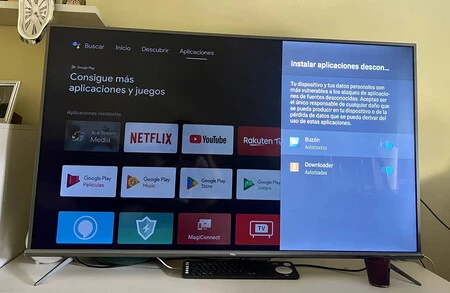
テレビに Google Play ストアのファイルがすでにある場合は、インストールを実行します。これを実行するには、まず、出所不明のアプリケーションのインストールを許可します。これは、テレビの設定 (歯車アイコン) から有効にする必要があります。次に、「セキュリティ」>「不明なソース」のパスをたどります。
Google Play ストアから APK を見つけて (ダウンロード フォルダーが手元にない場合は、優れたファイル マネージャーが役に立ちます)、タップしてインストールするだけです。プロセスが完了すると、インストールされているアプリのリストに Google Play ストアが表示されます。
Google Play ストアを開こうとしましたが、エラーが発生しました。これはおそらく、インストールされている APK が Android TV のバージョンと互換性がないためです。その場合は、別のバージョンをダウンロードしてインストール プロセスを繰り返す必要があります。正しく判断するには、まずお使いの Android TV のバージョンを確認することをお勧めします ( この情報を確認する方法はこちらをご覧ください)。
経由 | 今日のコンピューター
表紙 |エヴァ・ロドリゲス・デ・ルイス