Android Jelly Bean の新機能の 1 つは、ロック画面にウィジェットを含めることができることでしたが、この発明は長くは続きませんでした。 Android Lollipop では、ロック画面ウィジェットが正式に消えました。ロック画面ウィジェットを使用してそれらを元に戻すことができるようになりました。
ロック画面に天気情報、カレンダーの予定、 その他のウィジェットを入れ忘れた場合でも、ロック画面ウィジェットには、Google Play で入手可能な他の同様のアプリケーションの主な欠点の 1 つであるロック画面を交換することなく、それらを元に戻す賢い方法があります。
まず、権限
Lockscren Widgets は、ウィジェットをロック画面に戻そうとする最初のアプリではありません。 Google Play では、ロック画面を置き換えるAva Lockscreenのような他のアプリも見つかりますが、指紋保護などの他のモバイル セキュリティ対策と互換性がない場合があります。ロック画面ウィジェットはロック画面を置き換えるのではなく、ロック画面の上に表示されます。
これを行うには、アプリケーションを初めて開くときにアクティブ化する必要がある特別な権限が必要です。最も重要な権限はアクセシビリティであり、アプリをロック画面に表示できるようにするために付与する必要があります。さらに、アプリに通知を読み取る権限を付与することもできます。この権限は、ホーム画面に通知がある場合にウィジェットを非表示にするために使用されます。
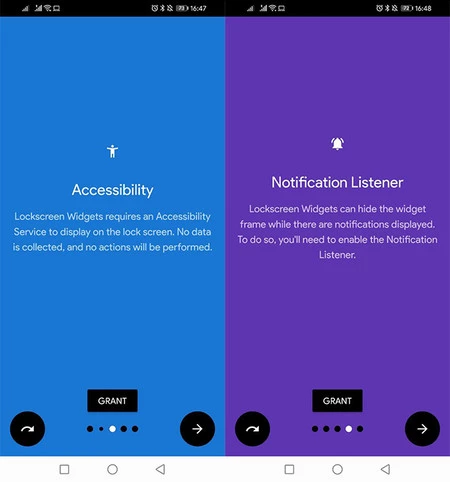
一般に、特にロック画面のような重要な場所で使用されている場合は、このような種類の権限を安易に付与することはお勧めできません。その作成者は、 GitHub で公開されているアプリケーションのソース コードで検証できる情報が収集されないことを保証します。
ウィジェットを追加する
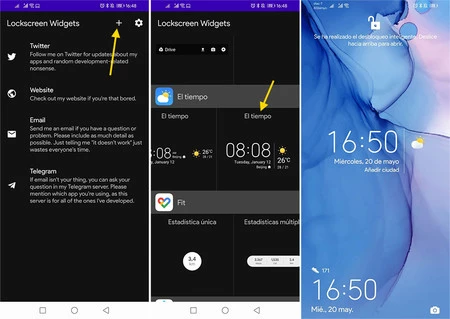
ようこそウィザードが完了したら、すぐに最初のウィジェットを追加できます。これを行うには、画面の上部バーにある + ボタンをタップし、追加するウィジェットを選択します。ロングタッチではなく、普通のタッチをしてください。追加の構成が必要なウィジェットであっても、ほとんどのウィジェットは問題なく統合できます。
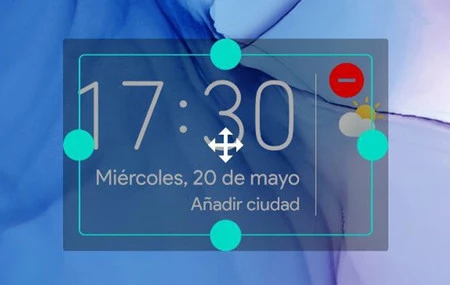
デフォルトでは、ウィジェットは画面の中央に表示されますが、ホーム画面の状態によっては、これが最適な場所ではない場合があります。 2本指でタップすると位置の移動やサイズの変更ができます。
ロック画面ウィジェット ウィジェットはロック画面にオーバーレイして表示されますが、複数ページのウィジェットを追加したり、ロック画面自体から + ボタンを使用して新しいウィジェットを追加したりできます。このシステムは忘れ去られた Android 機能を復活させるためのパッチにすぎず、制限を考慮するとかなりうまく機能します。
Lockscreen Widget は Google Play で1.69 ユーロで入手できます。これは、Android の過去に戻るのに手頃な価格です。技術的には、必要な知識があれば、GitHub からアプリケーションのソース コードをダウンロードして、料金を支払うことなく独自のバージョンを構築できます。

ロック画面ウィジェット
- 開発者:ザカリー・ワンダー
- ダウンロード: Google Play
- 価格: 1.69ユーロ
- カテゴリ:ツール