Google がその全歴史の中で発売した最高のデバイスの 1 つはChromeacastです。これほど小さなことで、古いテレビに第二の人生を与えたり、新しいChromecast Google TV を使ってあらゆるテレビにGoogle TV を直接導入したりできるなんて、信じられないことだと思います。
ただし、別の非常に人気のあるものは Fire TV Stick です。 Amazon デバイスはその価格のため多くの家庭に普及しており、アプリケーションのインストールやモバイル画面の送信が可能であるため非常に便利ですが、このコンテンツ送信機能はある程度制限されています。ただし、以下では、簡単なアプリを使用してFire TV StickをChromecastに変換する方法を説明します。そして、はい、その限界もわかります。
このアプリを使用すると、Fire TV が Chromecast になります。
何度も言いますが、Fire TV は素晴らしいデバイスです。 Amazon は当初 ( Chromecast with Google TV が登場する前) から、アプリケーションのインストールを可能にする Android ベースのオペレーティング システムを選択していました。独自のストアがあり、Amazon と Fire TV ストアの両方からアプリをダウンロードでき、微妙な違いはありますが、携帯電話からコンテンツを送信することもできます。
不思議なことに、 Prime VideoやYouTubeなどのアプリでは、ネイティブにコンテンツを Fire TV に送信できるようになっています。これを行うと、Fire TV が対応するアプリケーションを開き、ほら、見たかったものがすでに表示されています。ただし、 Disney+や Movistar+ などの他のサービスではそのオプションは提供されていません。また、HBO MaxやSkyShowtimeなどのサービスには言及するまでもありません。それらは Fire TV にアプリさえありません (ただし、 HBOとSkyShowtime の両方をインストールすることはできます) APK経由)。
携帯電話から画面ミラーリングを行うこともできます。通知とクイック アクセス バーに表示される [画面を送信] ボタンをクリックするほど簡単ではありませんが、実行することは可能です。結局のところ、リモコンとネイティブアプリを使って自律的に使用するように設計されたデバイスですが、Fire TV StickをChromecastに変換する裏技があります。まあ、むしろ…アプリケーションです。
アプリケーション ストアを閲覧し始めると、 Fire TV を Chromecast に変換すると謳うアプリがいくつか表示されますが、有料バージョンや、モバイルと Fire TV で同じアプリをインストールする必要があるもの、直接的には機能しません…うーん、少し混乱します。
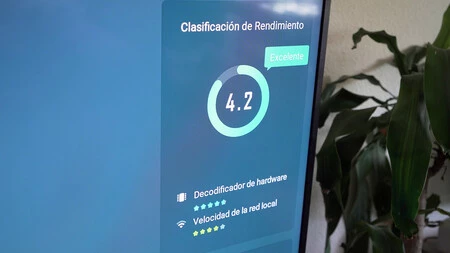
いくつかのテストを行った後(そして、機能しなかったり、うまく機能したが Fire TV では正式に利用できないアプリにいくつかがっかりしたり)、 AirScreen を選択することにしました– ここにリンクがあります-。基本的にAirPlay、Cast、Miracastに加えてDLNAプロトコルも利用できるため、あまり謎の多いアプリケーションではありません。広告はなく、Fire TV にインストールするだけで済み、携帯電話にアプリを複製する必要はありません。
先ほど述べたように、いくつかのアプリがありますが、どれも似ていて、これがうまく動作することがわかったので、これが私たちがテストしたアプリです。とはいえ、 Fire TVでAirScreenを開くと、QRコードが記載された画面が表示されます。 Andorid モバイルでスキャンする必要があります。その瞬間、システムがどのように機能するかを示すブラウザ ページがモバイル上で開きます。
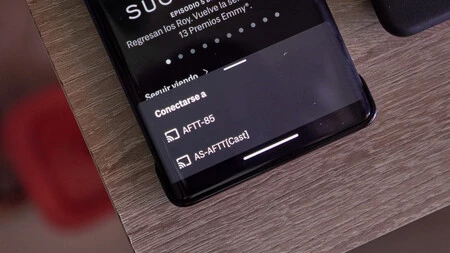
これは想像できる最も基本的なものです。単に両方のデバイスを同じ Wi-Fi ネットワークに接続する必要があることを示し、「画面を送信」ボタンがどのように機能するかを説明しています。また、受信デバイスが「AS-AFTT」と呼ばれていることもわかり、このミニチュートリアルを見た後はコンテンツの送信を開始することになります。
私がこれからお話しすることも、あまり科学的ではありません。アプリを使用しているときに、「画面を送信」ボタンをクリックすると、受信デバイスが表示されるはずです。オプション バーを表示して [画面を送信] アイコンをクリックすると、モバイル画面と表示されるすべてのもの (ストリーミング ビデオ アプリを除く) が複製されます。そして、これについて言えば、私たちはこの「偽 Chromecast」をテストし、どのアプリが機能し、どのアプリが機能しないかを説明します。
ディズニープラス | ダゾーン | HBOマックス | Googleフォト | モバイル画面 | スカイショータイム | モビスター+ | プライムビデオ | YouTube |
|---|---|---|---|---|---|---|---|---|
❌ | ✅ | ✅ | ✅ | ✅ | ❌ | ❌ | ✅ | ✅ |
Disney+、SkyShowtime、Movistar+ が利用できないのは残念ですが、モバイルや DAZN の画面を簡単に送信できるのは素晴らしいことです。 Google フォトからビデオや写真を送信することもできます。そして最も素晴らしいこと (そして私が最も驚いたこと) は、HBO Max が機能することです。私はこれが起こるのに一円も寄付しませんでしたし、実際、Disney+ が HBO よりも前に機能することを望んでいました。
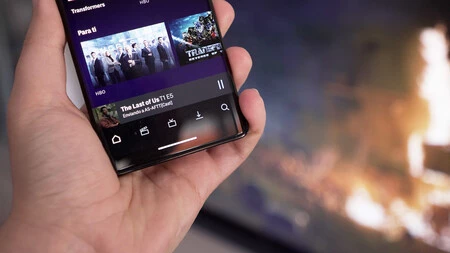
そして、これは私が数行前に述べたことから特に興味深いものです。HBOは私たちの地域では公式のサポートを持っていないので、これは素晴らしいニュースです。サービスの質に関しては、特に不満はありません。解像度は十分だと思いますし、他のアプリより機敏なアプリもありますが(YouTube からコンテンツを送信する方が HBO Max から送信するよりも機敏です)、全体的なエクスペリエンスは良好です。
機能しないアプリが機能すれば完璧だったのですが、結局のところ、これらのアプリケーションが行うのは追加のチェックであると考えられます。
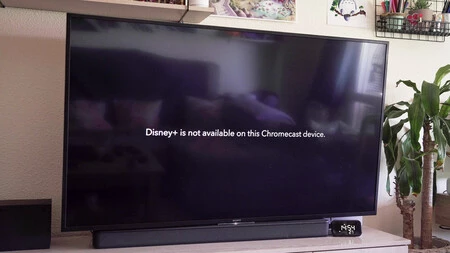
動作しないのではなく、Chromecast に互換性がないことが示されます。このアプリケーションを使用すると、携帯電話はFire TVがChromecast Ultraであると信じ込まされますが、それを信じないアプリもあるようです。たとえば、Disney+ を使用すると、本物の Chromecast Ultra に完全にキャストできます。
しかしまあ、私たちは Fire TV Stick を Chromecast に変換する方法を試す必要があり、制限と HBO Max をテレビに送信できるという嬉しい驚きはありましたが、それを実行しました。はい、ご参考までに、AirScreen を使用して特定の PC アプリ(Chrome や VLC など)から Fire TV にコンテンツを送信できます。