カメラは私たちが携帯電話で最もよく使う部品の 1 つです。写真を撮ったり、ビデオを録画したりして、ソーシャル ネットワークやWhatsApp ステータスで公開したり、単に思い出として保存したりすることは、私たちが常に行っていることであり、何度も必要になります。できるだけ早くカメラにアクセスして、正確な瞬間を捉えます。
これは、多くの例の中でも特に、赤ちゃんやペットの写真を撮影したり、サッカーの試合でゴールを祝うシーンを撮影したりする場合に当てはまります。幸いなことに、アプリケーションにアクセスしたり、携帯電話のロックを解除したりすることなく、携帯電話でほぼ即座にカメラを開いて写真を撮り始めることができる方法があります。
電源ボタンでカメラにアクセスするショートカットを設定する方法
通常、写真を撮ったりビデオを録画するには、デバイスのロックを解除してからカメラ アプリにアクセスする必要があります。ただし、Android スマートフォンには、カメラをすばやく開く方法がいくつか用意されています。そのうちの 1 つは、おそらく最も使いやすいもので、電源ボタンから使用できます。
はい、サイド ボタンまたは電源ボタンを使用すると、単に画面をオンまたはオフにする以外にもさまざまな操作を実行できます。メーカーが使用するさまざまなカスタマイズ レイヤーを含む Android では、このボタンを使用してショートカットを設定できます。次に、電源ボタンを 2 回押してカメラを開く方法を見てみましょう。
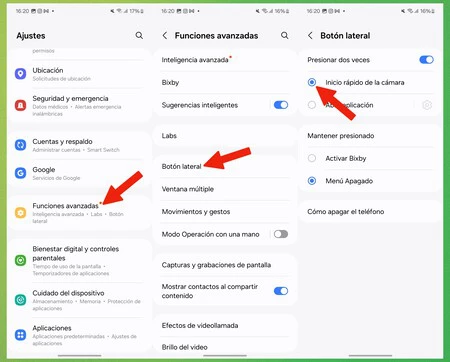
Samsung Galaxy スマートフォンでは、次の手順に従います。
- 設定メニューに行きましょう
- 「高度な機能」セクションにアクセスします
- 次に、サイドボタンを押します
- 最後に、「 2回押す」ボックスをアクティブにして、「カメラクイックスタート」を選択します。
Android の標準バージョン (Google Pixel や Motorola など) を搭載した携帯電話では、次の手順に従います。
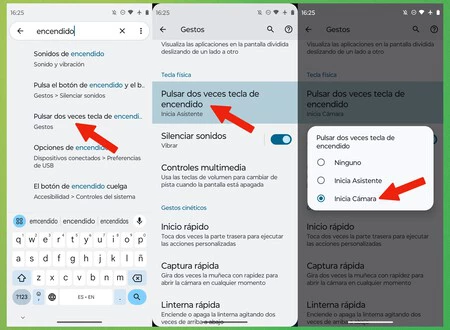
- 設定メニューに行きましょう
- 検索バーを押して「オン」と書き込みます
- 結果から、「電源ボタン (または電源キー) を 2 回押します」を示すオプションを選択します。
- 「電源キーを2回押す」をクリックし、最後に「カメラを開始する」を選択します。
すべての携帯電話で結果は同じです。携帯電話がロックされている場合でも、電源ボタンを 2 回押すとすぐにカメラの使用を開始できます。もちろん、デバイスのロックを解除しないと画像ギャラリーにアクセスできません。
ボーナス: Samsung Galaxy 携帯電話でカメラを開くための追加のショートカット
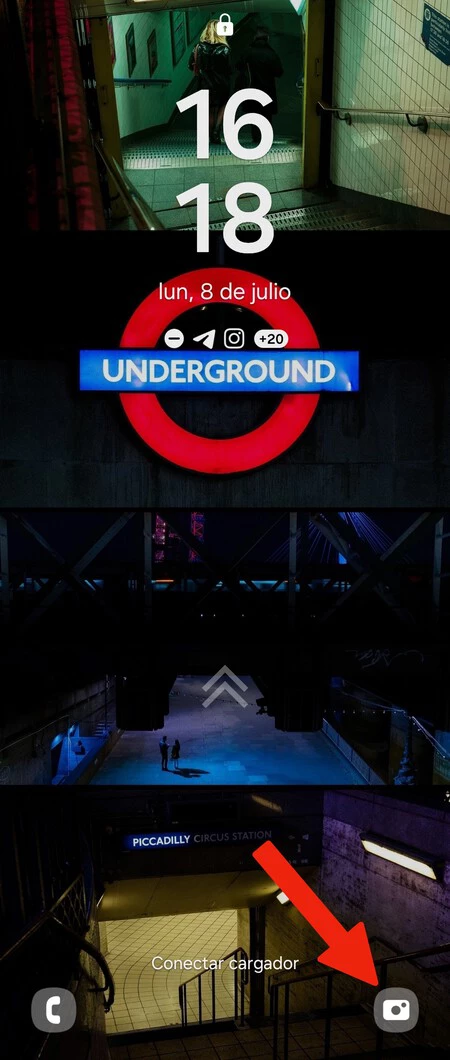
Samsung Galaxy 携帯電話の場合、 One UIカスタマイズ レイヤーは、カメラにアクセスするための追加のジェスチャも提供します。ロック画面から、右下隅から画面の中央まで指をスライドさせます。
通常、このショートカットは Samsung 製携帯電話ではデフォルトで使用できますが、それ以外の場合は、次の手順に従って設定できます。
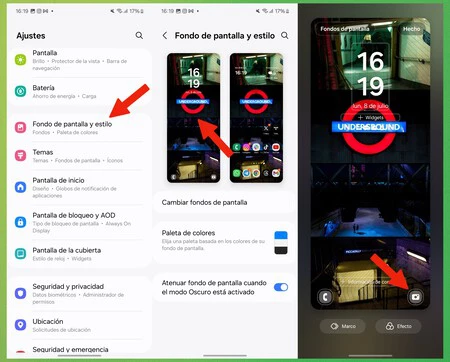
- 設定メニューに行きましょう
- 壁紙とスタイルセクションにアクセスします
- ロック画面のサムネイルをクリックします
- 最後に、画面の下隅にある2 つのボタンのいずれかを押して、カメラを選択します
このようにして、ロック画面でカメラに直接アクセスできるようになります。さらに、ロック画面の 2 番目のアイコンを使用して、モバイルにインストールされている他のアプリケーションへのショートカットを構成できます。
カバー写真 |リカルド・アギラールがシャタカに移籍