WhatsApp ステータスの物語は、Facebook スタイルのテキスト ステータス、つまり大きなテキストと背景色を導入して続きます。これを、 一時的に消えてから戻った古い WhatsApp ステータスと混同しないでください。
これらの新しいステータスには、ステータス タブのインターフェイスに若干の変更が加えられ、テキストを書いてステータスとして公開するための新しいフローティング ボタンが追加されています。 Facebook バージョンとは異なり、さまざまなフォントを選択できます。
テキストステータスを作成する
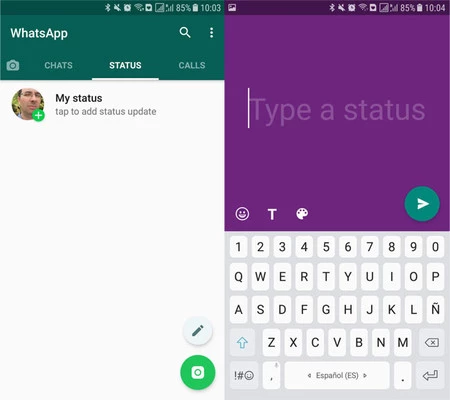
WhatsApp にステータスとしてテキストを投稿するには、 [ステータス] タブに移動し、浮いている鉛筆ボタンを押します。その後、最大 250 文字まで書き始めることができます。もっと必要ですか?どうやら、その制限を超える長いテキストをクリップボードから貼り付けることができるようです。
興味深いことに、T アイコンをタップするとフォントを変更でき、サンセリフ、セリフ、手書き、Comic-sans に似た、Impact に似た 5 つのフォントから選択できます。
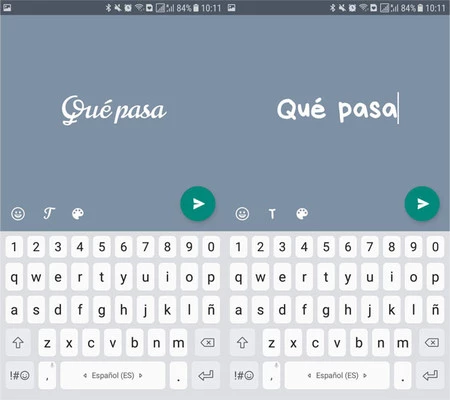
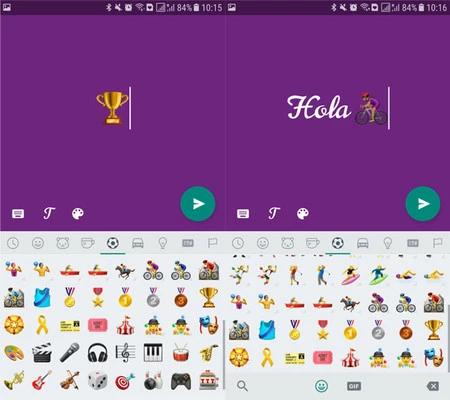
同様に、テキストに絵文字を追加したり、テキストをそのまま公開したりすることもできます。以前も写真ベースのステータスで同様のことができましたが、以前は何かの写真を撮るか、ギャラリーのスクリーンショットを使用する必要があったのが違いです。今ではずっと簡単になりました。
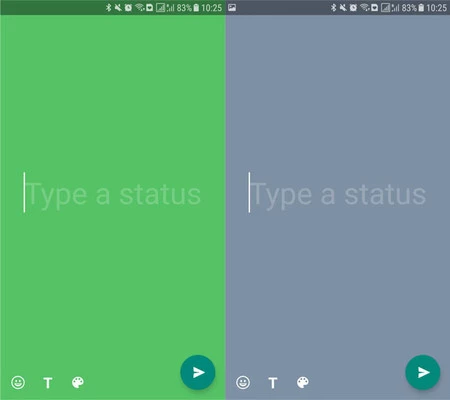
最後に、背景色を選択することができます。これは、カラー パレットをタップするたびに変わります。ここでは Facebook のように正確に選択することはできませんが、1 つずつ確認する必要があります。新しいテキストを作成するたびに、テキストも異なる背景色で表示されます。数え間違えなければ、色は20色あります。
おそらく、新しいテキストの状態について最も興味深いのは、絵文字セレクターを使用し、絵文字を追加する代わりにアニメーション GIF を追加したときに何が起こるかということです。その後、ステータスとして送信されます (テキストを書き込んだ場合は、キャプションとして表示されます)。
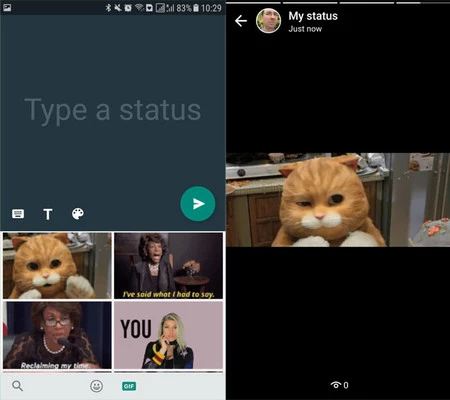
この機能を使用するには、正式版かベータ版かに関係なく、最新バージョンの WhatsApp がインストールされていることを確認してください。そうでない場合は、Android、iOS でアクティブ化されており、すぐに Web バージョンに到達するため、おそらく到着するまでにそれほど時間はかかりません。


- 開発者: WhatsApp Inc.
- ダウンロード: Google Play
- 価格:無料
- カテゴリー:コミュニケーション