Android TV や Google TVで私が最も気に入っている点の 1 つは、多数のアプリケーションにアクセスできることだと認めざるを得ません。さらに、私が購入した互換性のあるものでは、すでに行われた投資を活用できます。
インストールは簡単ですが、アンインストールは大冒険になるかもしれません…難しくはありませんでしたが、本当に苦労しました。また、Android TV または Google TV を搭載したスマート TV でアプリケーションを簡単にアンインストールする方法と、テレビの電源がオフの状態でもアンインストールできる 2 つの方法があることを知らない人も多いかもしれません。
スペースを解放するのは非常に簡単です
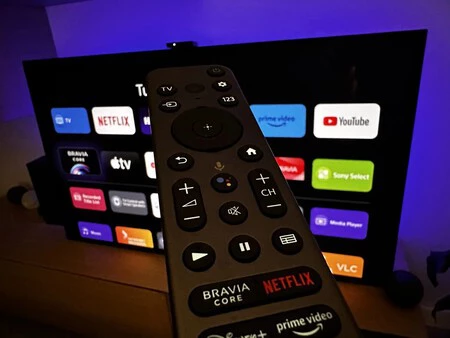
アプリケーションをアンインストールするのは、空き容量や利用可能なストレージが不足しているため( アプリの更新に問題が生じた)、できることですが、単純に、もう使用していないアプリケーションであるため、納得できない、または必要がないからです。 。
少し前まで、アプリケーションをアンインストールする通常の方法は、 「設定」 、 「アプリケーション」の順に移動し、最後に手動でアンインストールすることでした。ただし、Google TV にはアプリケーションを非常に簡単にアンインストールできる方法があります。
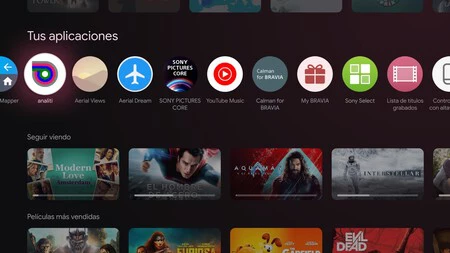
1 つ目の方法は、リモコンの 1 つのボタンを使用する方法です。アプリケーションがすでにインストールされている状態。私たちがしなければならない唯一のことは、確認ボタン (選択、OK…テレビのブランドによって異なる場合があります) を約 2 秒間押し続けて、新しいドロップダウン メニューが表示されることを確認することです。
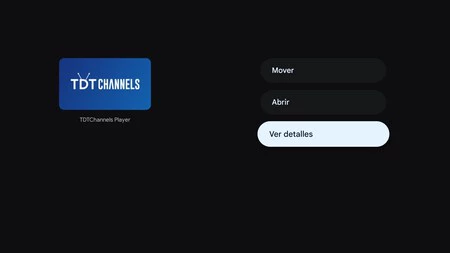
そこには、「移動」 、 「開く」 、 「詳細の表示」という 3 つのオプションが表示されます。後者に焦点を当てます。方向ボタンを使用して、選択してクリックするまで下に進みます。これにより、Google Play ストアに直接移動し、アンインストール ボタンがどのように表示されるかを確認できます。
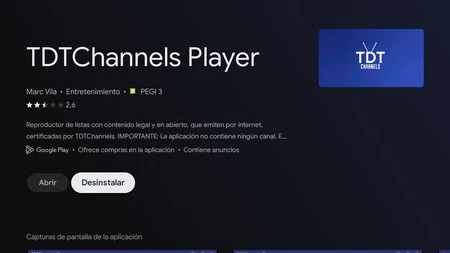
ボタンを 1 つ押して数回押すだけで、テレビのさまざまなメニューを移動することなく、不要になったアプリケーションをアンインストールできます。
ただし、これはGoogle Play ストアから直接インストールされたアプリでのみ利用できる機能です。外部ソースから手動でインストールされたアプリケーションの場合、 「詳細を表示」は表示されず、従来のプロセスに従う必要があります。
テレビを消しても
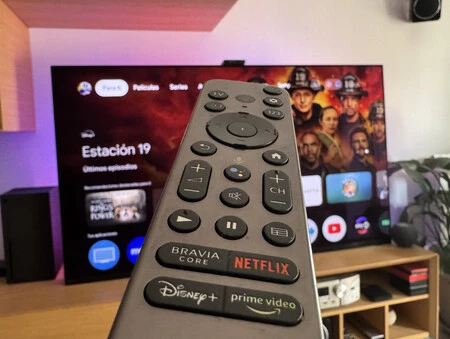
ただし、これで十分な場合に備えて、テレビの電源を切っていたり、家にいない場合でもアプリケーションをアンインストールすることもできます。これは、Google Play ストアが提供する、任意のデバイスからアプリケーションをリモートでアンインストールする機能です。
これはすでに数か月前に話題になっていた機能で、少しずつユーザーがそれぞれのアカウントで有効化しているのを目にしてきました(私はまだ有効化していません)。アプリケーションのリモート アンインストールは、これまでWeb バージョンの Google Playから実行できました。
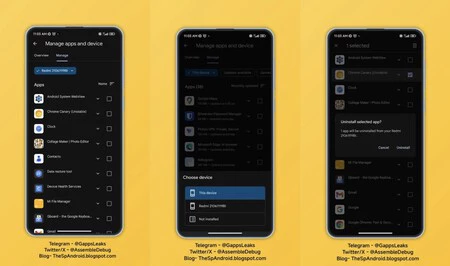
すでにアクティブになっているかどうかを確認すると、モバイル Play ストアを使用してテレビ上のアプリケーションをアンインストールできます。唯一の要件は、それらのデバイスで同じアカウントを使用することです。
Play ストア アプリケーションを開き、右上隅のプロフィール写真をクリックした後、 [アプリとデバイスの管理]セクションに入り、 [管理]タブに入ると、到着したかどうかを確認できます。
アカウントでこの機能を有効にしている場合は、「管理」と入力すると、Play ストア アカウントに関連付けられているすべてのデバイスを示すドロップダウン メニューが表示されることがわかります。そこでは、特定のアプリケーションをアンインストールするデバイスを選択できます。デフォルトのオプションは「このデバイス」です。
ここで行うべきことは、アンインストールしたいアプリケーションの対応するボックスをチェックして、ゴミ箱ボタンを押すことです。使用しているデバイス以外のデバイスでアンインストールが行われることを警告するポップアップ メッセージが表示されます。