深く関わっているゲームの最中に家を出て数日間過ごすことほど気分の悪いものはありません。ただし、良いニュースは、 Game Pass ゲームを備えた Xbox と PlayStation の両方で、モバイルからゲームを続行できることです。
以下では、コンソールのリモートプレイのおかげで、家の内外でAndroidモバイルからPS5をプレイする方法を説明します。セットアップは非常に簡単で、サービスの品質は近年大幅に向上しています。もちろん、良好なデータレートと適切な速度が必要です。
家の中でも外でもモバイルで PS5 を
まず最初に、PlayStation リモート ゲームと他の形式のモバイル ストリーミング ゲームを区別する必要があります。その理由は、ストリーミング ゲームプレイでは、ローカルでゲームをプレイするシステムを自宅に用意する必要がないためです。例としては、 Amazon LunaやXbox クラウド コンピューティングがあります。
サブスクリプションを支払うだけで、その時点で利用可能なものであれば何でもプレイできます。 PS5リモート プレイまたはSteam リンクを使用すると、状況が変わります。この場合、携帯電話に信号を送信しながらコンテンツをローカルで再生するハードウェアが必要です。
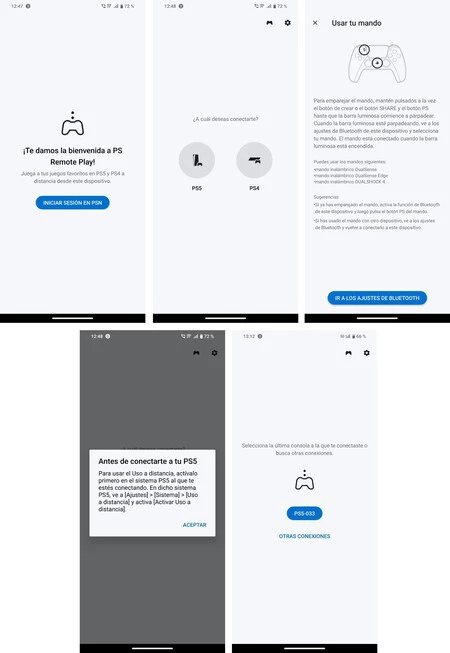
導入が完了したら、 PS5 リモート ゲームをアクティブ化して PS5 を家の外に出すのは非常に簡単です。まず最初にアプリケーションをダウンロードする必要があります。これは、このリンクから Play ストアにアクセスできます。
インストールすると、PSN データの入力を求められます。これは PlayStation で PSN にアクセスするために使用するのと同じ電子メールとパスワードなので、問題はありません。その後すぐに本体にアクセスする必要があります。
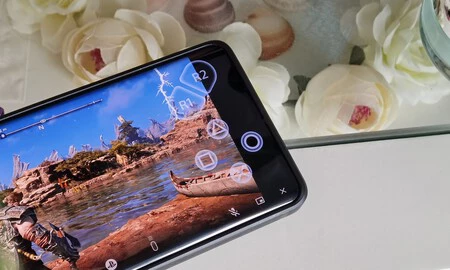
アプリ自体で教えてくれるものなので損はありません。 PS5 内で、右上にある歯車のような設定アイコンに移動し、「システム」を検索する必要があります。内部で、[リモート プレイ] が見つかるまで移動し、[リモート プレイを有効にする] ボックスが有効になっていることを確認します。
アプリケーションの指示に従うのは非常に簡単ですが、どこからでも PS5 を実際にプレイできるようにするには、モバイルで行う必要がある手順がもう 1 つあります。そして、それはデータ接続を介してリモートプレイを有効にすることです。
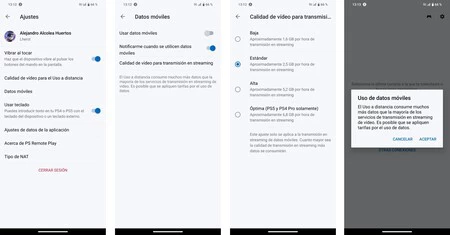
これを行うには、電話アプリで右上の歯車アイコンをクリックし、すぐに [モバイルデータ] をクリックします。そこで、リモート データ プレイの使用を有効化し、品質を設定することができます。デフォルトでは「標準」に設定されており、送信あたり 1 時間あたり約 2.5 GB を消費しますが、低品質ではもう少し少なく、最適品質では最大 6.8 GB を消費できます。
こうすることで、いつでも家から離れた場所で、Android モバイルから PS5 をプレイできます。 ここで、留意すべき非常に興味深い点があります。また、家の外でもプレイするために本体の電源を入れたままにする必要はありません。秘訣は、電源をオンにした状態よりも消費電力を抑え、モバイル データを使用してどこからでもアクセスできるように、電源をオフにしたままにすることです。
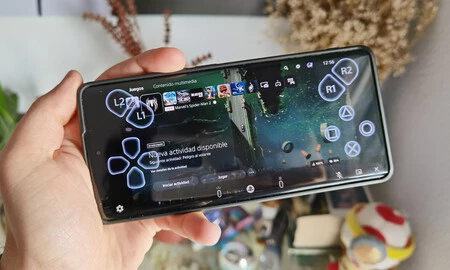
本体のシャットダウン オプションで、[スリープ モードに入る] を選択するだけです。この方法により、家庭内では本体と同じ WiFi ネットワークに接続している場合でも、家の外では別の WiFi ネットワークまたは料金データを使用している場合でも、携帯電話から PS5 をプレイできます。
そして、はい、先ほども述べたように、サービスの品質は長年にわたって大幅に向上しており、携帯電話のデジタル制御を使用しても、エクスペリエンスは非常に優れています。この方法では、デジタル ボタンが画面に表示されるため、DualSense を持ち歩く必要がなくなります。これは人によって異なりますが、私はこの方法でアクション ゲームや 2D プラットフォームをプレイするのが得意ですが、シューティング ゲームが得意です。悲しみの。