ホテルの客室やその他の観光宿泊施設にスマート テレビがないわけではありませんが、好みのプラットフォームがないか、制限されている可能性があります。この意味で、Google Chromecast をスーツケースに入れるのは素晴らしいアイデアと言えます。 Chromecast を自宅のテレビに接続するのは、それほど謎もなく簡単なプロセスですが、ホテルのテレビで接続する場合は状況が変わります。次の 2 つの方法で接続できます。
ホテルに制限のない Wi-Fi がある場合、このプロセスは自宅とまったく同じであることに注意してください。したがって、おそらく登録時に Wi-Fi 名とパスワードが提供され、通常どおりに設定することになります。
すでに別のネットワークで構成されている場合は、最初にリセットする必要があることに注意してください。これが完了したら、Google Home アプリケーションを使用します。プロセス中に、接続する Wi-Fi ネットワーク データを要求されるので、それを提供すれば開始の準備は完了です。もちろん、信号強度が良好である限り。
グローバルで無制限の Wi-Fi を利用できるのは、ホテルよりもホリデー アパートメントでの方が一般的です。いずれにせよ、インターネット アクセスがより複雑かつ制限されており、入る前に電子メールや部屋番号などの情報を要求する中間アクセス ページがあるホテルは比較的一般的です。ここで Google Chromecast を設定するには、Wi-Fi を導入するだけでは十分ではないため、さらに多くの作業が必要になります。
有線
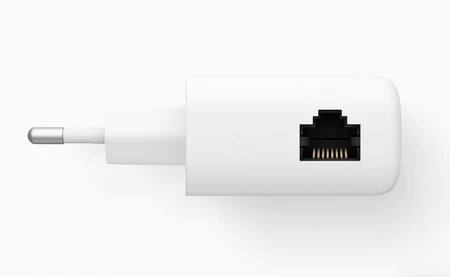
これらの制限された Wi-Fi に対する最も簡単で信頼性の高いオプションは、ケーブルを使用すること、つまり Google Chromecast を物理的に接続することです。ただし、これを行うには、部屋のモデムまたはルーターとイーサネット ケーブルにアクセスする必要があります。
両方の条件が満たされている場合は、付属の USB ケーブルを Chromecast に接続し、イーサネット ケーブルをルーターから電源コンセントに接続して差し込みます。そうすると、Google Home アプリケーションを開いて標準設定を実行できるようになります。
アクセスポイントの作成
前の点が不可能な場合、ホテルの部屋で Google Chromecast を使用するための別の可能なオプションは、 Android スマートフォンまたは iPhone からホットスポットを作成することです。
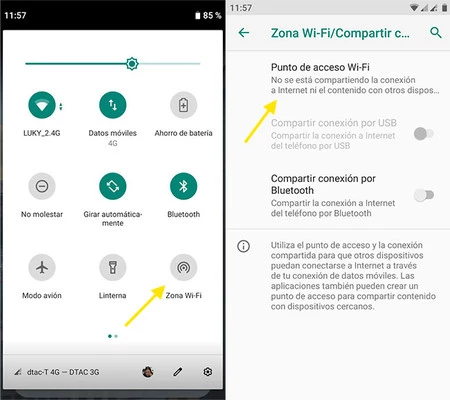
Android スマートフォンでは、2 つの方法でこれを行うことができます。または、Android 通知シャッターのショートカットで、Wi-Fi ホットスポットを長押しし、内部に入ったら * Wi-Fi アクセス ポイントをタップします。 [設定]から Wi-Fi メニューに入ってこれを行うこともできます。どちらの場合も、アクセス ポイント名とパスワードを指定するという同じ時点に到達します。
このページでは、アクセス ポイントのアクティブ化と非アクティブ化、ネットワーク名、セキュリティ タイプ、パスワードなどの変更を行うことができます。すべてを好みに合わせて設定したら、標準の Wi-Fi 接続であるかのように Chromecast を接続し、Google Home アプリケーションを使用して新しいネットワークを追加できるようになります。