Android Auto と互換性のあるナビゲーション アプリケーションはいくつかありますが、私たちにとって最も良いと思われるのは Waze です。 その理由はそのコミュニティにあるとすでに説明しました。これらを使用すると、道路上で発生したマイルストーンをレーダーからほぼ瞬時に確認できます。警察の前を通りかかった動物の死骸や車両の残骸。
Waze を携帯電話にインストールし、後でAndroid Autoで表示することはそれほど謎ではありませんし、アプリケーション自体はデフォルトで非常に適切に設定されています (たとえば、未舗装の道路や難しい交差点を避けるなど)。これは、その有用性、機能性、およびユーザーとしてのエクスペリエンスがどのように向上したかという理由からお勧めします。
注: コンソール上で直接 Android Auto で設定できるのは最小限のものに限られているため、ほとんどのオプションは電話から選択して車の画面に表示する必要があることに注意してください。
たくさんの通知に圧倒されないでください
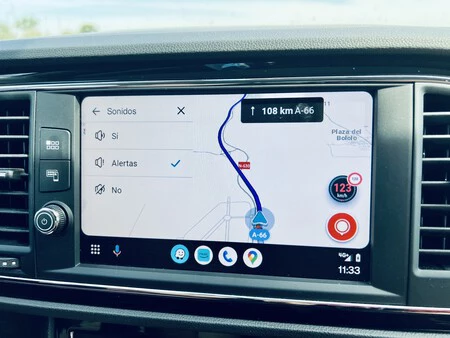
初めて Waze を Android Auto に入れると、アシスタントが四六時中話しているのがわかります: はい、右に曲がり、左車線に留まり、レーダー警告…これらの指示の一部は私にとって役に立ちますが、その他は過剰で終わりです疲れる。
車のコンソールから調整できる数少ないものの 1 つがサウンドです。これらの行からわかるように、「はい」、「アラート」、「いいえ」の 3 つのオプションがあります。私の場合は「アラート」を選択しているので、いつ迂回する必要があるのか、または単に右に進んでいるのかを知るために時々画面を確認できますが、道路上で何か事故があった場合に備えて、レーダー、音声で知らせます。
最も気に入ったアシスタントを選択してください
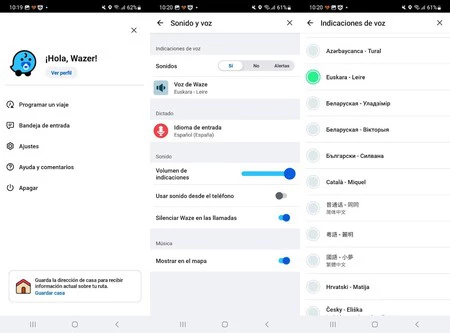
デフォルトの音声アシスタントは英語で話す女性のジェーンですが、母国語で話しかけられることを好む場合もあります。同様に、道案内をする人の声が男性か女性かを選択することもできます。
これらすべてをアプリケーションから選択するには、左上隅にある三本線のアイコンをタップし、「設定」>「サウンドと音声」のパスをたどり、そこで「 Waze Voice 」をクリックします。私たちの場合は、バスク語を話す Leire を選択しました。
自宅と職場の住所を設定する
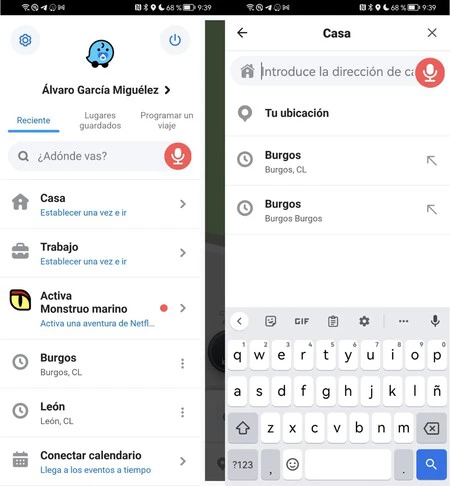
できるだけ早く自宅と職場の住所を設定すると、頻繁に使用する可能性が高い 2 つの住所をメモしておくと、お互いにとって便利です。その一方で、最新のアップデートで Google は、Google で使用できる音声コマンドを減らしました。 Android Auto の Waze では、移動が自宅か職場の 2 つに減ります。
これは、Waze で使用することが推奨される最初の最も重要な設定の 1 つです。これを行うには、登録後に上部にある 3 本線のアイコンをタップし、「 Home 」セクションと「 Work 」セクションに入ります。到着したら、正確な住所を書き留めて保存してください。その瞬間から、キーボードと音声コマンドの両方を使用して、目的地をすばやく選択できるようになります。
アクセルを踏みすぎないでください
騙すつもりはありません。私は道路の法定速度を忘れがちで、法定速度を超えてしまう傾向があるので、法定速度と自分が行く速度を常に確認することが理想的です。不快感と罰金。
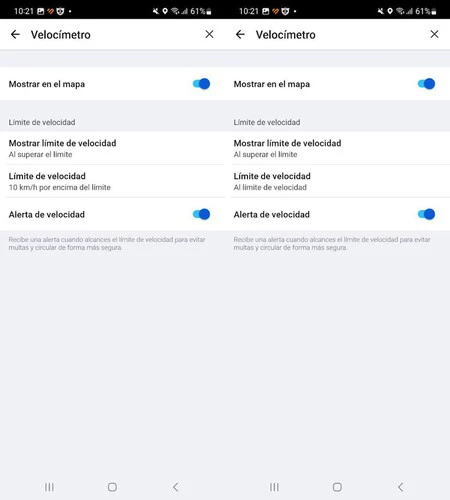
ただし、集中して画面を見ないこともあるので、警告を強化するために追加の音声警告があっても問題はありません。これは、アプリケーションの「設定」から「速度計」セクションに入り、「地図上に表示」オプションがチェックされていることに加えて、「速度制限を表示」が「常に」に設定されていることを確認してください。 、「速度制限」を入力し、アラームが鳴る範囲をアクティブにします。制限を何 km/h 上回って警告するか、またはパーセンテージで警告するかを選択できます。規定の制限を超えた場合に警告する「スピードアラート」もあります。
高速道路は通らないでください
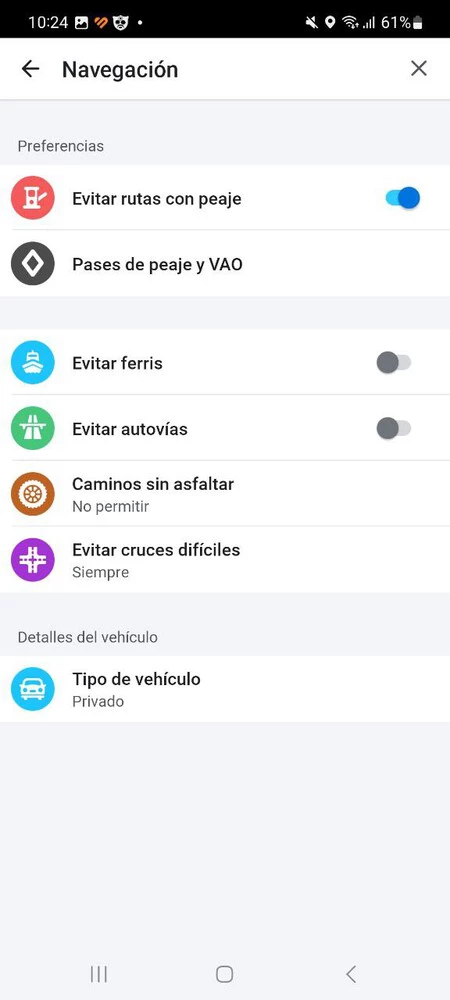
冒頭で述べたように、Waze には適切なデフォルト設定が付属していますが、各人が自分のニーズ、好み、好みに応じて調整できます。特に高速道路の代替手段の場合は、旅行するときにそれ以上の料金を支払う必要はありません。高速道路
Waze がウォレットを開く必要があるセクションを含むルートを表示しないようにするために、次のように設定しました:「設定」>「ナビゲーション」>「有料ルートを避ける」。
さよならウェイザーズ
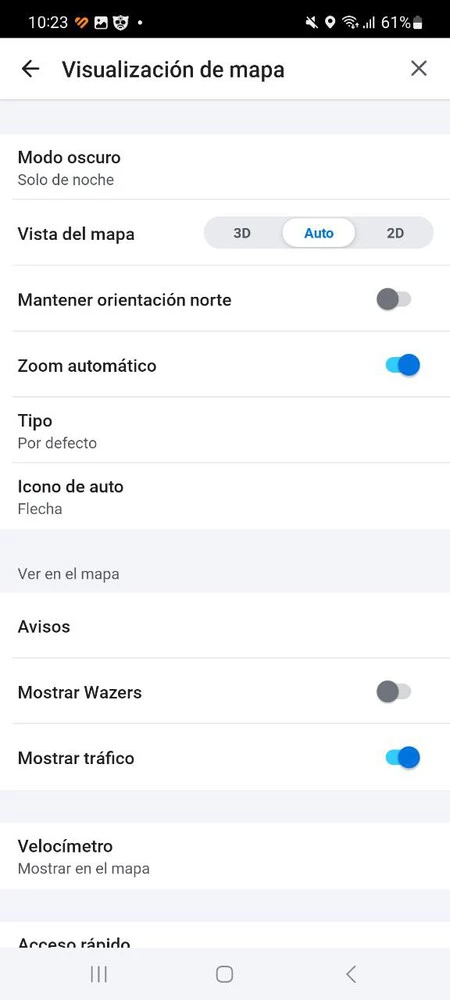
避けられない道路上の出来事はすぐに通知されるため、非常に多くの人が自分の携帯電話に Waze をインストールし、それを使用して運転していることは良いことです。しかし、Waze は、他のユーザーのアイコンが道路上に表示されるようにアプリケーションを設定しており (ちなみに、カスタマイズ可能)、視覚的には楽しいものの、注意が散漫になり、重要なことから集中できなくなる可能性があります。
これは簡単に削除できます。「設定」 > 「地図表示」で、「 Wazers を表示」オプションのチェックを外すと、それらは表示されなくなります。
表紙 |エヴァ・ロドリゲス・デ・ルイス