アプリケーションをインストールせずに、簡単な方法で、ほんの数ステップでYouTube 動画をダウンロードする方法を説明します。また、YouTube Premium に加入していなくてもオフラインで視聴したい場合は、動画をダウンロードすると非常に便利です。
プレミアム アカウントを使用すると、ビデオをダウンロードして後で見ることができ、これは非常に興味深いシステムですが、他の理由でオーディオや YouTube ビデオをダウンロードしたい場合もあります。以下では、その簡単な方法を説明します。そして何よりも、すべてが安全です。
アプリケーションを使用せずに携帯電話に YouTube 動画をダウンロードする方法
YouTube ビデオをダウンロードする理由はいくつかあります。それは、後で見たいから、 WhatsAppやTelegramなどのプラットフォームでリンクとしてではなくファイルとして共有したいから、あるいは、これも起こり得ることですが、あなたがコンテンツ作成者だからである可能性があります。
この場合、自分のコンテンツにビデオを挿入したい場合が必ずあります(必ず出典を引用してください。これについては真剣に取り組む必要があります)。そのため、ビデオをダウンロードすることに興味があるかもしれません。 。
Play ストアにはこれを行うためのアプリケーションはありません。これは Google が好まない方法であり、見つかったものは確実に安全ではないか、別のものであるためです。だからこそ、ビデオを直接ダウンロードできるページが非常に便利です。
非常にたくさんありますが、そのすべてが安全であるわけではなく、また、すべてが使いやすいわけでもありません。そして、実際にはビデオをダウンロードするためのものではなく、別の広告ページに入るためにある広告や巨大な「ダウンロード」アイコンがはびこるページを見つけるのは簡単です。
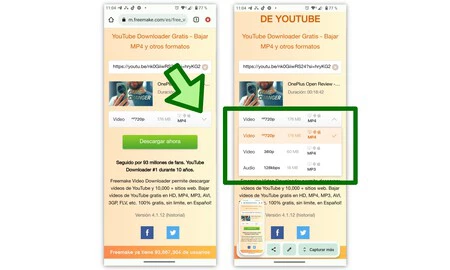
このため、非常にうまく機能し、広告の側面が十分に制御されている 2 つのページをお勧めします。私のお気に入りであり、常に広告がないので最もよく使用しているのは Freemake です。
このリンクを入力するとアクセスでき、操作は非常に簡単です。
- YouTube 上のビデオへのリンクをコピーします。
- 白いボックスに貼り付けます。
- それが分析されるとき、あなたはダウンロードしたいものを選択します。
- 準備ができて。ブラウザにビデオを保存するという通知が表示されますが、それで終わりです。
簡単で、速く、広告はなく、品質は正確です。一方、現在は ssyoutube と呼ばれる古い SaveFrom があります。アドレスはssyoutube.comです。私たちがこのように言うのは、その名前をコピーして広告を掲載している人が何人かいるからです。操作はまったく同じで、からアクセスできます。
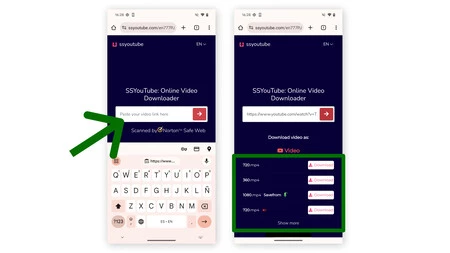
モバイルからダウンロードできる最大解像度は 720p であるため、重要な制限があります。実際、モバイルからデスクトップ バージョンをロードするというトリックを使用し、Freemake で 1,080p の解像度を選択したとしても、最大 720p のファイルがダウンロードされます。
YouTube Premium は、消費者アイテムとして利用したい場合に最適であることは明らかです。
オフライン時にのみ視聴するために動画をダウンロードしたい場合は、YouTube Premium による支払い方法をお勧めします。
これには次の 3 つの利点があります。
- YouTube をオンラインで視聴する場合、広告は表示されません。
- 以前に紹介した Web サイトよりもはるかに高画質でビデオをダウンロードできます。
- 興味のある動画を自動的にダウンロードするシステムがあります。これにより、旅行に行ってビデオを手動でダウンロードするのを忘れた場合でも、YouTube が代わりにダウンロードしてくれます。
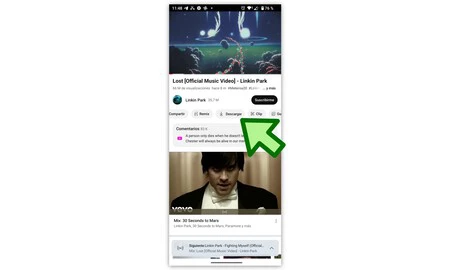
もちろん、欠点は、動画がダウンロードされても YouTube アプリから削除できないことです。そのため、上記で説明した動画をダウンロードして挿入したい場合は、YouTube Premium は役に立ちません。あなたのコンテンツに。
とはいえ、この方法が、余分なアプリケーションをダウンロードせず、広告なしのツールを使用して(または、Web の使用方法に影響を与えない非常に限定された広告のみで) YouTube 動画をダウンロードするのに役立つことを願っています。