Android 11 ベータ版のインストールに適した携帯電話の数は非常に少ないため、コンピューターから今すぐその新機能にアクセスする方法を提供します。Android Studio を使用すると、仮想携帯電話を作成して、次の大きな機能をすべて試すことができます。 1つは新しいシステムバージョンをもたらします。
Googleは、より多くの人が最新のシステムを試せるようにするため、Android 11の最初のベータ版をPixel以外のより多くの携帯電話に公開した。それでも、互換性のある携帯電話の数はまだ非常に少ないため、 Android 11 ベータ版を試すという選択肢がまだない可能性が最も高くなります。もちろん、Android Studio エミュレータを使用すると、コンピュータに簡単にダウンロードできます。また、設定はそれほど複雑ではありません。
Android Studio、エミュレータでもある開発ツール
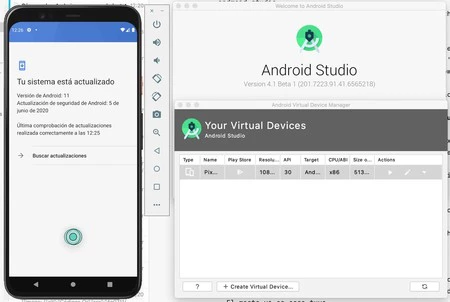
開発者向けのツールは複雑で、アプリケーションの作成に専念していない人には適していないように思えるかもしれませんが、Android Studio にはシステム エミュレータという非常に魅力的な機能があります。 Studio を使用すると、 Wear OS を搭載した時計など、必要なものを何でも使用してコンピュータ上に仮想デバイスを作成できます。もちろん、仮想モバイルで Android 11 を試すというオプションもあります。
Android Studio は、前述したように、Android アプリの開発を可能にする、ある程度複雑なプラットフォームです。 Google は、エミュレートされたデバイスにAndroid 11 ベータ版を含む最新のシステム バージョンをインストールできるように常に更新しています。 Studio をインストールして Android 11 ベータ版でエミュレータを起動するには、開発者である必要はありません。次の手順に従うだけで済みます。
- ツールの公式 Web サイトから、お使いのコンピューターに最適なバージョンの Android Studio をダウンロードします。
- プログラムを解凍してインストールします。 Mac では、インストーラーが直接表示されます。残りの部分については、解凍したダウンロード内の「Bin」フォルダーを開き、アプリケーション実行可能ファイル (システムに応じて Studio または Studio64) から Android Studio をインストールする必要があります。
- デフォルトのインストール フォルダーを選択します (または必要に応じてカスタマイズします)。
- インストールプロセスを完了すると、コンピュータに Android Studio がインストールされます。開けてください。
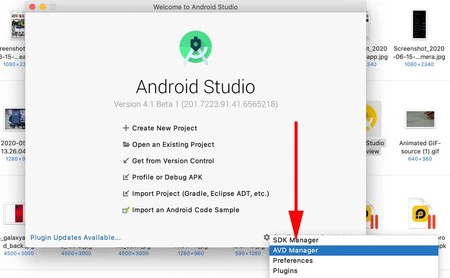
- Android Studioのホーム画面が表示されます。 [設定] をクリックし、[AVD マネージャー] を選択します。
- 「新しい仮想デバイスの作成」をクリックしてエミュレータ設定を開きます。これにより、新しい仮想デバイスが作成されます。
- システムのエミュレートされたバージョンを実行するハードウェアを選択します (開発者はこれを使用して、アプリがこれらの条件下で動作することを確認します)。 Google Play がインストールされているため、「Phone/Pixel 4」を選択しました (右側のアイコンをご覧ください)。 「次へ」をクリックします。
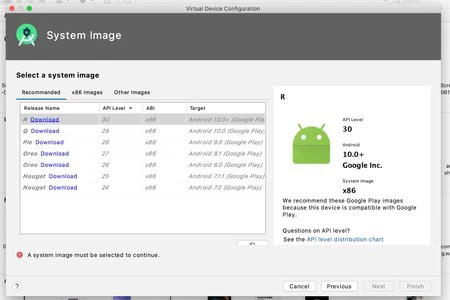
- エミュレートする Android バージョンを選択します。そして、私たちは最後のものをテストしているので、チェックする必要があるのは「R」です (API レベル 30 では、Android 11 ベータ版です)。 「ダウンロード」をクリックして規約に同意します。
- ダウンロードとインストールのプロセスが完了するまで待ちます。接続に応じて数分かかる場合があります。これらは大きなファイルなので、コンピュータに十分なスペースが必要です。
- 「R」(Android 11 ベータ版)がダウンロードされたら、「次へ」をクリックしてエミュレータの準備を完了します。最後の画面変更は、必要に応じていつでも変更できます (エミュレーションのモデル、画面の向き、ハードウェア容量など)。
- メニューには、エミュレートおよび設定されたすべてのデバイスが表示されます。作成したものをダブルクリックすると、コンピューターに Android 11 ベータ版がインストールされているかのように起動します。
コンピューター上で Android 11 ベータ版をエミュレートすると、実際の携帯電話とほぼ同じことができますが、そのコンピューターが必要とするリソースが多いことを常に念頭に置いてください。 Google Play を使用してアプリケーションをコンピュータにダウンロードしたり、残りの Google Apps を使用したり、 APK ファイルをエミュレートされたモバイルにドラッグするだけでインストールしたりすることができます。Android Studio によってアプリが電話に追加されます。