Android にはカスタマイズの層と同じくらい多くのロック画面がありますが、多くの人が同意しているのは、カメラ アプリを開くショートカットが含まれていることです。別のものに変更したり、さらに追加したりできる場合もありますが、それがそのままでそれ以上のことはない場合もあります。
必要に応じて、カメラ アプリの代わりに別のアプリ(有名なGcamなどの別のカメラ アプリなど) を開くことを自動化できます。 Android のショートカットではこれを行うことができないため、非常によく似た、またはさらに強力なMacrodroid を使用します。
ロック画面のショートカットを変更する
Android スマートフォンには、ロック画面からカメラをより速く開くためのボタン、ショートカット、またはあらゆる種類のクイック ショートカットがあるのが非常に一般的です。そのショートカットで何か他のものを開きたい場合は、Macrodroid などのマクロ アプリを使用してこれを実現できます。
もちろん、より満足のいく結果が得られ、所要時間も短縮されるため、携帯電話の設定を詳しく調べて、トリックなしでショートカットを変更できるかどうかを確認する価値があります。そうでない場合は、 Macrodroidをインストールし、新しいマクロの作成を開始します。
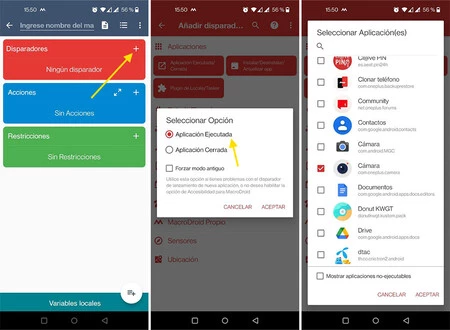
最初に必要なことは、赤いボックス内の + ボタンを押してトリガーを追加することです。リストから「アプリケーション」セクションを表示し、 「アプリケーションの起動/終了」をタップします。 [実行されたアプリケーション]オプションを選択し、最後にリストからモバイル カメラ アプリケーションを選択します。つまり、「交換」したいものです。
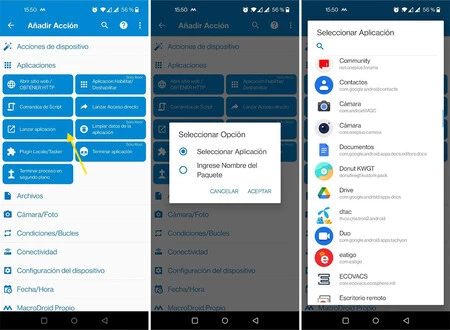
次に、前の条件が満たされたときに何が起こるかというアクションの番が来ます。 「アプリケーション」セクションを開き、 「アプリケーションの起動」を選択します。 [アプリケーションの選択] をオンにしたままにして、前のアプリの代わりに開きたいアプリを選択します。たとえば、モバイル用の Gcam です。
これでマクロの準備は完了です。携帯電話でカメラ アプリを開くたびに、代わりに Gcam が開きます。これが常に起こらないようにしたい場合は、特定の条件下でのみ当てはまるように制限を追加できます。
たとえば、デバイスがロックされている場合にのみこの他のアプリを開くという制限を追加すると、アプリ ドロワーから通常どおり携帯電話のカメラ アプリを起動し続けることができます。
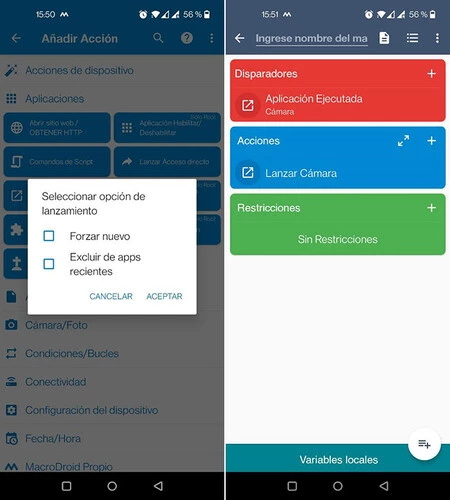
Android の仕組みにより、最初のアプリの上に 2 番目のアプリを開くといくつかのアニメーションが表示されますが、それ以外の場合、本発明は少なくとも完全な代替として非常にうまく機能します。また、制限付きで動作しますが、2 番目のアプリケーションを開く前に携帯電話のロックを解除する必要があります。

MacroDroid – 自動化
- 開発者:アーロソフト
- ダウンロード: Google Play
- 価格:無料
- カテゴリ:ツール