アプリケーションの最新バージョンを使用すると、 WebView などの問題を解決したり、WhatsApp などのアプリケーションで写真が消えるなどの最新ニュースにアクセスしたりできるようになります。 Google Play では定期的に更新を行っていますが、 現在 4 年間は手動で更新を確認できます。問題は、この方法がGoogle Play の再設計で機能しなくなったことです。
Google Play の最新の再設計では、 [マイ アプリ]セクションが上下逆になり、 [アプリの管理]セクションに変更されました。途中で、更新を手動で確認するための前のボタンは表示されなくなりますが、特定の条件が満たされた場合は引き続き実行できます。
Google Play のアップデートを手動で確認する
すべてのアプリケーションを常に最新バージョンに保ちたいと考えている人は、おそらく時々 Google Play を開いて、ダウンロードを保留中の新機能がないか確認する傾向があるでしょう。 Google Play のデザインが変更されて以来、プロセスが変更され、ある意味、もう少し隠蔽されています。
まず、アプリケーションを更新する方法は似ています。まず、プロフィール写真をタップしてメニューを開く必要があります。リストから「アプリとデバイスの管理」をタップします。通常、Google Play はアップデートの検索を実行し、保留中のアップデートがあるかどうかが表示されます。検索中は、左側のアイコンにアニメーションが表示されます。
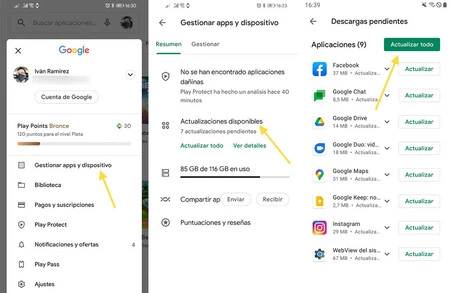
違いは、保留中のアプリケーションをすべて更新するまでは、更新を手動で再度確認できないことです。以前は、Google Play プロテクトの使用に加えて、更新を手動で確認するボタンが上部に含まれていたため、これが可能でした。
更新を手動で確認するボタンはまだありますが、保留中の更新をクリアした後にのみ表示されます。次に、「完了しました」というテキストが表示され、そのすぐ下に「アップデートの確認」ボタンが表示されます。はい、手動検索を行うことができます。
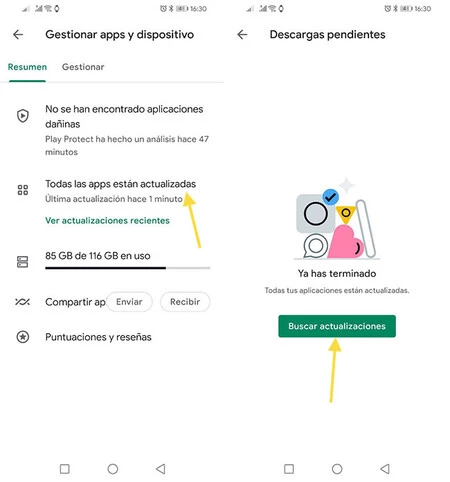
これにより、以前は可能であった、更新が保留中のアプリケーションがまだあるときに更新を確認することができなくなります。ただし、特定のアプリケーションのアップデートを探している場合は、Google Play でそれを検索するオプションが常にあり、そのファイルにアップデート ボタンが表示されます。