Android では、Bluetooth 経由で接続されているデバイスがある場合、セキュリティ ロックを自動的に無効にすることができます。 Smart Lockセキュリティ スイートでは「信頼できるデバイス」と呼ばれ、構成が非常に簡単で、非常に実用的です。その方法を説明します。
iOS 14.5 (現在ベータ版) と呼ばれる最新の iOS 14 アップデートで、Apple はマスクを着用しているときに簡単にiPhone のロックを解除する簡単な方法を導入しました。 Apple Watch が活躍します。Apple Watch が iPhone に接続されているということは所有者が近くにいることを意味するため、 iOS 14.5 では安全なロックが無効になり、常に PIN を入力する必要がなくなります。この非常に実用的な機能は 2014 年から Android に搭載されています。
任意の Bluetooth デバイスを使用して携帯電話のロックを解除します
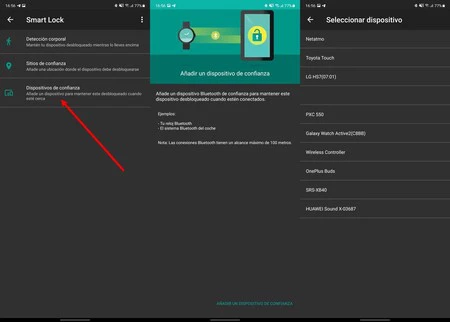
Google は、2014 年にAndroid Lollipop 5.0で Smart Lock ツールを導入しました。これらのツールを使用すると、携帯電話がさまざまな状況にある場合に安全なロックを無効にすることができます。つまり、信頼できる場所 (自宅、職場など) では、Smart Lock により顔によるロック解除が可能になります。フロントカメラ)と、信頼できるデバイスというオプションも利用できます。スマートウォッチが接続されているということは、携帯電話が(少なくとも理論的には)制御下にあることを意味するため、Android はロックを無効にして、PIN を入力したり指紋リーダーに指を置いたりする手間を省きます。
接続されたデバイスが信頼できるグループに追加されると、Smart Lock の操作は自動的に行われます。Bluetoothが接続を維持している限り、モバイルはロック解除されたままになります。もちろん、電話機を使用しない場合は、手動でロックを解除する必要がある場合があります。
Smart Lock を有効にし、スマートウォッチ、アクティビティ ブレスレット、TWS ヘッドフォン、およびその他のほぼすべての Bluetooth デバイスで Android のロックを解除するには、次の手順を実行する必要があります。
- 携帯電話のロックを解除するために使用する Bluetooth デバイスがペアリングされていることを確認してください。
- Android で Smart Lock を検索します。設定検索エンジンまたはセキュリティ オプションから。 Samsung などのブランドは、ロック画面設定に Smart Lock メニューを配置しています。
- Smart Lock に入り、PIN を使用してアクセスを承認します。
- 「信頼できるデバイス」に移動し、「信頼できるデバイスを追加する」をクリックします。
- スマートウォッチ、ブレスレット、ヘッドフォンを追加… 普段持ち歩くデバイスを選択してください。
- 信頼できるリストへのデバイスの追加を承認します。デバイスがモバイルに接続されている限り、ブロックされません。
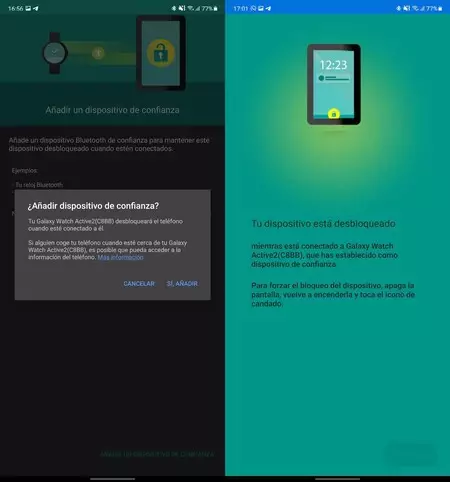
デバイス間の距離が近いとロック解除が無効になることに留意する必要があります。誰かがスマートウォッチを手に取り、スマートウォッチにいかなる種類のセキュリティパスワードも設定されていない場合でも、ウォッチが近くにある場合、携帯電話はアクセスを妨げません。スマートウォッチまたはアクティビティ ブレスレットが手首から外したときに何らかの保護機能を備えている場合、Smart Lock を使用する場合はそれを有効にすることをお勧めします。