私たちの Android スマートフォンには、毎日使用する多数のアプリケーションがインストールされていますが、幸いにもプライバシーのために、それらを簡単に非表示にするためのトリックがいくつかあります。見つからない場合は、システムのさまざまなセクションから簡単に見つけることができます。そして、他人になりすましてモバイル情報を隠す有名な保管庫アプリも忘れることはできません。
ただし、今回紹介する方法では、ホーム画面のアイコンを通じて隠しメニューをデザインできる簡単なアプリケーションを使用します。これは Pinned Shortcuts と呼ばれるもので、Android 13 のスタイルでアイコンをテーマにするという別の目標を念頭に置いてこれについて説明しました。この新しい目的での使用方法を説明します。
固定されたショートカットを使用して隠しメニューを作成する方法
Pinned Shortcuts は非常にシンプルなアプリケーションですが、可能性に満ちています。すでに述べたように、過去にすでにそれについて話しましたが、そのときは、 マテリアルユーのガイドラインに適応することを拒否したアイコンをテーマにしたいと考えていました。
この機会に、Android のホーム画面にシークレット メニューを非表示にするショートカットを作成できるようになります。これを行うには、当然ですが、最初にアプリケーションをインストールする必要があります。 このリンクから Google Play にアクセスし、デバイスにインストールします。
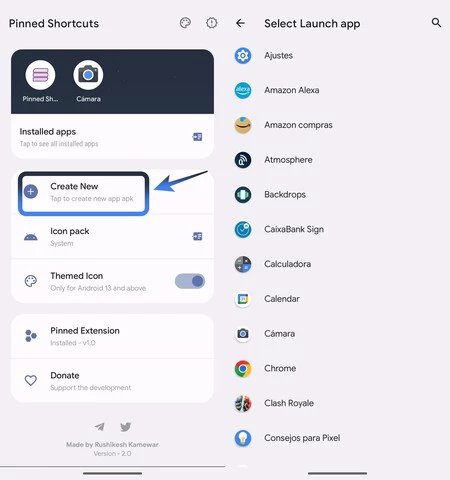
アイコンを作成するには、アプリのホーム画面に移動し、「新規作成」をタップします。次に、インストールされているアプリケーションのリストから 1 つを選択します。これがベースとなるため、アイコンをクリックするだけでアプリケーションが通常どおり実行されます。それを選択したら、アイコン、ラベル (名前)、およびアテンションをカスタマイズできます。非表示のメニューは「ショートカットの追加」オプションで追加されます。
このショートカットを使用すると、モバイルの任意の場所(たとえば、特定の設定、別のアプリケーション、または単純に 2 つのアプリケーションを分割画面で開くことができます) に移動できます。そこで、ピン留めされたショートカットで許可されるオプションのいくつかについて触れます。
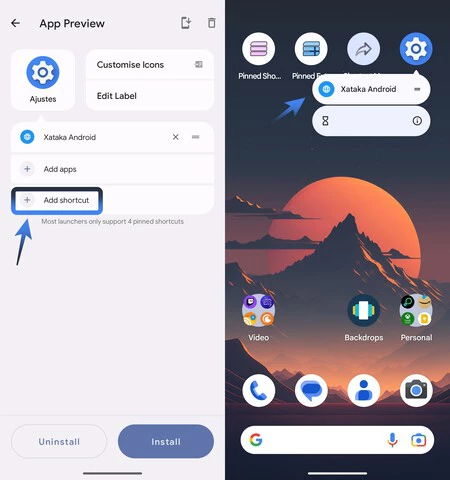
ショートカットの追加が完了したら、「インストール」をタップしてアプリケーションをインストールする必要があります。このインストールが完了するとすぐに、ショートカットの形式で隠しメニューを含む新しいアイコン (最初のステップで選択したアプリとともに) が作成されます。それらを確認するには、これらのメニューが表示されるまでアイコン上に指を置いたままにする必要があります。
プロセス中に、固定ショートカットにより、 Shortcut Makerと呼ばれる依存関係の 1 つがインストールされることに注意してください。このツールがなければ、非表示のメニューを含むアイコンをデザインすることはできません。
これまで見てきたように、このアプリケーションは Android ホーム画面にカスタム アイコンを追加し、アプリケーションやその他の思いついたアイデアを非表示にする可能性があります。好みに合わせてデザインし、そこから隠す必要がある情報を非表示にするのと同じくらい簡単です。最良の点は、完全に無料のアプリケーションであり、広告が含まれていないため、デスクトップ全体に隠しメニューを作成する障害がないことです。

固定されたショートカット
- 価格:無料
- 開発者: ルシケシュ・カメワール
- ダウンロード: アンドロイド