7 年前から、Android デバイスにはパスワード マネージャーが統合されているため、 パスワードを覚える必要はありません。ここ何年もの間、改良が続けられてきましたが、 最新の開発を通じて、 Google が最終的に他のパスワード マネージャーをインストールする必要がないように重要な機能を追加していることがわかります。
Google のパスワード マネージャーのおかげで、アプリケーションや Web サイトのパスワードを忘れることができます。マネージャーはパスワードを安全に保存し、ログインする必要があるときにオートコンプリートでパスワードを表示します。さらに、以下で説明するように、セキュリティを向上させることもできます。
パスワードマネージャーにアクセスする方法
Google のパスワード マネージャーはデバイスの設定に隠されています。これを見つける最も簡単な方法は、設定検索エンジンを使用して「パスワード マネージャー」を検索することです。
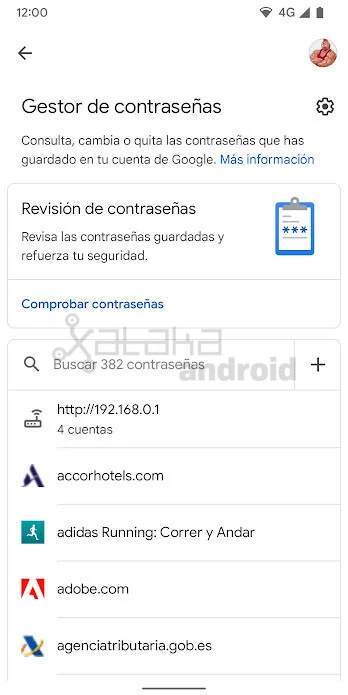
モバイル設定に検索バーが含まれていない場合は、 [設定] > [Google] > [自動入力] > [Google で自動入力] > [パスワード]に移動する必要があります。新しい Google パスワード マネージャーが登場しました。
ホーム画面へのショートカット
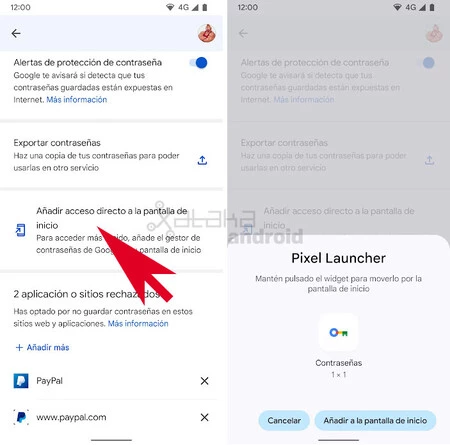
Google パスワード マネージャーを頻繁に使用する場合は、ホーム画面にショートカットを追加できます。これを行うには、パスワード マネージャーの設定に移動し、[ホーム画面にショートカットを追加] オプションをクリックします。
パスワードを保存する
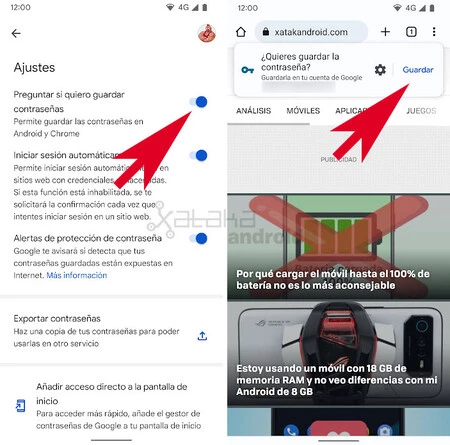
パスワード マネージャーの設定では、デフォルトでパスワードを保存するかどうかを尋ねられることがわかります。つまり、アプリケーションまたは Web サイトにログインするたびに、ユーザー名の横にパスワードを保存するかどうかを尋ねるポップアップ ウィンドウが表示されます。
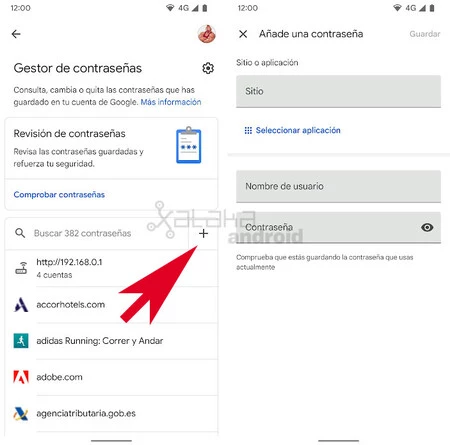
Google の新しいパスワード マネージャーを使用すると、パスワードを手動で追加することもできます。これを行うには、メイン画面に表示される+アイコンをクリックするだけです。そこで、Web サイトまたはアプリケーションのパスワードを手動で追加できます。
拒否されたアプリまたはサイト
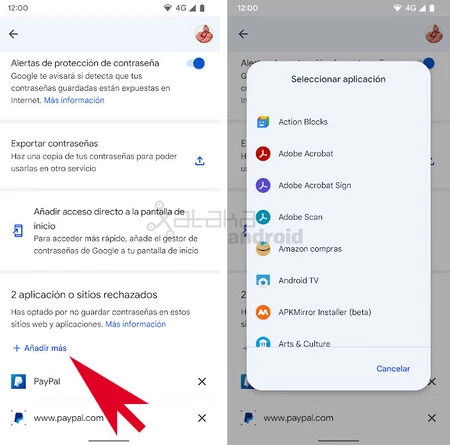
Google パスワード マネージャーにアプリケーションのパスワードを保存させたくない場合は、その設定を入力し、 [拒否されたアプリケーションまたはサイト]セクションで、パスワードを保存したくないアプリケーションを追加します。
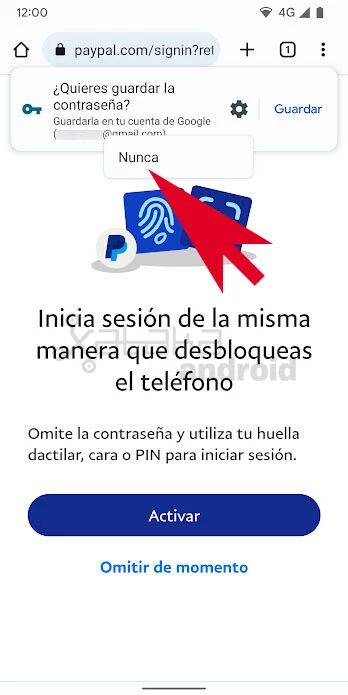
ウェブサイトの場合は Chrome から行う必要があります。ログインすると、Google マネージャーがパスワードを保存するかどうか尋ねてきたら、歯車アイコンをクリックして [保存しない] をタップする必要があります。そのため、その Web サイトでは、パスワードを保存するかどうかを尋ねられることはありません。
ログイン
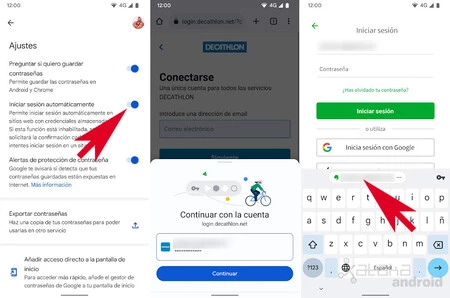
保存されたパスワードを使用すると、ログインするときにパスワード マネージャーが自動的にログインしたり、Web サイトに保存されているパスワードを表示したりして、どのユーザーでログインするかを選択できるようになります。ここでは、マネージャーがユーザー アカウントまたは Gboard キーボードからの提案としてウィンドウを表示する方法を確認できます。
パスワードを探す
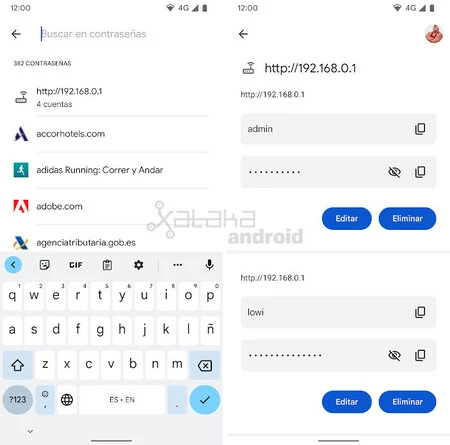
パスワードを共有したい場合、またはマネージャーがパスワードを提示していない場合は、検索エンジンを使用して手動でパスワードを検索できます。自分自身が携帯電話の所有者であることを確認すると、そこでパスワードを表示および/またはコピーできます。
パスワードの安全性を確認する
Google パスワード マネージャーの最も重要な機能の 1 つは、パスワード チェックです。 Google マネージャーは、パスワードがインターネット上に公開された場合に警告を発し、[パスワードを確認する] オプションからパスワードを手動で確認できるようにします。
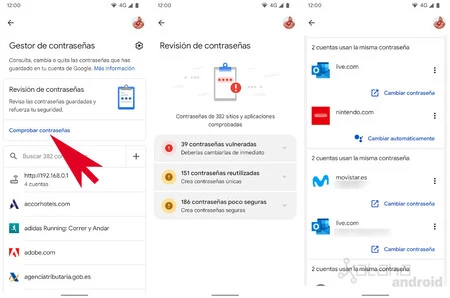
チェックを実行すると、どのパスワードが侵害され、再利用され、安全性が低いかがわかります。結果を表示すると、サイトとアプリケーションのリストとパスワードを変更するためのショートカットが表示されます。一部のウェブサイトでは、 Google アシスタントがパスワードを自動的に変更**できます。
強力なパスワードを提案する
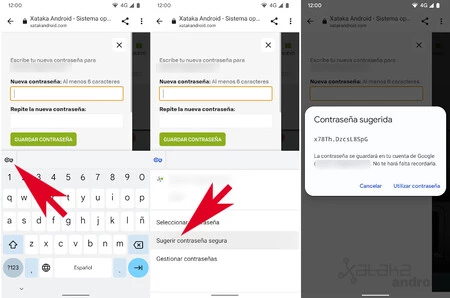
最後に、 Google パスワード マネージャーの最良のパートナーはGboardキーボードです。Google キーボードを使用すると強力なパスワードを自動的に作成できます。パスワードを作成する必要がある場合は、キーボードに表示される鍵のアイコンをクリックし、 「安全なパスワードの提案」オプションを選択します。ウィンドウに使用できるパスワードが表示されます。