WhatsApp を頻繁に使用すると、1 日を通して 1 つのアプリケーションから WhatsApp に頻繁に切り替えることになる可能性があります。システムのマルチタスクをより有効に活用できる Android のオプションは、 WhatsApp でウィンドウ モードをアクティブにすることです。
Android では、 分割画面モードで複数のアプリケーションを使用することができますが、他のアプリケーションを使用しながら、WhatsApp を含む任意のアプリケーションを手元でアクティブ化できる、無料でサイズ変更可能なウィンドウの「実験的」モードもあります。
Androidのフリーウィンドウモードを有効にする方法
Android は、新しいフォーマットでマルチタスクをさらに一歩進めるための下地をしばらく準備してきました。その証拠に、無料の Windows モードに加えて、Android で数年間隠されていたデスクトップ モードがあります。どちらの場合も、開発者向けオプションとして利用できるため、アプリ開発者は、アプリがこれらのケースに対して適切に準備されていることを確認できます。
したがって、フローティング ウィンドウで WhatsApp を使用したい場合は、まず Android フローティング ウィンドウをアクティブにする必要があります。後で説明するように、純粋な Android を使用しているかレイヤーを使用しているかによってエクスペリエンスは大きく異なりますが、ほとんどの場合、最初に行う必要があるのは、開発者向けオプションで Android をアクティブ化することです。
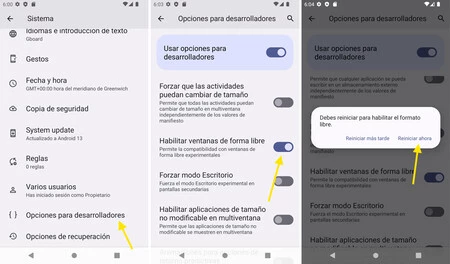
これは、まず通常のプロセス (設定でビルド番号をクリックする) でAndroid 開発者向けオプションを有効にする必要があり、次に (システム設定内で) 開発者向けオプションを入力して、 [フリーフォームを有効にする] を有効にする必要があることを意味します。窓。 Android のレイヤーが異なると呼び方が異なるため、テキストが異なる場合があることに注意してください。場合によっては、変更を有効にするために電話機を再起動する必要があります。
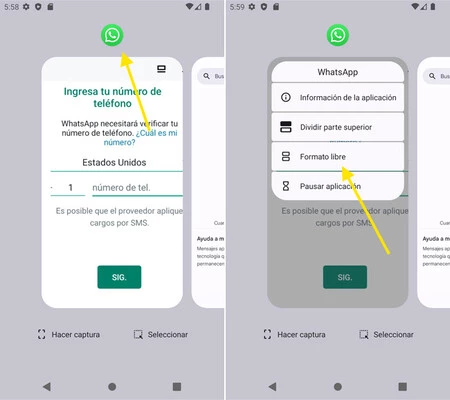
オプションを有効にし、必要に応じてモバイルを再起動したら、WhatsApp を開き、Android の最近のビューに移動します。 WhatsApp アイコンを長押しし (またはレイヤーに応じてメニュー ボタンを押し)、表示されるメニューから[フリー フォーマット]を選択します。繰り返しになりますが、Android レイヤーでは「フローティング ウィンドウ」や「フリー ウィンドウ」など、別の名前で呼ばれる傾向があることに注意してください。
これで、 WhatsApp がウィンドウ内で残りのアプリケーションの上にフローティングされ、そのインターフェイスがこの小さなスペースにできる限り適合するようになります。ウィンドウの隅から戦略的にスワイプすることで、ウィンドウのサイズを変更できます。
良くも悪くも層次第
Google にとって、フリー ウィンドウ モードは多かれ少なかれ、その上に構築したい人にとっての基礎となる実験であり、純粋な Android と一部のレイヤーでフリー ウィンドウ モードがどのように動作するかを比較すると、これは顕著です。 Android 12LとAndroid 13にはタスクバーなどの新しいマルチタスク機能が多数含まれていますが、モバイルでは純粋な Android フローティング ウィンドウ モードは中途半端です。確かに機能しますが、それ以外はほとんど機能しません。
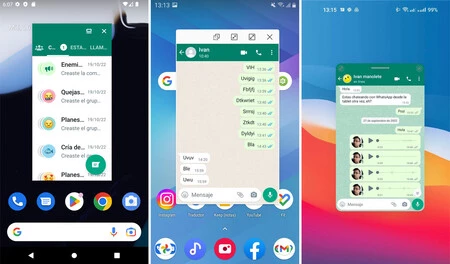
これらのフローティング ウィンドウは、One UI、MIUI、ColorOS およびその派生製品などのサードパーティ レイヤーを使用すると、ほぼ確実に優れたエクスペリエンスが得られるケースの 1 つです。これらは同じものをベースにしていますが、操作性がより洗練され、オプションが増え、一般に動作が改善されています。
たとえば、One UI と ColorOS の両方で、フローティング ウィンドウをアイコンまたはバブルになるまで最小化し、後で削除することができるほか、サイズ変更がはるかに簡単で便利です。