WhatsApp は同時に 4 つの場所で開くことができますが、Telegram では制限がなく、さらに公式および非公式の Telegram アプリケーションが大量にあります。時間が経つと、どこにログインしたかわからなくなる可能性がありますが、幸いなことに、アプリを使用すると簡単に追跡できます。
自分の制御下にないモバイルまたは PC で Telegram セッションを開いたままにすると、他の人があなたのチャットのほぼすべてを見ることができることになりますが、幸いなことに、開いているセッションを管理したり、セッションを閉じたり、できることを制限したりするには、携帯電話で Telegram を使用するだけで十分です。他の選択肢の中でもとりわけ、彼らはそれを行うことができません。
QRコードでログイン
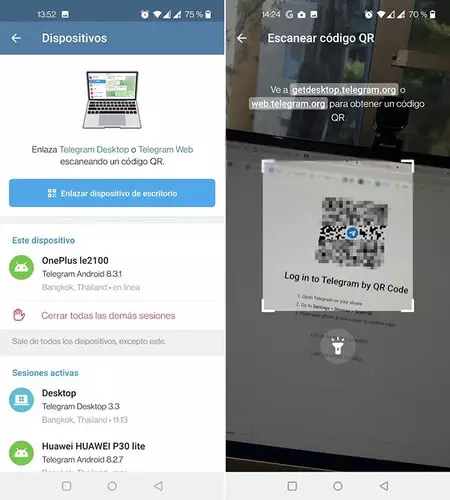
開いている Telegram セッションを管理する場合、通常はすでに開いているセッションを閉じる必要がありますが、同じセクションを使用して、QR コードを使用して新しいセッションを簡単に開くこともできます。これはしばらくの間可能でしたが、 最新バージョンでは [デスクトップ デバイスのリンク]ボタンを使用することで簡単になりました。
つまり、別のデバイスで Telegram にログインする場合、SMS または通話コードで本人確認を行う代わりに、 QR コードをスキャンできます。このオプションは、以下で説明する残りのオプションとともに、[デバイス]セクションの [テレグラム設定] にあります。
どこでもサインアウト
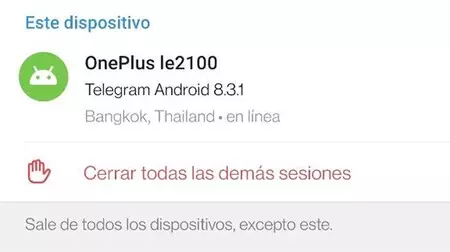
Telegram を数年間使用している場合は、オープン セッションが手に負えなくなり、誰が誰であるかをもう思い出せないほどになっている可能性があります。開いているデバイスを確認したくない場合は、 [他のセッションをすべて閉じる]ボタンを使用すると簡単に確認できます。
その名前が示すように、ボタンを押すと、使用している携帯電話では現在のセッションが維持されますが、他のすべてのデバイスではセッションがログアウトされます。 Telegram はクラウドベースであるため、他のデバイス上のチャットが失われるわけではありません。再ログインすると、再度アクセスできるようになります。
アクティブなセッションを構成する
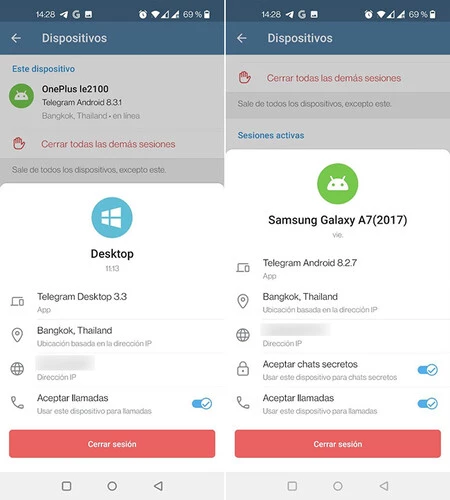
アクティブなセッションのリストに、もう使用していないもの (たとえば、いとこに預けた古い携帯電話など) が見つかった場合は、いつでもそれをタップしてログアウトできます。開いているセッションをタップすると、アプリのバージョン、IP アドレス、その IP アドレスに基づくおおよその位置などの追加情報が表示されます。
最も興味深いのは、この同じ画面から、Telegram セッションが通話を受け入れ、秘密チャットを受け入れることができるかどうかを制限できることです。これはデフォルトでアクティブになっています。非アクティブ化した場合でも、そのデバイスから電話をかけることはできますが、異なるのは、相手から電話がかかってきたときに、そのデバイスでは着信音が鳴らないことです。
非アクティブなセッションを自動的に閉じる
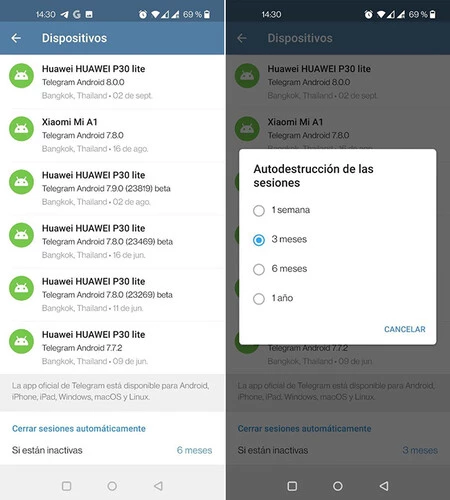
Telegram セッションの非常に興味深いオプションは、設定画面の下部にあります: [セッションを自動的に閉じる] 。無効にすることはできず、デフォルト設定は 6 か月です。
つまり、この期間内に使用されなかったセッションは閉じられるため、この期間後に再度ログインする必要があります。オプションは 1 週間、3 か月、6 か月、または 1 年から選択できます。