これまでの Android の最新バージョンであるAndroid 12は、開発者向けの前バージョン、ベータ版、その後のソース コードの形で数か月間流通してきましたが、昨日、最終バージョンである安定版がついにリリースされました。 Google が 10 月 19 日のイベントで放映したビデオでは、 Android 12 がGoogle Pixel 6とともに登場しており、互換性のあるすべての携帯電話が Android 12 を受信するのは時間の問題です。
Android エコシステムではよくあることですが、同社の Pixel スマートフォンが最初にアップデートを受け取りました。具体的には、Google Pixel 3 以降のモデルです。そこで、いくつかの簡単な手順で携帯電話を Android 12 にアップデートする方法を説明します (もちろん、お使いのモデルのアップデートがすでに利用可能であることが前提です)。
OTA経由でアップデートする方法
すでに述べたように、 Android 12 は Pixel 3 以降の Google Pixel スマートフォン向けにすでに正式にリリースされており、さまざまなメーカーがそれぞれのレイヤーの適応を完了し、新しいバージョンへの最終的なアップデートを発表するのは時間の問題です。その間に、携帯電話を Android 12 にアップデートする方法を説明します (もちろん、互換性がある場合)。
Android 12にアップデートするには、携帯電話の設定に移動し、リストのほぼ最後にある「システム」セクションに入る必要があります。内部に入ったら、「詳細」の下にグループ化されている「システムアップデート」というオプションを探します。すぐ下に、携帯電話が現在搭載しているバージョンが表示されます。
「システムアップデート」と入力したら、「アップデートを確認」を押すと、携帯電話はGoogleサーバーに接続して、利用可能なAndroidの最新バージョンを見つけようとします。Android 12が待機している場合は、自動的にアップデートするよう提案されます。アップデート ボタンは「ダウンロードしてインストール」と呼ばれ、利用可能なアップデートの内容を示すテキストの後にあります。
これを押すと、携帯電話はアップデートのダウンロードを開始し、ボタンを使用して「今すぐ再起動」する必要があることを通知します。スマートフォンが再び起動し、アプリケーションが正しく適応されると、スマートフォンの静脈に Android 12 が実行されることになります。
見直してみましょう:
- 設定
- システム
- 高度な
- システムアップデート
- アップデートをチェックする
パソコンから Pixel に Android 12 をインストールする方法
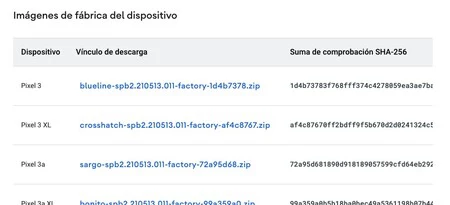
従来のシステム アップデートを行う代わりに、ブラウザから Android 12 ROM をインストールしたい場合は、互換性のあるモデルに含まれる Pixel があればそれを行うことができます。 Pixel 3以降を思い出してください。これを行うには、Windows コンピュータにAndroid USB ドライバをダウンロードし、Chrome、Opera、または Microsoft Edge をインストールする必要があります。ドライバーをダウンロードして解凍し、「android_winusb.inf」を右クリックして、メニューから「インストール」を選択します。
これが完了したら、携帯電話で USB デバッグと OEM ロック解除を有効にします。 2 つのオプションは、携帯電話の「設定」の「デバイス情報」セクションで有効にする「開発者向けオプション」で利用できます。システムから通知されるまで、「ビルド番号」を数回クリックします。次に、設定で「開発者向けオプション」を見つけ、「USB デバッグ」と「OEM ロック解除」を入力して有効にします。
これが完了したら、USB ケーブルを使用して携帯電話をコンピュータに接続すると、点滅を開始できます。方法は簡単です。このリンクにある Google の Flashtool Web サイトにアクセスする必要があります。内部には、Pixel 3 から Pixel 5 まで、利用可能なシステムの各バージョンのダウンロード リンクがあります (Pixel 6 には Android 12 がすでにインストールされています)。
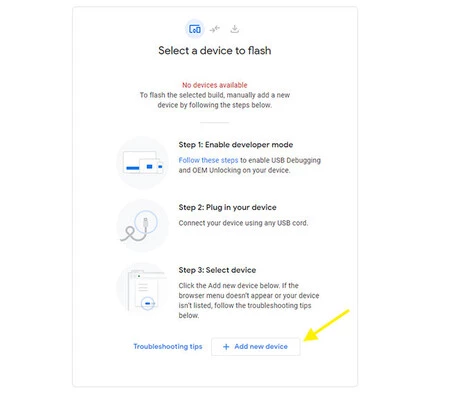
携帯電話に対応するバージョンをクリックすると、ADB を介して携帯電話と通信するなどの特定のアクションをブラウザに許可します。「デバイスと通信するために ADB キーへのサイト アクセスを許可する」 。次のウィンドウで「新しいデバイスの追加」を選択すると、Pixel が表示されて選択できるようになります。これが完了すると、Web サイトに [インストール] ボタンが表示されるので、いつでも電話から USB ケーブルを取り外さずに、プロセスが完了するのを待つだけで済みます。重い ROM について話しているので、しばらくお待ちください。