新しい携帯電話やタブレットを起動すると、Android デバイスにはさまざまなプリインストール アプリケーションがインストールされていることがわかります。また、必要なアプリケーションだけを残すために迷惑なブロートウェアをクリーンアップし始めると、一部のアプリケーションでは許可すらされないことがわかります。 それらを無効にします。
幸いなことに、システム アプリケーションをアンインストールするためにroot になる必要はなくなりました。 Google が開発者に公式に提供しているAndroid Debug Bridgeコマンド ライン ツールのおかげで、すべてのブロートウェアをアンインストールできます。その方法をお伝えします。
システムアプリケーションのアンインストール
前のステップ
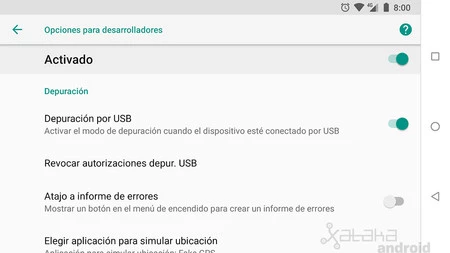
システム アプリケーションをアンインストールするには、次の手順を実行して Android デバイスと PC を準備する必要があります。
- USB デバッグをオンにします。
- モバイルのUSB ドライバーをインストールします。
- Platform-Tools をダウンロードし、PC 上でそのフォルダーを解凍します。
説明書
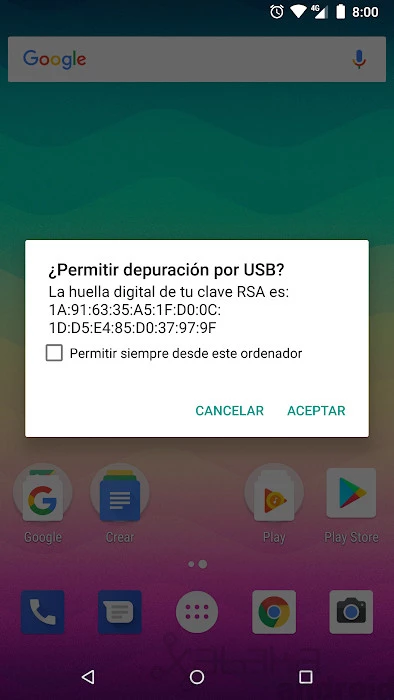
USB デバッグがアクティブ化され、ドライバーがインストールされ、SDK ツールがダウンロードされたら、 USB ケーブルを介して携帯電話をコンピューターに接続し、コマンド ウィンドウを開くだけです。
コマンド ウィンドウで、 Platform-Toolsフォルダーに入り、次のコマンドを実行する必要があります。
-
adb shell -
pm list packages | grep "nombre del OEM/Operador/Aplicación" -
pm uninstall -k --user 0 "nombre paquete de la aplicación"
例:
YouTube をシステム アプリケーションとしてアンインストールするには、シェルに入り、リストで YouTube という名前のアプリケーションを探し、完全なパッケージ名を記述してアンインストールします。
-
adb shell -
pm list packages | grep youtube -
pm uninstall -k --user 0 com.google.android.youtube

経由 | XDA
ザタカ Android | ブロートウェアに別れを告げる: Android モバイルからプリインストールされたアプリケーションを削除する方法