行政には手続きを実行できるアプリケーションがいくつかありますが、最もよく機能するアプリケーションの 1 つは間違いなくCl@ve PINです。または、まあ、単に Cl@ve ですが、 数日前に名前が変更されました。
もちろん、アプリケーションの名前が変更され、あらゆる種類のユーザーにとってより使いやすいように再設計されただけでなく、識別プロセスがはるかに簡単になる機能も備えています。それはQR コード リーダーであり、素晴らしいアイデアです。
Cl@ve が QR を読み取れるようになり、さらに使いやすくなりました
携帯電話は、行政におけるあらゆる種類の手続きを実行するための非常に便利なツールとなっています。ブラウザや特定のアプリケーションを介して電話自体でプロセスを実行できるだけでなく、セキュリティキーとしても機能します。
私たちが守らなければならないものがあるとすれば、それは間違いなく、銀行口座、メインの電子メール、そして何よりも税金と個人データです。したがって、 セキュリティ方法または 2 要素認証を導入することをお勧めします。これは、管理者がしばらくの間要求しているものです。
Cl@ve の場合、非常に単純な操作があります。操作を実行するときに、DNI で自分自身を識別すると、そのセッションに固有の 3 文字の PIN がアプリケーションに送信されます。これにより、携帯電話からの手続きが非常に簡単になりますが、コンピューターからの場合は、プロセスをもう少し簡略化する方法があります。
これまで、デスクトップ コンピューターで管理を行っていた場合は、認証し、PIN を受信するのを待って、その PIN を必須フィールドに入力する必要がありました。実質的に何も手動で行う必要がないため、さらに簡単になりました。
Cl@ve の新しい QR 読み取りプロセスでは、管理ポータルにアクセスするときに、[QR コード経由で Cl@ve モバイルにアクセス] オプションを選択する必要があります。クリックするとすぐに、5 分間のカウントダウン タイマー、PIN、QR コードが表示されます。
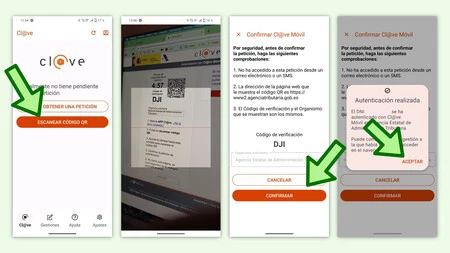
次のステップは、モバイル アプリケーションに移動し、「QR コードをスキャン」を選択することです。自動的にカメラが起動し、読み取りたい QR をポイントします。読み取りが完了するとすぐに (非常に高速です)、確認を求めるポップアップ画面が表示され、指紋または指紋の入力を求めるポップアップ画面が表示されます。携帯電話の PIN と、認証が成功したことを示すウィンドウ。
これは非常に簡単で、プロセス全体が自動で行われ、特定の種類のユーザーにとってはアクセスしやすいため、PIN を入力する必要はありません。はい、それは革命ではありませんが、これらのオプションは高く評価されています。
ああ!一つ言わなければならないのは、最近何度か使っているうちに、カメラのピントが合わない時があるということです。それがバグなのか、それとも私に起こったのかはわかりませんが、そのようなことが起こった場合は、アプリケーションを完全に閉じて、もう一度起動してください。そうすることで、私に起こった両方の場合にそれが解決されました。