使わなくなった古い携帯電話に新しい命を吹き込み、引き出しから取り出して、さまざまな用途に活用できます。他の可能性の中でも特に、 携帯電話をコンピュータ、 ナイトスタンドの目覚まし時計、または車のダッシュカムに変えることができることをすでに見てきました。さて、今こそ、古い携帯電話を PC 用の Web カメラに変える時が来ました。
利便性のためにコンピューターからビデオ通話をする必要があるが、ウェブカメラがない場合、またはウェブカメラが機能しない場合は、 Android スマートフォンを使用すると、スマートフォンのカメラをリンクできるため、その問題から解放されます。以下で説明するように、 PC を使用してください。
モバイルに DroidCam をインストールする
モバイルを PC の Web カメラとして使用できるすべてのアプリケーションの中で、最も優れているのはDroidCamです。この人気のアプリケーションを使用して、Android モバイルをPC または IP の Web カメラに変える方法を説明します。カメラ。
古い携帯電話をウェブカメラに変える最初のステップは、モバイル デバイスにDroidCam をインストールすることです。アプリケーションがインストールされたら、「次へ」をクリックすると、アプリケーションを正しく設定する手順が表示されます。手順については、ここでさらに詳しく説明します。次に、[理解しました] をクリックして2 つの許可を受け入れ、Droidcam がカメラとマイクにアクセスできるようになり、アプリケーションを PC にリンクする準備が整います。

DroidCam – PC 用ウェブカメラ
- 開発者: Dev47Apps
- ダウンロード: Google Play
- 価格:無料
- カテゴリ:ツール
DroidCam クライアントを PC にインストールする
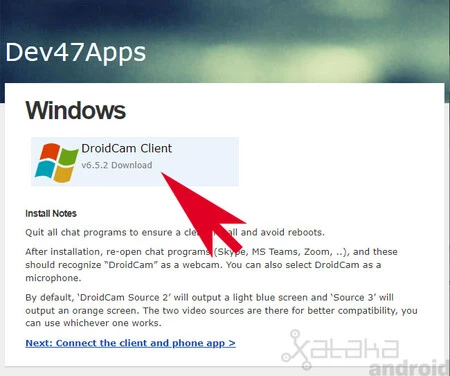
2 番目のステップは、PC にDroidCam クライアントをインストールすることです。これを行うには、PC からwww.dev47apps.comにアクセスすると、Windows または Linux でDroidCam クライアントをダウンロードするためのアクセスが下部に表示されます。ファイルがダウンロードされたら、それを実行してインストールを開始します。
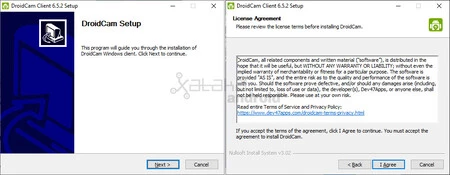
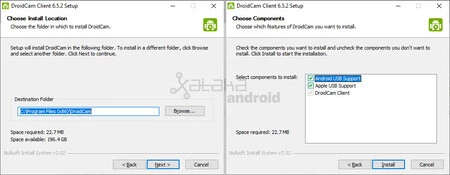
DroidCam クライアントのインストールは非常に簡単かつ迅速です。ウィザードの最初の画面で「次へ」をクリックし、次のウィンドウで「同意する」をクリックしてアプリケーションのライセンスと使用条件に同意します。次のウィンドウで「次へ」をクリックします。すべてのコンポーネントがマークされていることを確認し、「インストール」をクリックします。プロセスが完了したら、インストールしたばかりのDroidCamAppプログラムを検索して実行するだけです。
モバイルカメラを PC に接続する
モバイルとコンピューターの両方でDroidCamが開いているので、両方のデバイスをリンクするだけです。これを行うには、コンピュータと携帯電話が同じ Wi-Fi ネットワーク上にあることを確認してください。
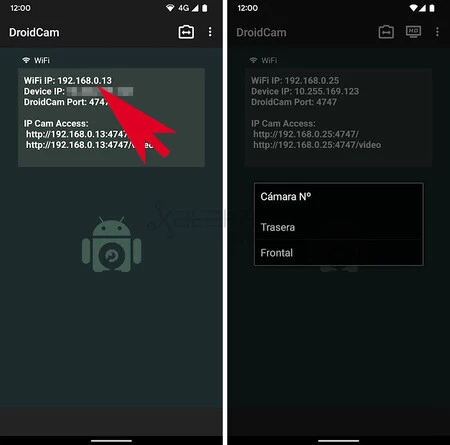
携帯電話には、PC 上のWiFi IP アドレスとポートが表示されます。 PC 上の DroidCamApp では、Android アプリが表示する「WiFi IP」フィールドを、PC 上のアプリの「デバイス IP」フィールドに書き込む必要があります。ポートフィールドも同様です。 IP とポートが書き込まれたら、携帯電話をマイクとしても使用する場合は、ビデオ ボックスとオーディオ ボックスをアクティブにし、[スター] をクリックして携帯電話を PC 上の Web カメラとして使用します。携帯カメラの画像が PC に表示されます。
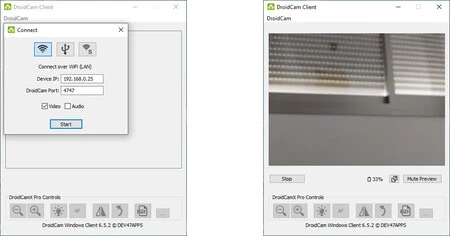
DroidCam アプリを使用すると、前面または背面のどちらのカメラを Web カメラとして使用するかを選択できます。無料版には制限があり、ズーム、フラッシュ、オートフォーカス、回転、キャプチャ コントロールを使用したい場合、または広告を表示せずに HD または FullHD 品質にアクセスしたい場合は、5.20 ユーロの有料版DroidCam X を購入する必要があります。